
Questa traduzione è automatica e non è ancora stata revisionata.
Le istantanee schermo in questa pagina mostrano l’app in inglese.
HDR
HDR modifica le alte luci oltre il bianco normale, per le foto che mostrerai su schermi HDR. Un file raw contiene più dettaglio nelle alte luci di quanto una foto standard possa mostrare, e HDR ti permette di conservarlo.
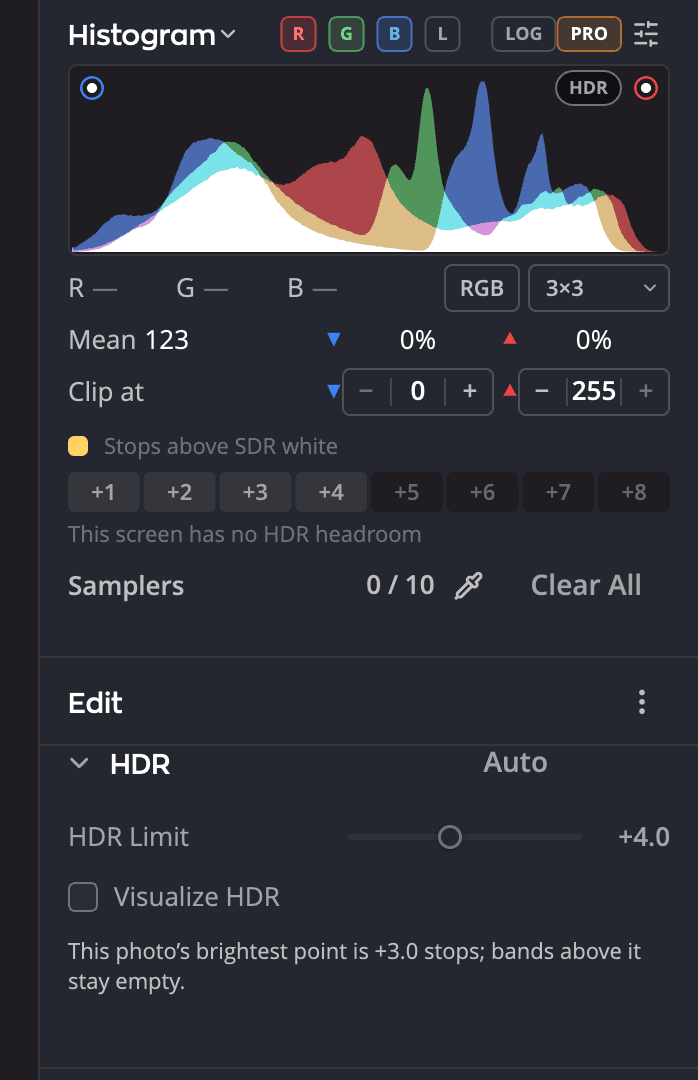
| # | Controllo | Cosa fa |
|---|---|---|
| 1 | Auto | Attiva HDR, imposta Limite HDR sul punto più luminoso di questa foto e mostra le fasce |
| 2 | Limite HDR | Quanto possono salire le alte luci oltre il bianco normale |
| 3 | Visualizza HDR | Colora sulla foto ogni fascia di luminosità oltre il bianco normale |
| 4 | Chip HDR | Attiva o disattiva HDR, sull’istogramma |
Cosa ti serve
Per vedere l’HDR, ti serve uno schermo in grado di mostrarlo:
- Mac: un display con gamma dinamica estesa, come un display Liquid Retina XDR.
- Windows: un display HDR con Usa HDR attivato nelle impostazioni dello schermo di Windows.
Su qualsiasi altro schermo, l’anteprima resta standard. Puoi comunque impostare Limite HDR: viene salvato con la foto e ha effetto dove l’HDR può essere mostrato. La riga sotto l’istogramma ti dice cosa può fare il tuo schermo, ad esempio Questo schermo: ora +2.6 stop · fino a +4.0.
Attivare HDR
Fai clic sul pulsante Anteprima HDR nella barra del titolo, oppure sul chip HDR sull’istogramma. Entrambi attivano la stessa impostazione per questa foto. Oppure fai clic su Auto nell’intestazione del pannello HDR per attivare HDR e impostare il limite al posto tuo.
Il pannello HDR si trova subito sotto Tono nella pagina Modifica.
I controlli
| Controllo | Intervallo | Cosa fa |
|---|---|---|
| Limite HDR | Da +1,0 a +8,0 stop, a passi di 0,5 (predefinito +4,0) | Il massimo a cui possono arrivare le alte luci, in stop oltre il bianco normale |
| Visualizza HDR | Attivo o disattivo | Colora ogni stop di luminosità oltre il bianco normale, così puoi vedere dov’è l’HDR |
Nota
Oggi Radiant Raw recupera le alte luci fino a circa 3 stop oltre il bianco normale. Se il punto più luminoso di una foto è più basso di Limite HDR, il pannello lo segnala, e le fasce sopra di esso restano vuote.
Vedere dov’è l’HDR
Attiva Visualizza HDR per colorare sulla foto ogni fascia oltre il bianco normale. Sull’istogramma, passa il cursore su una fascia di stop per vederla sulla foto, e fai clic per mantenerla visibile.
Visualizza HDR richiede l’anteprima HDR attiva.
Esportare una foto HDR
La prima volta che esporti una foto con HDR attivo, Radiant Raw chiede Includere l’HDR in questa esportazione?
- Includi HDR crea un JPEG HDR con una gain map. Gli schermi HDR mostrano la luminosità in più, e tutti gli altri schermi mostrano la versione standard.
- Solo SDR crea un file standard, con le tue impostazioni di uscita.
Con Includi HDR, una foto con HDR viene esportata come JPEG HDR. La sua versione standard è sempre in Display P3, qualunque cosa dica Impostazioni > Uscita. Tutte le altre foto seguono le tue impostazioni di uscita.
Per cambiare cosa succede, scegli Impostazioni > Sviluppo > HDR:
| Impostazione | Opzioni |
|---|---|
| Chiedi prima dell’esportazione HDR | Chiedi, Includi HDR o Solo SDR. La risposta che dai alla domanda viene conservata qui. |
| Consegna JPEG con mappa di guadagno | Attivo (predefinito): le foto HDR vengono esportate come JPEG HDR. Disattivo: ogni foto viene esportata come il tuo file di uscita. |
Modifica in Radiant Photo invia sempre un TIFF a 16 bit, senza la gain map. Il TIFF è in Adobe RGB (1998), a meno che tu non abbia scelto un altro spazio colore.