
Questa traduzione è automatica e non è ancora stata revisionata.
Le istantanee schermo in questa pagina mostrano l’app in inglese.
Bilanciamento del bianco
Bilanciamento del bianco rimuove le dominanti di colore, così i bianchi sembrano bianchi e la pelle sembra naturale. Con i file raw puoi cambiarlo liberamente, senza perdita di qualità.
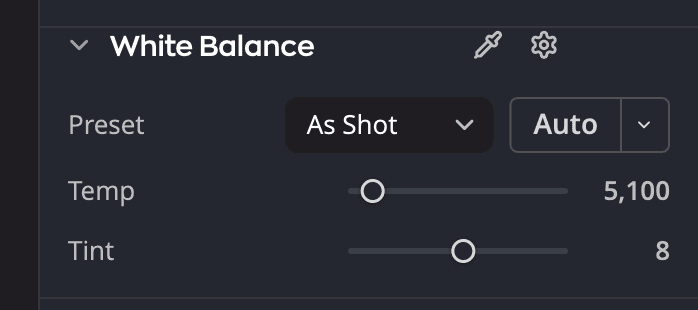
| # | Controllo | Cosa fa |
|---|---|---|
| 1 | Temp. | Sposta il colore dal blu al giallo |
| 2 | Tinta | Sposta il colore dal verde al magenta |
| 3 | Contagocce del bilanciamento del bianco | Fai clic su di esso, poi fai clic su qualcosa nella foto che dovrebbe essere grigio neutro o bianco. |
Scegliere una preimpostazione
Scegli la luce in cui è stata scattata la foto.
| Preimpostazione | Usala per |
|---|---|
| Come scattata | L’impostazione della fotocamera. Ogni foto parte da qui. |
| Auto | La stima migliore di Radiant Raw per questa foto |
| Luce diurna, Nuvoloso, Ombra | Luce esterna |
| Tungsteno, Fluorescente | Lampade da interno |
| Flash | Foto con il flash |
| Personalizzato | Compare quando imposti tu Temperatura o Tinta. Non puoi sceglierla dall’elenco. |
Impostarlo con il contagocce
- Fai clic su Contagocce del bilanciamento del bianco.
- Fai clic su qualcosa nella foto che dovrebbe essere grigio neutro o bianco.
- Radiant Raw imposta Temp. e Tinta, e il contagocce si disattiva da solo. Per annullare prima di fare clic, premi Esc o fai di nuovo clic sul contagocce.
Rifinire
| Cursore | Intervallo | Cosa fa |
|---|---|---|
| Temp. | Da 2000 a 50000 K | Sposta il colore dal blu (valori bassi) al giallo (valori alti) |
| Tinta | Da −150 a +150 | Sposta il colore dal verde al magenta |
Entrambi i cursori si reimpostano sui valori Come scattata della foto, non su un numero fisso.
Come misura Auto
Il pulsante Auto si trova accanto alla preimpostazione. Fai clic sul suo ▾ per aprire il menu Metodo di bilanciamento del bianco automatico:
- Aree neutre cerca cose che dovrebbero essere grigie. Ideale per la maggior parte delle foto.
- Bordi e dettagli misura il colore intorno ai contorni. Usalo quando nella foto non c’è niente di grigio.
Puoi anche scegliere Sviluppo > Bilanciamento del bianco automatico, oppure premere ⇧⌘U (Ctrl+Shift+U su Windows). Fa la stessa cosa del pulsante Auto.
Scegliere un metodo lo esegue una volta. Fai clic sulla sua puntina, Imposta come predefinito, perché Auto lo usi ogni volta.
Auto misura la foto com’è stata scattata, quindi arriva agli stessi valori qualunque sia la preimpostazione da cui parti.
Che cosa ti dice Auto
Quando Auto ha finito, un messaggio sopra la foto indica i valori e il metodo, per esempio White Balance Auto: 6,400 K, Tint 0 (Neutral areas). Fai clic su Annulla nel messaggio per tornare indietro. Vedi Quando fai clic su Auto.
- Quando una foto ha poche aree neutre, Aree neutre toglie solo una parte della dominante, perché il colore può essere la luce della scena, come un tramonto. Il messaggio dice allora White Balance Auto: cast partly corrected, 4,800 K, Tint +6 (Neutral areas). Puntaci sopra per leggere il perché.
- Quando nella foto non c’è niente di neutro, Aree neutre lascia il Bilanciamento del bianco com’era e dice White Balance Auto: left the photo as it was. Fai clic su Try Edges and detail nel messaggio per provare l’altro metodo una volta. Il tuo metodo predefinito resta com’era.
- Quando un unico colore riempie la foto, Bordi e dettagli non ha niente da misurare, quindi Radiant Raw lascia il Bilanciamento del bianco com’è. Punta sul messaggio per leggere il perché.
Auto di Bilanciamento del bianco dopo l’Auto di Livelli o Curve
Anche l’Auto di Livelli o di Curve può togliere una dominante di colore, con Contrasto migliorato per canale o con Aggancio dei mezzitoni neutri attivo. Quando fai clic sull’Auto di Bilanciamento del bianco dopo uno di essi, il Bilanciamento del bianco toglie la dominante da sé. Poi quell’Auto viene eseguito di nuovo sul nuovo bilanciamento del bianco. Torna tutto indietro con un solo Annulla.