
この翻訳は機械翻訳で、まだレビューされていません。
このページのスクリーンショットは、英語表示のアプリです。
仕上げツール
仕上げツールでは、最後の工程として、ホワイトバランス、明るさ、色を手動で直接コントロールできます。ほかのすべての補正の上に重ねて働くので、自動ツールの処理を変えずに結果を微調整できます。仕上げツールパネルにあります(Vキー)。
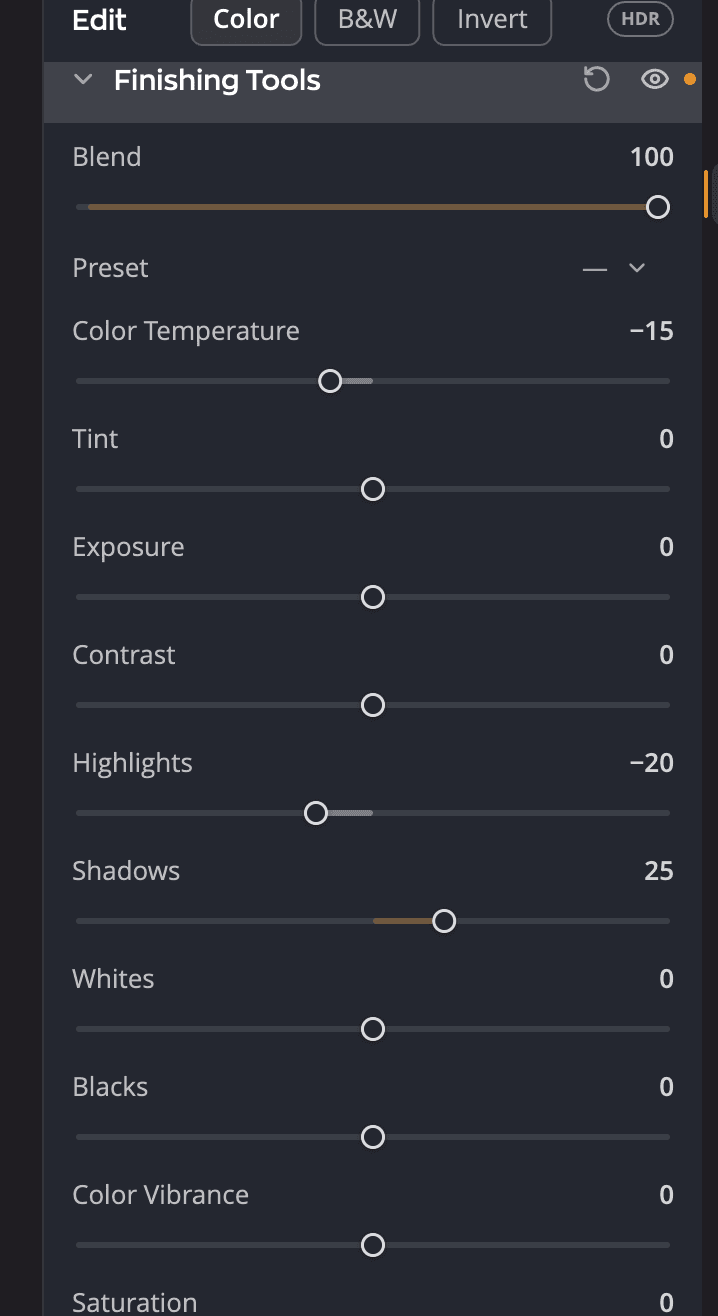
| # | コントロール | 機能 |
|---|---|---|
| 1 | 目のアイコン | 仕上げツール全体をオフ・オンにして比較できます。 |
| 2 | リセット | すべてのスライダーを0に、ブレンドを100に戻します。 |
| 3 | ブレンド | 10個のスライダーの効果をまとめて弱めます。 |
| 4 | プリセット | 既製の仕上げのスタイルと、お客様が作成したものです。 |
| 5 | スライダー | 10種類の仕上げの調整です。 |
スライダー
各スライダーの範囲は−100〜+100(デフォルトは0)です。動かすとオンになります。スライダーをダブルクリックすると0に戻ります。
| スライダー | 機能 |
|---|---|
| 色温度 | 写真を暖かく、または冷たくします。青すぎる光を補正するには右へ、オレンジすぎる光を補正するには左へ動かします。 |
| 色かぶり補正 | 緑またはマゼンタの色かぶりを補正します。左へ動かすと緑が、右へ動かすとマゼンタが加わります。 |
| 露光量 | 絞りを開けたり閉じたりするように、写真全体を明るくまたは暗くします。 |
| コントラスト | 主に中間調に影響します。右へ動かすと、暗めの中間調はより暗く、明るめの中間調はより明るくなります。 |
| ハイライト | 明るい部分を調整します。白飛びしたハイライトを復元するには左へ、明るくするには右へ動かします。 |
| シャドウ | 暗い部分を調整します。シャドウのディテールを引き出すには右へ、深くするには左へ動かします。 |
| 白レベル | 最も明るいトーンがクリップする位置を設定します。左へ動かすとハイライトのクリッピングが減ります。 |
| 黒レベル | 最も暗いトーンがクリップする位置を設定します。左へ動かすと、より深く純粋な黒になります。 |
| カラーの自然な彩度 | 鮮やかな色よりも彩度の低い色の彩度を大きく上げるので、肌のトーンが守られます。 |
| 彩度 | すべての色の彩度を均等に変えます。−100では写真が白黒になります。 |
ブレンド
ブレンド(0〜100、デフォルトは100)は、仕上げツール全体の結果を強めたり弱めたりします。スライダーを少し強めに設定してから、写真がちょうどよく見えるまでブレンドを下げましょう。変わるのは仕上げツールだけで、ほかの編集は変わりません。
プリセット
プリセットメニューには、既製の仕上げのスタイルがあります。1つ選ぶとすべてのスライダーが一度に設定されるので、そこから微調整します。
- プリセットを保存…は、現在のスライダーを独自のプリセットとして保存します。
- 名称変更…と削除…で、保存したプリセットを管理します。
- スライダーがどのプリセットとも一致しない場合、メニューには「—」と表示されます。
トーンパネルの同じスライダー
露光量、コントラスト、ハイライト、シャドウ、白レベル、黒レベルは、トーンパネルの明るさカードにもあります。これらはコピーではなく同じ設定です。どちらかで動かすと、もう一方も連動します。
メモ
両方のパネルに同じ設定があるため、仕上げツールをリセットするとトーン > 明るさもリセットされます。トーンパネルをリセットしても、明るさのカードはそのままです。
仕上げツールを使う場面
- 自動補正の後に、色温度と色かぶり補正でホワイトバランスを補正する。
- ハイライトとシャドウで、空を手動で復元したりシャドウを引き出したりする。
- プリセットと設定のコピーと同期で、撮影全体に仕上げのスタイルを適用する。
ヒント
写真の一部だけにこれらの調整をかけたいですか?段階フィルターには、マスクの両側それぞれに同じ10個のスライダーがあります。