
Terjemahan ini dibuat oleh mesin dan belum disemak.
Tangkapan skrin pada halaman ini menunjukkan apl dalam bahasa Inggeris.
Warna Selektif
Warna Selektif mengubah satu julat warna tanpa menyentuh yang lain. Jadikan langit lebih biru, redakan warna cemar hijau pada dedaunan, atau perdalamkan warna oren daun musim luruh. Panel ini juga mempunyai Pisahkan Kehangatan Warna untuk menghangatkan atau menyejukkan bahagian hangat dan sejuk foto. Anda akan menemui Warna Selektif dalam panel kanan; tekan H untuk membukanya.
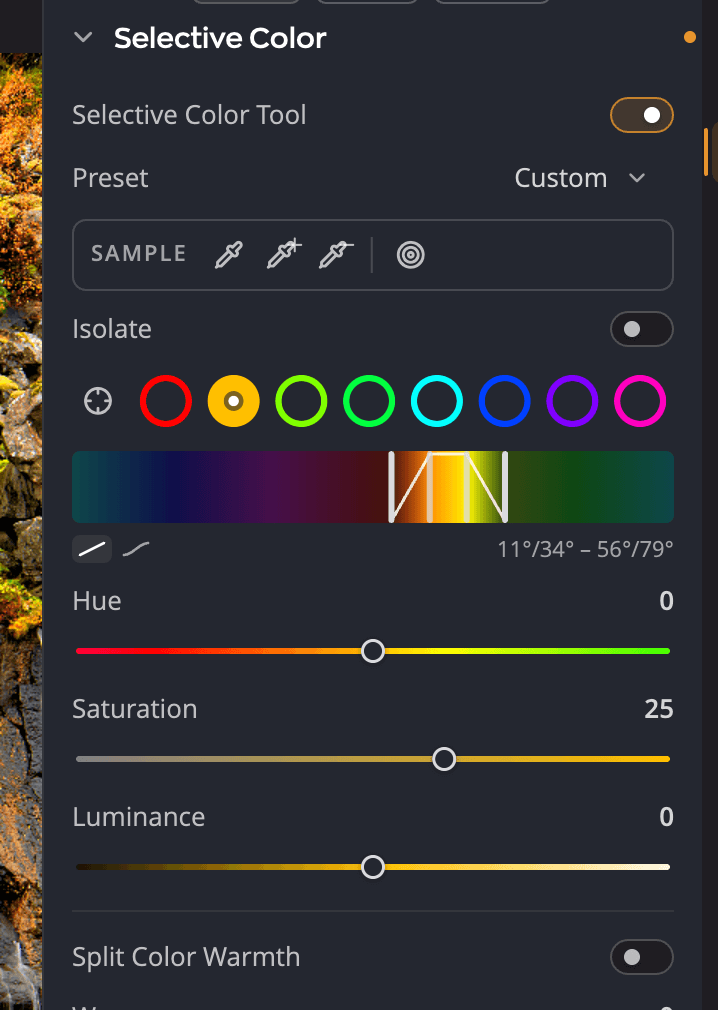
| # | Kawalan | Fungsinya |
|---|---|---|
| 1 | Alat Warna Selektif | Menghidupkan atau mematikan jalur warna. |
| 2 | Pratetap | Pratetap Warna Selektif terbina dalam dan yang disimpan. |
| 3 | Alat Sampel | Menyasarkan semula jalur, meluaskan atau menyempitkan julatnya, atau menyeret pada foto. |
| 4 | Asingkan | Menunjukkan hanya tempat jalur yang dipilih bertindak. |
| 5 | Penitis sasaran jalur | Klik warna dalam foto untuk memilih jalurnya. |
| 6 | Bulatan jalur | Warna Merah, Warna Oren, Warna Hijau Limau, Warna Hijau, Warna Sian, Warna Biru, Warna Ungu, Warna Magenta. |
| 7 | Tanjakan rona | Julat rona yang dipengaruhi oleh jalur, dan selembut mana ia pudar. |
| 8 | Rona, Ketepuan, Luminans | Apa yang berlaku pada warna jalur itu. |
Ubah warna
- Tekan H, atau buka Warna Selektif dalam panel kanan.
- Klik bulatan jalur yang paling hampir dengan warna yang anda mahu ubah. Atau klik penitis sasaran jalur, kemudian klik warna itu dalam foto.
- Laraskan peluncur:
| Peluncur | Julat (lalai) | Fungsinya |
|---|---|---|
| Rona | −60 hingga +60 (0) | Mengalihkan warna jalur ke arah jirannya pada roda warna. |
| Ketepuan | −100 hingga +100 (0) | Menjadikan warna jalur lebih atau kurang pekat. |
| Luminans | −100 hingga +100 (0) | Menggelapkan atau mencerahkan warna jalur. |
Setiap satu daripada lapan jalur menyimpan tetapannya sendiri, jadi anda boleh mengubah beberapa warna dalam satu foto.
Seret pada foto
Klik butang pelarasan bersasar dalam alat Sampel, kemudian tekan pada warna dalam foto dan seret ke atas atau ke bawah. Jalur yang memuatkan warna itu menjadi lebih atau kurang tepu.
Sesuaikan jalur dengan foto anda
Jika tiada jalur yang betul-betul berada pada warna anda, alihkan satu ke situ.
- Penitis sasaran semula: klik alat ini, kemudian klik warna dalam foto. Jalur itu beralih ke warna tersebut.
- Penitis peluasan julat: meluaskan jalur untuk merangkumi warna yang anda klik.
- Penitis penyempitan julat: menyempitkan jalur untuk mengecualikan warna yang anda klik.
- Klik dua kali pada bulatan jalur untuk menaip atau menyeret Pusat rona jalur.
Tanjakan rona di bawah bulatan menunjukkan julat jalur. Dua pemegang dalam menetapkan tempat jalur berfungsi pada kekuatan penuh; dua pemegang luar menetapkan tempat ia pudar. Pemudaran yang lebih luas memberi peralihan yang lebih lancar tanpa halo. Suis di sebelah tanjakan memilih pemudaran linear atau melengkung.
Semak pilihan anda dengan Asingkan
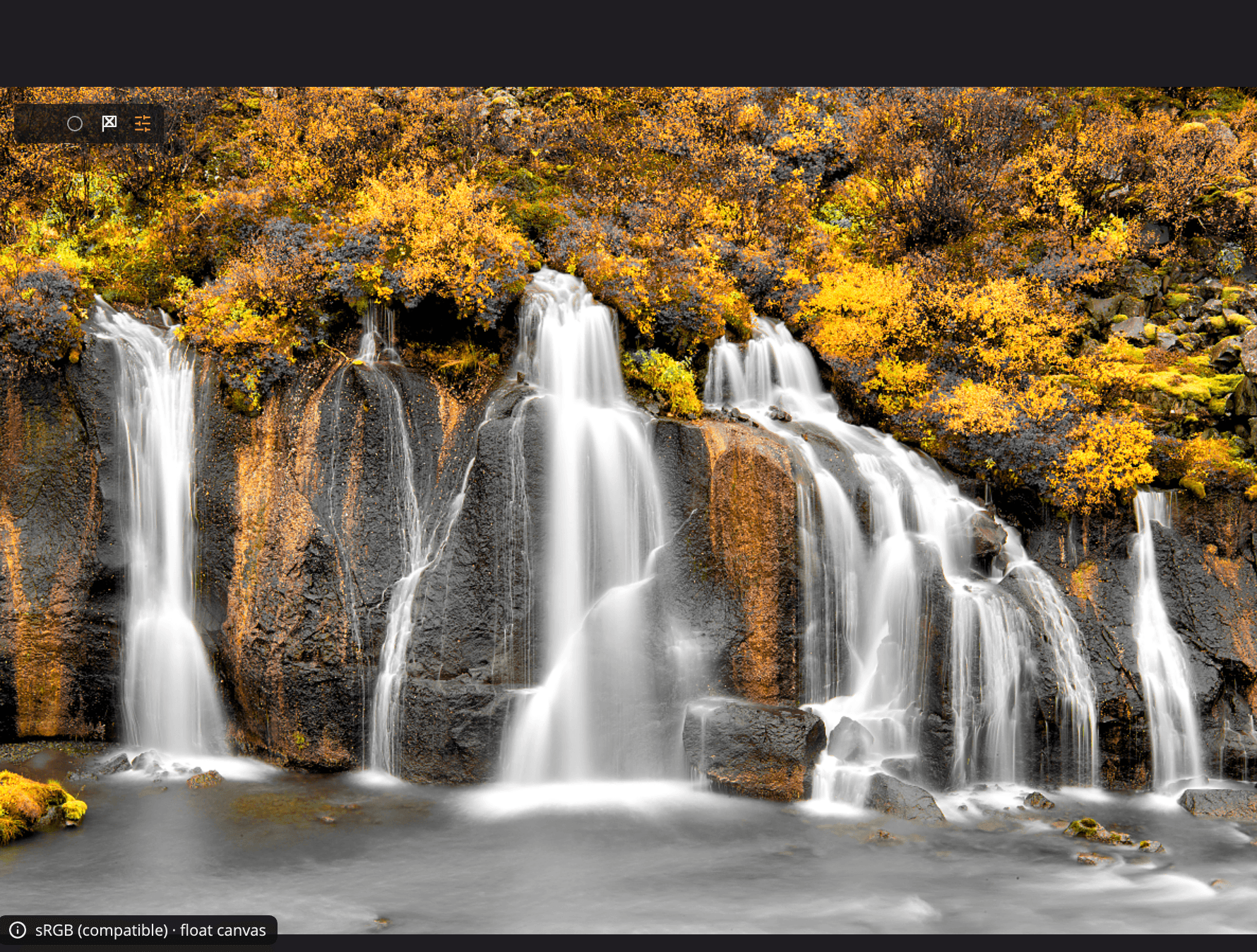
Hidupkan Asingkan untuk melihat dengan tepat apa yang dipengaruhi oleh jalur. Foto mengekalkan warnanya hanya di tempat jalur bertindak dan menjadi kelabu di tempat lain. Asingkan hanyalah paparan: ia tidak mengubah apa-apa dalam foto anda dan tidak disimpan.
Pisahkan Kehangatan Warna
Pisahkan Kehangatan Warna membahagikan foto kepada zon hangat dan sejuk dan membolehkan anda mengalihkan setiap satu.
| Peluncur | Julat (lalai) | Fungsinya |
|---|---|---|
| Hangat | −100 hingga +100 (0) | Menghangatkan atau menyejukkan kawasan hangat. |
| Sejuk | −100 hingga +100 (0) | Menghangatkan atau menyejukkan kawasan sejuk. |
Tolak kedua-duanya berjauhan untuk menjadikan kawasan hangat dan sejuk lebih menonjol antara satu sama lain, seperti ton terpisah untuk warna. Atau hangatkan kawasan yang sejuk untuk keseimbangan yang lebih baik. Menggerakkan mana-mana peluncur akan menghidupkan Pisahkan Kehangatan Warna.
Pratetap
Menu Pratetap menyenaraikan pratetap terbina dalam dan pratetap anda sendiri. Di bawah Urus, pilih Simpan Pratetap… untuk menyimpan jalur semasa, atau Namakan Semula…, Buang…, Eksport… dan Import… untuk mengurus pratetap anda.
Apabila Warna Selektif dijeda
Semasa foto berada dalam mod H/P atau Neg., Warna Selektif dijeda. Kawalannya pudar dan nilainya dikekalkan untuk apabila anda kembali ke Warna. Panel memaparkan Warna Selektif dijeda dalam H/P dan Neg.; nilainya dikekalkan.
Untuk menetapkan semula seluruh panel, halakan penuding pada pengepala Warna Selektif dan klik butang tetapkan semulanya.