
এই অনুবাদটি মেশিনে করা হয়েছে এবং এখনও পর্যালোচনা করা হয়নি।
এই পৃষ্ঠার স্ক্রিনশটে অ্যাপটি ইংরেজিতে দেখানো হয়েছে।
নির্বাচিত রঙ
নির্বাচিত রঙ বাকিগুলো না ছুঁয়ে রঙের একটি পরিসর বদলায়। আকাশকে আরও নীল করুন, গাছপালার সবুজ আভা শান্ত করুন, বা শরতের পাতার কমলা আরও গাঢ় করুন। ছবির উষ্ণ ও শীতল অংশগুলোকে উষ্ণ বা শীতল করার জন্য প্যানেলে স্প্লিট রঙের উষ্ণতা-ও আছে। নির্বাচিত রঙ পাবেন ডান প্যানেলে; খুলতে H চাপুন।
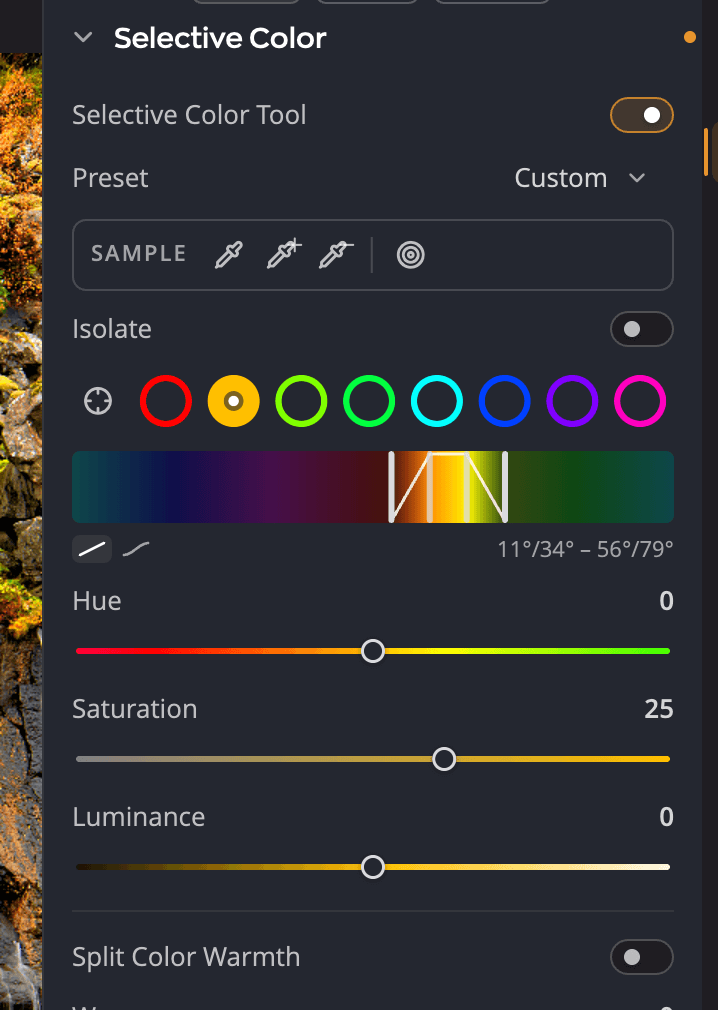
| # | নিয়ন্ত্রণ | এটি কী করে |
|---|---|---|
| 1 | নির্বাচিত রঙ টুল | রঙের ব্যান্ডগুলো চালু বা বন্ধ করে। |
| 2 | প্রিসেট | অন্তর্নির্মিত ও সংরক্ষিত নির্বাচিত রঙের প্রিসেট। |
| 3 | নমুনা টুল | একটি ব্যান্ডের লক্ষ্য বদলান, তার পরিসর প্রসারিত বা সংকুচিত করুন, বা ছবির ওপর টানুন। |
| 4 | আলাদা করুন | নির্বাচিত ব্যান্ড শুধু যেখানে কাজ করে সেটুকু দেখায়। |
| 5 | ব্যান্ড-লক্ষ্য আইড্রপার | ছবির একটি রঙে ক্লিক করে তার ব্যান্ড নির্বাচন করুন। |
| 6 | ব্যান্ডের বৃত্ত | লাল রঙ, কমলা রঙ, লাইম রঙ, সবুজ রঙ, সায়ান রঙ, নীল রঙ, বেগুনি রঙ, ম্যাজেন্টা রঙ। |
| 7 | হিউ র্যাম্প | ব্যান্ডটি কোন হিউর পরিসরে প্রভাব ফেলে, এবং কতটা আলতোভাবে মিলিয়ে যায়। |
| 8 | হিউ, স্যাচুরেশন, লুমিন্যান্স | সেই ব্যান্ডের রঙগুলোর কী হয়। |
একটি রঙ বদলান
- H চাপুন, অথবা ডান প্যানেলে নির্বাচিত রঙ খুলুন।
- যে রঙ বদলাতে চান, তার সবচেয়ে কাছের ব্যান্ডের বৃত্তে ক্লিক করুন। অথবা ব্যান্ড-লক্ষ্য আইড্রপারে ক্লিক করে, তারপর ছবিতে সেই রঙে ক্লিক করুন।
- স্লাইডারগুলো সমন্বয় করুন:
| স্লাইডার | পরিসর (ডিফল্ট) | এটি কী করে |
|---|---|---|
| হিউ | −60 থেকে +60 (0) | কালার হুইলে ব্যান্ডের রঙগুলোকে তাদের প্রতিবেশীদের দিকে সরায়। |
| স্যাচুরেশন | −100 থেকে +100 (0) | ব্যান্ডের রঙগুলোকে বেশি বা কম তীব্র করে। |
| লুমিন্যান্স | −100 থেকে +100 (0) | ব্যান্ডের রঙগুলোকে গাঢ় বা হালকা করে। |
আটটি ব্যান্ডের প্রতিটি নিজস্ব সেটিং রাখে, ফলে একটি ছবিতে কয়েকটি রঙ বদলাতে পারেন।
ছবির ওপর টানুন
নমুনা টুলে লক্ষ্যভিত্তিক সমন্বয়ের বোতামে ক্লিক করুন, তারপর ছবির একটি রঙে চেপে ধরে ওপরে বা নিচে টানুন। যে ব্যান্ডে সেই রঙ আছে, তার স্যাচুরেশন বাড়ে বা কমে।
ব্যান্ডটি আপনার ছবির সঙ্গে মানিয়ে নিন
কোনো ব্যান্ড ঠিক আপনার রঙের ওপর না থাকলে, একটিকে সেখানে সরিয়ে নিন।
- পুনঃলক্ষ্য আইড্রপার: এতে ক্লিক করুন, তারপর ছবির একটি রঙে ক্লিক করুন। ব্যান্ডটি সেই রঙে সরে যায়।
- পরিসর প্রসারণ আইড্রপার: আপনার ক্লিক করা রঙ অন্তর্ভুক্ত করতে ব্যান্ডটি চওড়া করে।
- পরিসর সংকোচন আইড্রপার: আপনার ক্লিক করা রঙ বাদ দিতে ব্যান্ডটি সরু করে।
- একটি ব্যান্ডের বৃত্তে ডাবল-ক্লিক করে তার ব্যান্ড হিউ কেন্দ্র লিখুন বা টানুন।
বৃত্তগুলোর নিচের হিউ র্যাম্প ব্যান্ডের পরিসর দেখায়। ভেতরের দুটি হাতল ঠিক করে ব্যান্ড কোথায় পূর্ণ শক্তিতে কাজ করে; বাইরের দুটি হাতল ঠিক করে এটি কোথায় মিলিয়ে যায়। চওড়া মিলিয়ে যাওয়া মসৃণ, হ্যালোবিহীন রূপান্তর দেয়। র্যাম্পের পাশের একটি সুইচ সরলরৈখিক বা বাঁকা মিলিয়ে যাওয়া বেছে নেয়।
আলাদা করুন দিয়ে আপনার নির্বাচন যাচাই করুন
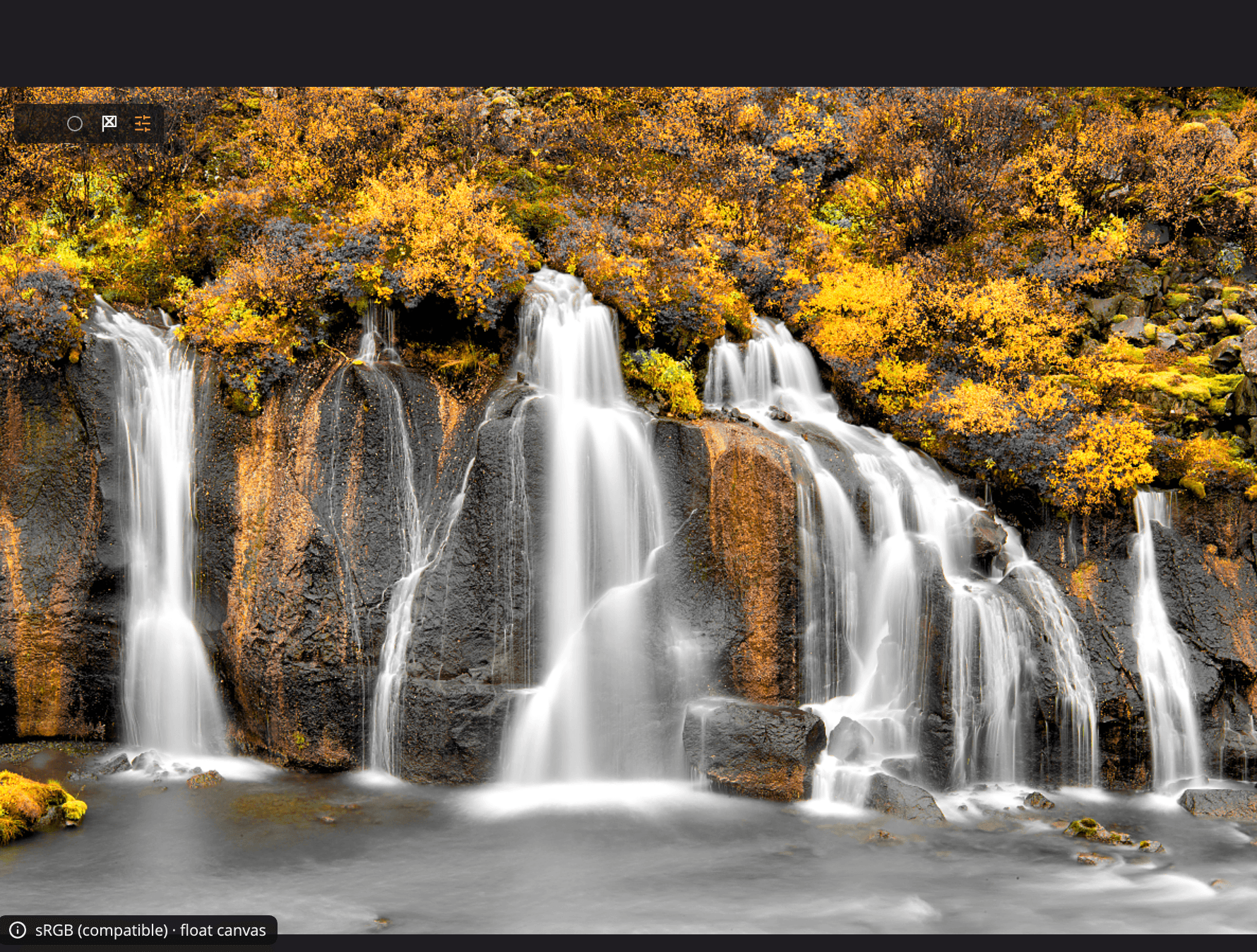
ব্যান্ডটি ঠিক কোথায় প্রভাব ফেলে তা দেখতে আলাদা করুন চালু করুন। ব্যান্ড যেখানে কাজ করে শুধু সেখানেই ছবির রঙ থাকে, আর বাকি সব জায়গা ধূসর হয়ে যায়। আলাদা করুন শুধু একটি ভিউ: এটি আপনার ছবিতে কিছুই বদলায় না এবং সংরক্ষিত হয় না।
স্প্লিট রঙের উষ্ণতা
স্প্লিট রঙের উষ্ণতা ছবিটিকে উষ্ণ ও শীতল অঞ্চলে ভাগ করে এবং প্রতিটিকে আলাদাভাবে সরাতে দেয়।
| স্লাইডার | পরিসর (ডিফল্ট) | এটি কী করে |
|---|---|---|
| উষ্ণ | −100 থেকে +100 (0) | উষ্ণ অংশগুলোকে উষ্ণ বা শীতল করে। |
| শীতল | −100 থেকে +100 (0) | শীতল অংশগুলোকে উষ্ণ বা শীতল করে। |
উষ্ণ ও শীতল অংশগুলোকে একে অপরের থেকে আলাদা করে ফুটিয়ে তুলতে এগুলো বিপরীত দিকে সরান, রঙের জন্য স্প্লিট টোনের মতো। অথবা ভালো ভারসাম্যের জন্য ঠান্ডা অংশগুলো উষ্ণ করুন। যেকোনো স্লাইডার সরালে স্প্লিট রঙের উষ্ণতা চালু হয়।
প্রিসেট
প্রিসেট মেনুতে অন্তর্নির্মিত প্রিসেট ও আপনার নিজেরগুলোর তালিকা থাকে। পরিচালনা করুন-এর নিচে, বর্তমান ব্যান্ডগুলো রাখতে প্রিসেট সংরক্ষণ করুন… বেছে নিন, অথবা আপনার প্রিসেটগুলো দেখাশোনা করতে নাম পরিবর্তন করুন…, মুছুন…, এক্সপোর্ট… ও ইম্পোর্ট…।
নির্বাচিত রঙ যখন থেমে থাকে
ছবিটি একরঙা বা ইনভার্ট মোডে থাকার সময়, নির্বাচিত রঙ থেমে থাকে। এর নিয়ন্ত্রণগুলো ফিকে হয়ে যায় এবং এর মানগুলো রাখা থাকে, আপনি রঙ-এ ফেরার জন্য। প্যানেলে লেখা থাকে একরঙা ও ইনভার্টে নির্বাচিত রঙ থেমে থাকে; এর মান রাখা হয়।
পুরো প্যানেল রিসেট করতে, নির্বাচিত রঙ হেডারের ওপর পয়েন্টার ধরে রেখে তার রিসেট বোতামে ক্লিক করুন।