
Esta traducción es automática y aún no se ha revisado.
Las capturas de pantalla de esta página muestran la app en inglés.
Color selectivo
Color selectivo cambia un rango de colores sin tocar el resto. Haz un cielo más azul, calma una dominante verde en el follaje o intensifica el naranja de las hojas de otoño. El panel también tiene Separación de la calidez de color para calentar o enfriar las partes cálidas y frías de una foto. Encontrarás Color selectivo en el panel derecho; presiona H para abrirlo.
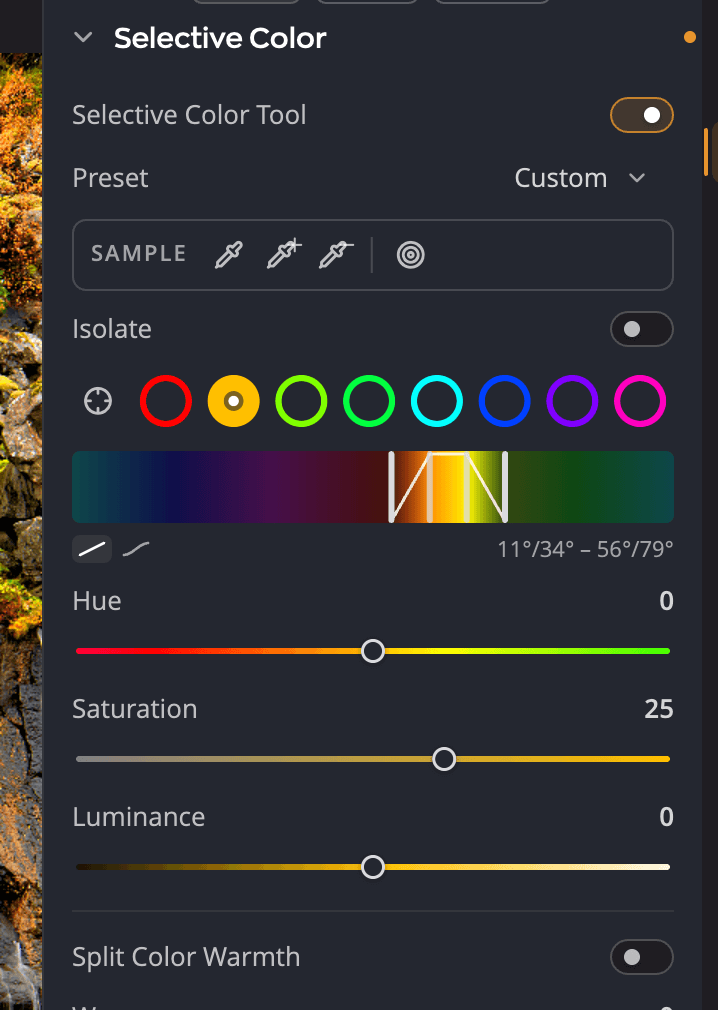
| # | Control | Función |
|---|---|---|
| 1 | Herramienta Color selectivo | Activa o desactiva las bandas de color. |
| 2 | Preajuste | Preajustes de Color selectivo integrados y guardados. |
| 3 | Herramientas de Muestra | Redefinen una banda, amplían o reducen su rango, o permiten arrastrar sobre la foto. |
| 4 | Aislar | Muestra solo dónde actúa la banda seleccionada. |
| 5 | Cuentagotas de selección de banda | Haz clic en un color de la foto para seleccionar su banda. |
| 6 | Círculos de banda | Rojos, Naranjas, Limas, Verdes, Cianes, Azules, Morados, Magentas. |
| 7 | Rampa de tonos | El rango de tonos que afecta la banda y la suavidad con la que se desvanece. |
| 8 | Tono, Saturación, Luminancia | Lo que les pasa a los colores de esa banda. |
Cambiar un color
- Presiona H, o abre Color selectivo en el panel derecho.
- Haz clic en el círculo de banda más cercano al color que quieres cambiar. O haz clic en el cuentagotas de selección de banda y luego haz clic en ese color de la foto.
- Ajusta los controles deslizantes:
| Control deslizante | Intervalo (predeterminado) | Función |
|---|---|---|
| Tono | −60 a +60 (0) | Desplaza los colores de la banda hacia sus vecinos en la rueda de color. |
| Saturación | −100 a +100 (0) | Hace los colores de la banda más o menos intensos. |
| Luminancia | −100 a +100 (0) | Oscurece o aclara los colores de la banda. |
Cada una de las ocho bandas conserva sus propios ajustes, así que puedes cambiar varios colores en una misma foto.
Arrastrar sobre la foto
Haz clic en el botón de ajuste dirigido de las herramientas de Muestra, luego presiona sobre un color de la foto y arrastra hacia arriba o hacia abajo. La banda que contiene ese color gana o pierde saturación.
Ajustar la banda a tu foto
Si ninguna banda coincide exactamente con tu color, mueve una hasta allí.
- Cuentagotas de redefinición: haz clic en él y luego en un color de la foto. La banda se mueve a ese color.
- Cuentagotas de ampliación del rango: amplía la banda para incluir un color en el que haces clic.
- Cuentagotas de reducción del rango: reduce la banda para dejar fuera un color en el que haces clic.
- Haz doble clic en un círculo de banda para escribir o arrastrar su Centro de tono de la banda.
La rampa de tonos bajo los círculos muestra el rango de la banda. Los dos tiradores interiores definen dónde actúa la banda con toda su fuerza; los dos exteriores definen dónde se desvanece. Las transiciones más anchas dan cambios más suaves y sin halos. Un interruptor junto a la rampa elige una transición lineal o curva.
Comprobar tu selección con Aislar
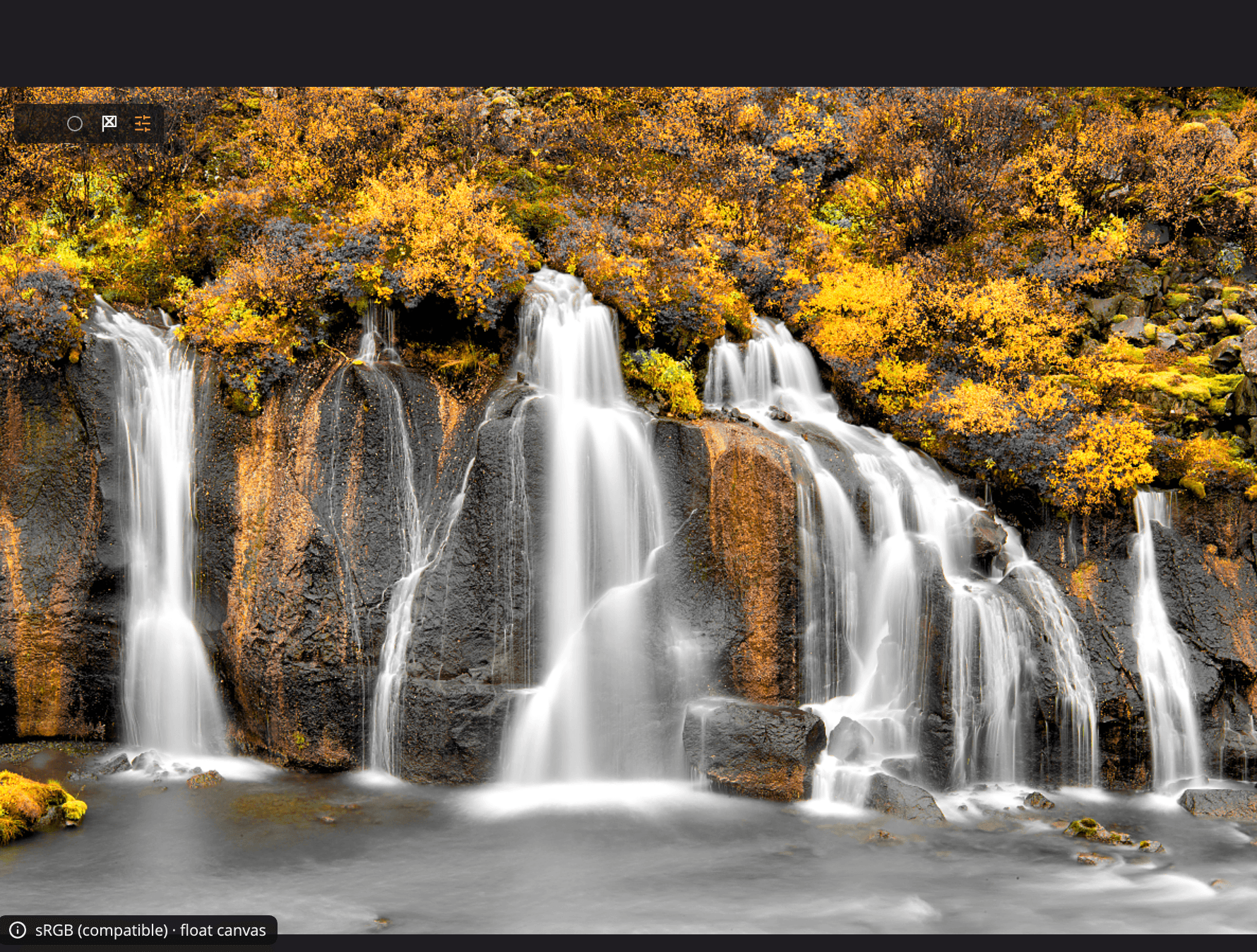
Activa Aislar para ver exactamente qué afecta la banda. La foto conserva su color solo donde actúa la banda y se vuelve gris en todo lo demás. Aislar es solo una vista: no cambia nada de tu foto y no se guarda.
Separación de la calidez de color
Separación de la calidez de color divide la foto en zonas cálidas y frías y te permite desplazar cada una.
| Control deslizante | Intervalo (predeterminado) | Función |
|---|---|---|
| Cálido | −100 a +100 (0) | Calienta o enfría las zonas cálidas. |
| Frío | −100 a +100 (0) | Calienta o enfría las zonas frías. |
Sepáralos para que las zonas cálidas y frías destaquen entre sí, como un virado partido para el color. O calienta las zonas frías para lograr un mejor equilibrio. Al mover cualquiera de los dos controles se activa Separación de la calidez de color.
Preajustes
El menú Preajuste muestra los preajustes integrados y los tuyos. En Gestionar, elige Guardar preajuste… para conservar las bandas actuales, o Renombrar…, Eliminar…, Exportar… e Importar… para organizar tus preajustes.
Cuando Color selectivo se pausa
Mientras la foto está en modo B/N o Inv., Color selectivo se pausa. Sus controles se atenúan y sus valores se conservan para cuando vuelvas a Color. El panel dice El color selectivo se pausa en B/N e Invertir; sus valores se conservan.
Para restablecer todo el panel, deja el puntero sobre el encabezado de Color selectivo y haz clic en su botón de restablecer.