
Esta tradução foi feita automaticamente e ainda não foi revista.
As capturas de ecrã desta página mostram a app em inglês.
Cor seletiva
A Cor seletiva altera um intervalo de cores sem tocar no resto. Torne um céu mais azul, atenue uma dominante verde na folhagem ou intensifique o laranja das folhas de outono. O painel também tem Divisão do calor de cor para aquecer ou arrefecer as partes quentes e frias de uma fotografia. Encontra Cor seletiva no painel direito; prima H para o abrir.
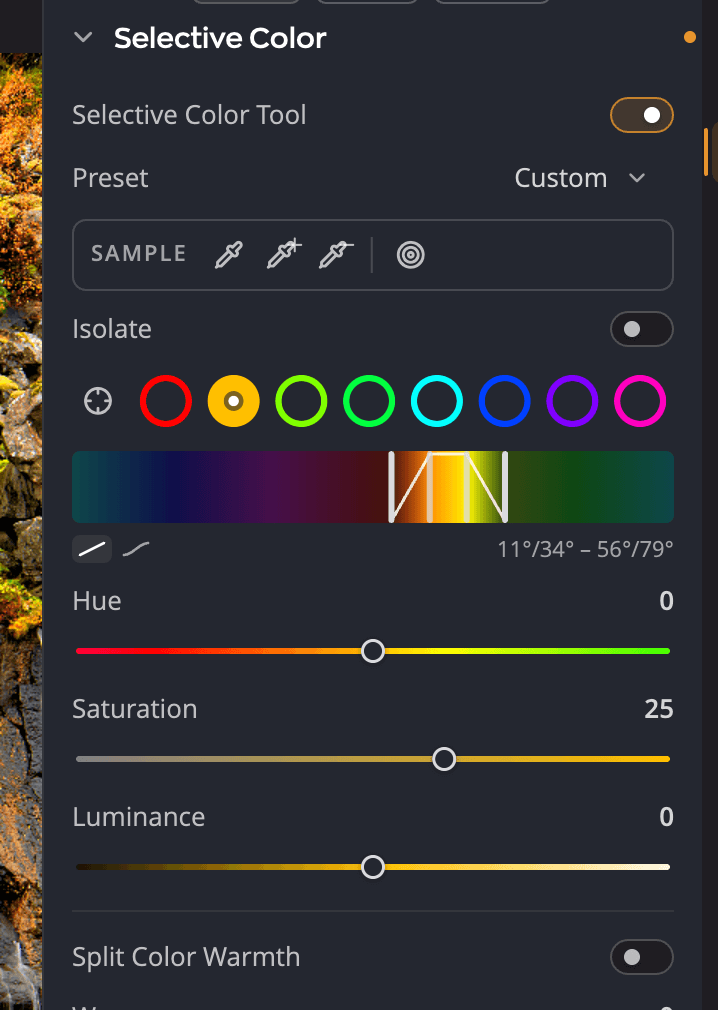
| # | Controlo | O que faz |
|---|---|---|
| 1 | Ferramenta Cor seletiva | Ativa ou desativa as bandas de cor. |
| 2 | Predefinição | Predefinições de Cor seletiva integradas e guardadas. |
| 3 | Ferramentas Amostra | Redefinir o alvo de uma banda, alargar ou estreitar o seu intervalo, ou arrastar na fotografia. |
| 4 | Isolar | Mostra apenas onde a banda selecionada atua. |
| 5 | Conta-gotas de alvo da banda | Clique numa cor da fotografia para selecionar a respetiva banda. |
| 6 | Círculos das bandas | Vermelhos, Laranjas, Limas, Verdes, Cianos, Azuis, Roxos, Magentas. |
| 7 | Rampa de tonalidade | O intervalo de tonalidades que a banda afeta, e a suavidade com que se desvanece. |
| 8 | Tonalidade, Saturação, Luminância | O que acontece às cores dessa banda. |
Alterar uma cor
- Prima H, ou abra Cor seletiva no painel direito.
- Clique no círculo da banda mais próxima da cor que quer alterar. Ou clique no conta-gotas de alvo da banda e depois clique nessa cor na fotografia.
- Ajuste os cursores:
| Cursor | Intervalo (por omissão) | O que faz |
|---|---|---|
| Tonalidade | −60 a +60 (0) | Desloca as cores da banda em direção às vizinhas na roda de cores. |
| Saturação | −100 a +100 (0) | Torna as cores da banda mais ou menos intensas. |
| Luminância | −100 a +100 (0) | Escurece ou clareia as cores da banda. |
Cada uma das oito bandas mantém as suas próprias definições, por isso pode alterar várias cores numa só fotografia.
Arrastar na fotografia
Clique no botão de ajuste direcionado nas ferramentas Amostra, depois carregue numa cor da fotografia e arraste para cima ou para baixo. A banda que contém essa cor fica mais ou menos saturada.
Ajustar a banda à sua fotografia
Se nenhuma banda coincidir exatamente com a sua cor, mova uma para lá.
- Conta-gotas de redefinição: clique nele e depois clique numa cor da fotografia. A banda passa para essa cor.
- Conta-gotas de extensão do intervalo: alarga a banda para incluir uma cor em que clica.
- Conta-gotas de redução do intervalo: estreita a banda para deixar de fora uma cor em que clica.
- Faça duplo clique num círculo de banda para escrever ou arrastar o respetivo Centro de tonalidade da banda.
A rampa de tonalidade por baixo dos círculos mostra o intervalo da banda. As duas pegas interiores definem onde a banda atua com a intensidade máxima; as duas pegas exteriores definem onde se desvanece. Transições mais largas dão passagens mais suaves e sem halos. Um interruptor ao lado da rampa escolhe uma transição linear ou curva.
Verificar a seleção com Isolar
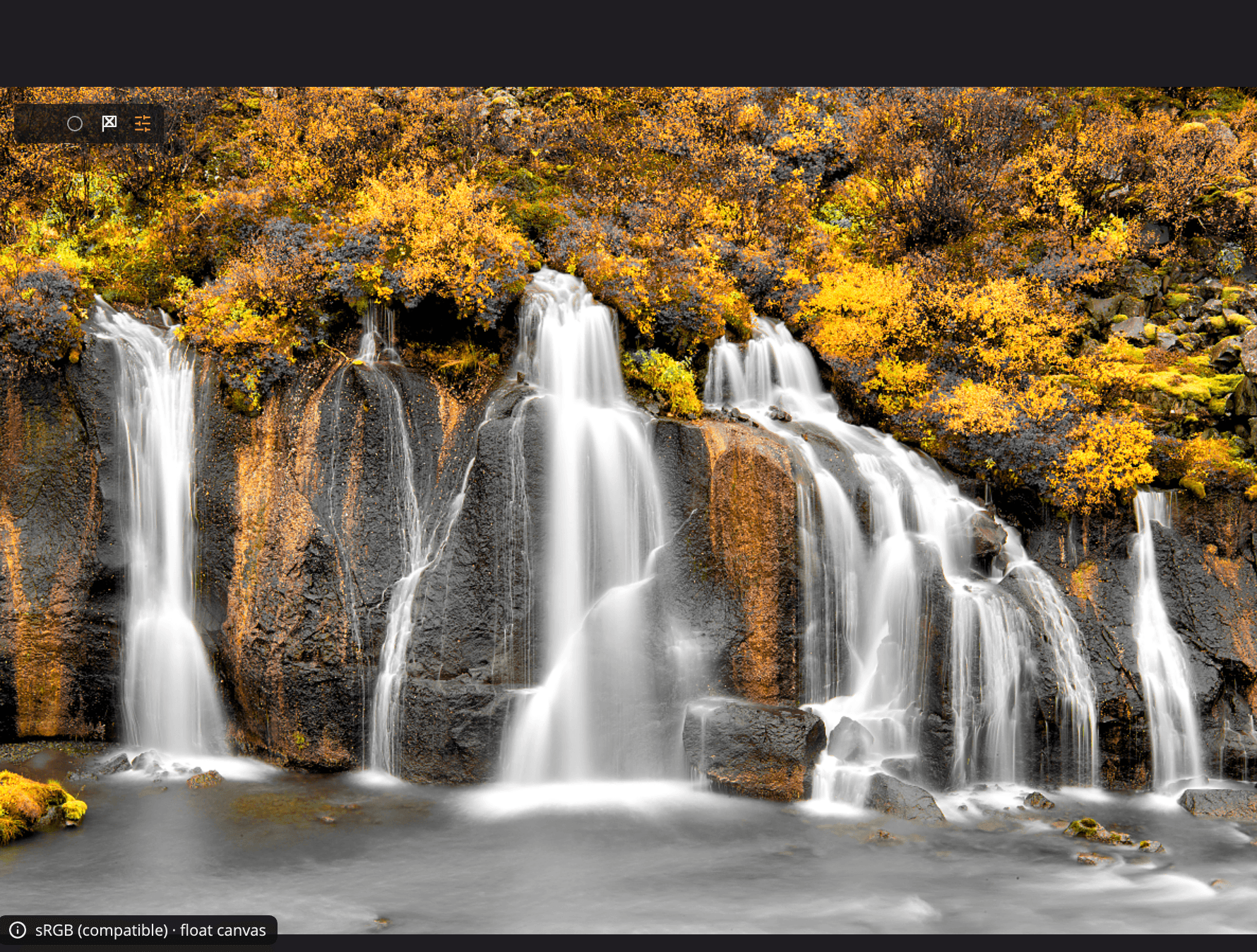
Ative Isolar para ver exatamente o que a banda afeta. A fotografia mantém a cor apenas onde a banda atua e fica cinzenta em todo o resto. Isolar é apenas uma vista: não altera nada na sua fotografia e não é guardado.
Divisão do calor de cor
Divisão do calor de cor divide a fotografia em zonas quentes e frias e permite deslocar cada uma.
| Cursor | Intervalo (por omissão) | O que faz |
|---|---|---|
| Quente | −100 a +100 (0) | Aquece ou arrefece as áreas quentes. |
| Frio | −100 a +100 (0) | Aquece ou arrefece as áreas frias. |
Afaste-os para que as áreas quentes e frias se destaquem umas das outras, como uma viragem dividida para a cor. Ou aqueça as áreas frias para um melhor equilíbrio. Mover qualquer um dos cursores ativa Divisão do calor de cor.
Predefinições
O menu Predefinição lista as predefinições integradas e as suas. Em Gerir, escolha Guardar predefinição… para guardar as bandas atuais, ou Mudar o nome…, Eliminar…, Exportar… e Importar… para gerir as suas predefinições.
Quando a Cor seletiva entra em pausa
Enquanto a fotografia está no modo P&B ou Inv., a Cor seletiva entra em pausa. Os controlos ficam esbatidos e os valores são mantidos para quando voltar a Cor. O painel indica A cor seletiva pausa em P&B e Inv.; os seus valores são mantidos.
Para repor todo o painel, mantenha o ponteiro sobre o cabeçalho Cor seletiva e clique no respetivo botão de reposição.