
Această traducere a fost realizată automat și nu a fost încă verificată.
Capturile de ecran de pe această pagină arată aplicația în engleză.
Culoare selectivă
Culoare selectivă schimbă o singură gamă de culori fără să atingă restul. Faceți un cer mai albastru, atenuați o dominantă verde în vegetație sau intensificați portocaliul frunzelor de toamnă. Panoul are și Separarea căldurii de culoare pentru a încălzi sau a răci părțile calde și reci ale unei fotografii. Găsiți Culoare selectivă în panoul din dreapta; apăsați H pentru a-l deschide.
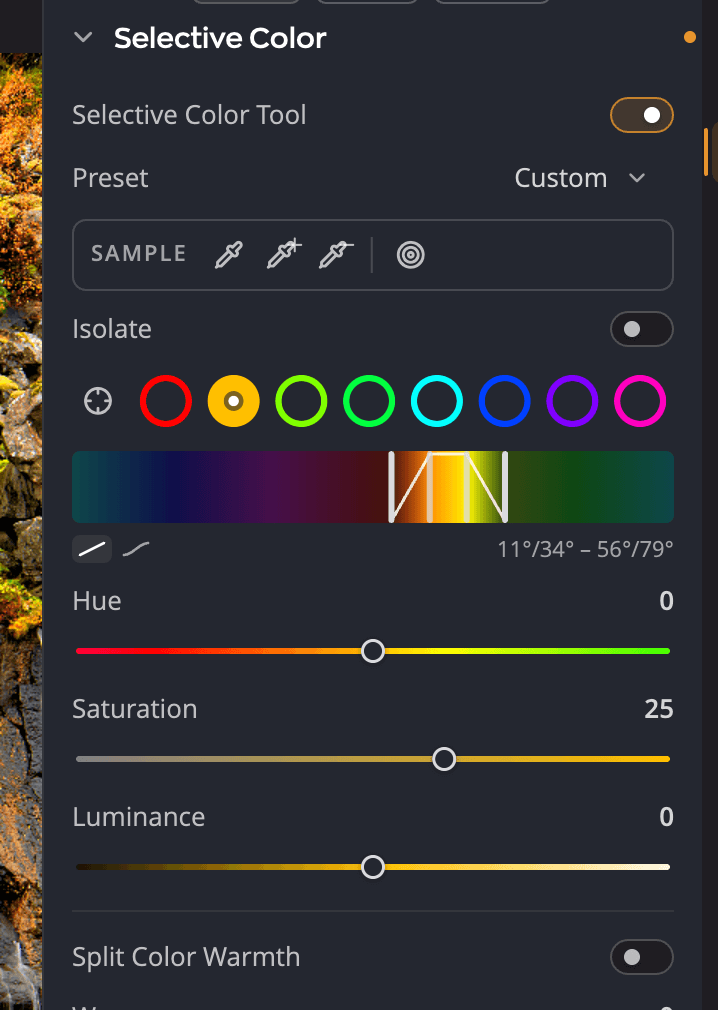
| # | Control | Ce face |
|---|---|---|
| 1 | Instrumentul Culoare selectivă | Activează sau dezactivează benzile de culoare. |
| 2 | Presetare | Presetările Culoare selectivă integrate și salvate. |
| 3 | Instrumentele Prelevare | Redirecționați o bandă, extindeți-i sau restrângeți-i intervalul ori trageți pe fotografie. |
| 4 | Izolează | Arată doar unde acționează banda selectată. |
| 5 | Pipeta de țintire a benzii | Faceți clic pe o culoare din fotografie pentru a-i selecta banda. |
| 6 | Cercurile benzilor | Roșii, Portocalii, Lime, Verzi, Cian, Albastre, Movuri, Magenta. |
| 7 | Rampa de tonalitate | Gama de tonalități pe care o afectează banda și cât de lin se estompează. |
| 8 | Tonalitate, Saturație, Luminanță | Ce se întâmplă cu culorile acelei benzi. |
Schimbați o culoare
- Apăsați H sau deschideți Culoare selectivă în panoul din dreapta.
- Faceți clic pe cercul benzii cel mai apropiat de culoarea pe care doriți să o schimbați. Sau faceți clic pe pipeta de țintire a benzii, apoi faceți clic pe acea culoare în fotografie.
- Ajustați glisoarele:
| Glisor | Interval (implicit) | Ce face |
|---|---|---|
| Tonalitate | −60 – +60 (0) | Deplasează culorile benzii spre vecinele ei de pe roata culorilor. |
| Saturație | −100 – +100 (0) | Face culorile benzii mai intense sau mai puțin intense. |
| Luminanță | −100 – +100 (0) | Întunecă sau luminează culorile benzii. |
Fiecare dintre cele opt benzi își păstrează propriile setări, așa că puteți schimba mai multe culori într-o fotografie.
Trageți pe fotografie
Faceți clic pe butonul de ajustare țintită din instrumentele Prelevare, apoi apăsați pe o culoare din fotografie și trageți în sus sau în jos. Banda care conține acea culoare devine mai saturată sau mai puțin saturată.
Potriviți banda la fotografie
Dacă nicio bandă nu se află exact pe culoarea dvs., mutați una acolo.
- Pipetă de redirecționare: faceți clic pe ea, apoi pe o culoare din fotografie. Banda se mută pe acea culoare.
- Pipetă de extindere a intervalului: lărgește banda pentru a include o culoare pe care faceți clic.
- Pipetă de restrângere a intervalului: îngustează banda pentru a exclude o culoare pe care faceți clic.
- Faceți dublu clic pe cercul unei benzi pentru a tasta sau a trage Centrul de tonalitate al benzii.
Rampa de tonalitate de sub cercuri arată intervalul benzii. Cele două mânere interioare stabilesc unde banda lucrează la intensitate maximă; cele două mânere exterioare stabilesc unde se estompează. Estompările mai largi dau tranziții mai line, fără halouri. Un comutator de lângă rampă alege o estompare liniară sau curbă.
Verificați selecția cu Izolează
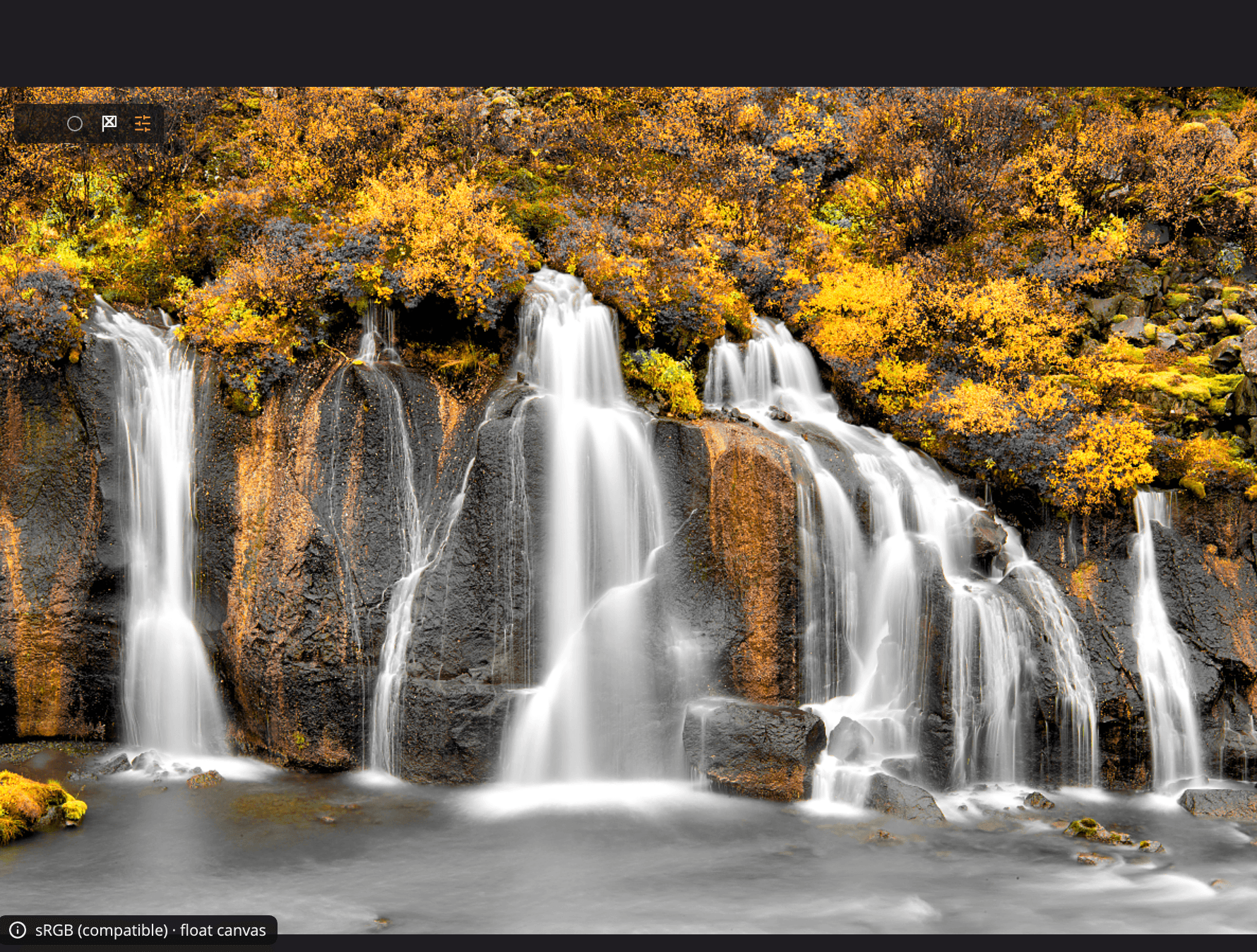
Activați Izolează pentru a vedea exact ce afectează banda. Fotografia își păstrează culoarea doar unde acționează banda și devine gri peste tot în rest. Izolează este doar o vizualizare: nu schimbă nimic în fotografie și nu se salvează.
Separarea căldurii de culoare
Separarea căldurii de culoare împarte fotografia în zone calde și reci și vă permite să o deplasați pe fiecare.
| Glisor | Interval (implicit) | Ce face |
|---|---|---|
| Cald | −100 – +100 (0) | Încălzește sau răcește zonele calde. |
| Rece | −100 – +100 (0) | Încălzește sau răcește zonele reci. |
Depărtați-le pentru ca zonele calde și reci să iasă în evidență unele față de altele, ca o tonare divizată pentru culoare. Sau încălziți zonele reci pentru un echilibru mai bun. Mutarea oricărui glisor activează Separarea căldurii de culoare.
Presetări
Meniul Presetare afișează presetările integrate și pe ale dvs. La Gestionează, alegeți Salvează presetarea… pentru a păstra benzile curente sau Redenumește…, Șterge…, Exportă… și Importă… pentru a vă îngriji presetările.
Când Culoare selectivă se oprește
Cât timp fotografia este în modul A/N sau Invers, Culoare selectivă se oprește. Controalele ei se estompează, iar valorile se păstrează pentru când reveniți la Culoare. Panoul afișează Culoarea selectivă se oprește în A/N și Invers; valorile ei se păstrează.
Pentru a reseta întregul panou, țineți cursorul deasupra antetului Culoare selectivă și faceți clic pe butonul lui de resetare.