
Ez a fordítás gépi fordítás, és még nem lektorálták.
Az ezen az oldalon látható képernyőfotókon az alkalmazás angolul jelenik meg.
Szelektív szín
A Szelektív szín egyetlen színtartományt módosít, a többihez nem nyúl. Tegye kékebbé az eget, csillapítsa a zöldes színeltolódást a lombozaton, vagy mélyítse az őszi levelek narancsszínét. A panelen a Színmelegség szétválasztása is megtalálható, amellyel a fotó meleg és hideg részeit melegítheti vagy hűtheti. A Szelektív szín a jobb oldali panelen található; a megnyitásához nyomja meg a H billentyűt.
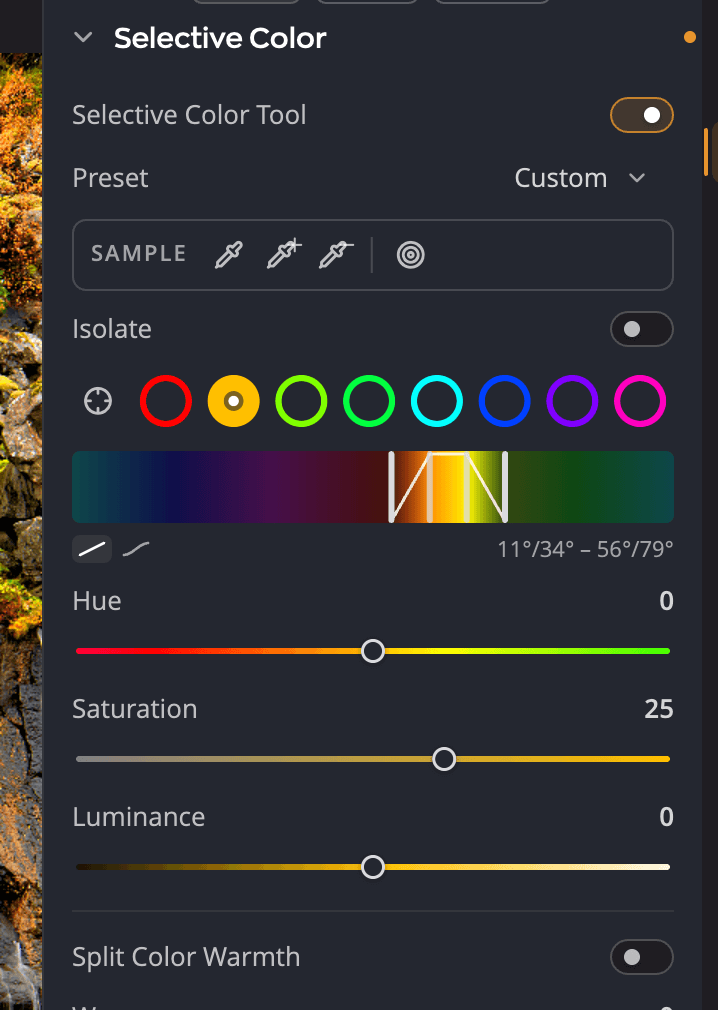
| # | Vezérlő | Mire szolgál |
|---|---|---|
| 1 | Szelektív szín eszköz | Be- vagy kikapcsolja a színsávokat. |
| 2 | Előbeállítás | Beépített és mentett Szelektív szín előbeállítások. |
| 3 | Minta eszközök | Egy sáv újracélzása, tartományának bővítése vagy szűkítése, illetve húzás a fotón. |
| 4 | Elkülönítés | Csak azt mutatja, hol hat a kijelölt sáv. |
| 5 | Sávcélzó pipetta | Kattintson egy színre a fotón a sávja kijelöléséhez. |
| 6 | Sávkörök | Vörösek, Narancsok, Citromzöldek, Zöldek, Ciánok, Kékek, Lilák, Bíborok. |
| 7 | Színezetskála | A sáv által érintett színezetek tartománya, és hogy milyen lágyan halványul el. |
| 8 | Színezet, Telítettség, Luminancia | Mi történik a sáv színeivel. |
Egy szín módosítása
- Nyomja meg a H billentyűt, vagy nyissa meg a Szelektív szín panelt a jobb oldali panelen.
- Kattintson arra a sávkörre, amely a legközelebb van a módosítani kívánt színhez. Vagy kattintson a sávcélzó pipettára, majd kattintson arra a színre a fotón.
- Állítsa be a csúszkákat:
| Csúszka | Tartomány (alapértelmezett) | Mire szolgál |
|---|---|---|
| Színezet | −60-tól +60-ig (0) | A sáv színeit a színkörön lévő szomszédai felé tolja. |
| Telítettség | −100-tól +100-ig (0) | Intenzívebbé vagy kevésbé intenzívvé teszi a sáv színeit. |
| Luminancia | −100-tól +100-ig (0) | Sötétíti vagy világosítja a sáv színeit. |
A nyolc sáv mindegyike megőrzi a saját beállításait, így egy fotón több színt is módosíthat.
Húzás a fotón
Kattintson a Minta eszközök célzott korrekció gombjára, majd nyomja le az egérgombot egy színen a fotón, és húzza felfelé vagy lefelé. Az adott színt tartalmazó sáv telítettebb vagy kevésbé telített lesz.
A sáv illesztése a fotóhoz
Ha egyik sáv sem esik pontosan a kívánt színre, helyezzen át egyet oda.
- Újracélzó pipetta: kattintson rá, majd egy színre a fotón. A sáv erre a színre kerül.
- Tartománybővítő pipetta: kibővíti a sávot, hogy tartalmazza a kattintott színt.
- Tartományszűkítő pipetta: leszűkíti a sávot, hogy kihagyja a kattintott színt.
- Kattintson duplán egy sávkörre, ha be szeretné írni vagy húzással megadni a A sáv színezetének közepe értékét.
A körök alatti színezetskála a sáv tartományát mutatja. A két belső fogantyú azt állítja be, hol dolgozik a sáv teljes erővel; a két külső fogantyú azt, hol halványul el. A szélesebb halványulás simább, udvarmentes átmenetet ad. A skála melletti kapcsolóval lineáris vagy íves halványulás közül választhat.
A kijelölés ellenőrzése az Elkülönítéssel
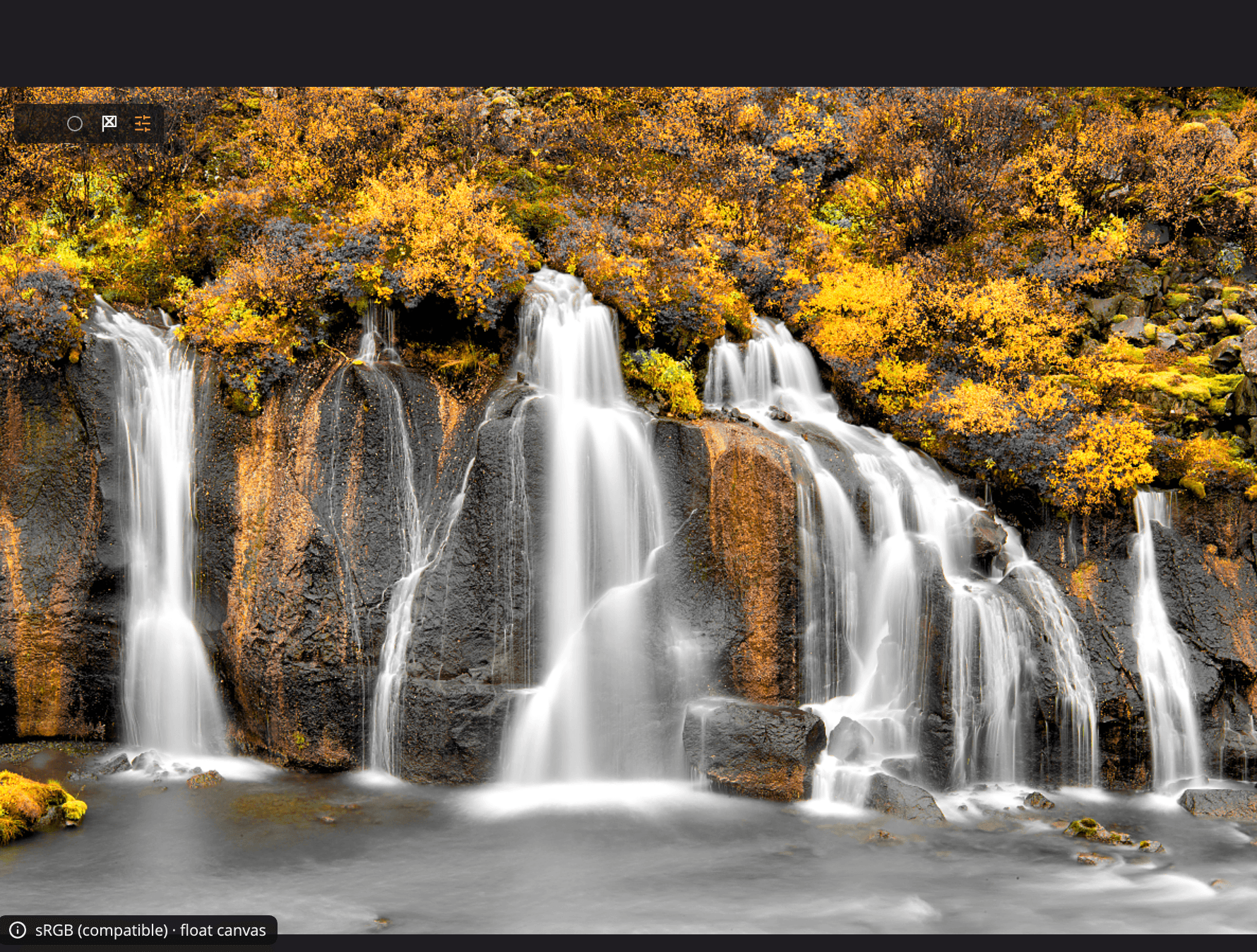
Kapcsolja be az Elkülönítés funkciót, hogy pontosan lássa, mire hat a sáv. A fotó csak ott tartja meg a színét, ahol a sáv hat, mindenhol máshol szürke lesz. Az Elkülönítés csak nézet: semmit sem változtat a fotón, és nem mentődik.
Színmelegség szétválasztása
A Színmelegség szétválasztása meleg és hideg zónákra osztja a fotót, és lehetővé teszi, hogy mindegyiket eltolja.
| Csúszka | Tartomány (alapértelmezett) | Mire szolgál |
|---|---|---|
| Meleg | −100-tól +100-ig (0) | Melegíti vagy hűti a meleg területeket. |
| Hideg | −100-tól +100-ig (0) | Melegíti vagy hűti a hideg területeket. |
Húzza szét őket, hogy a meleg és a hideg területek elváljanak egymástól, mint egyfajta színes tónusszétválasztás. Vagy melegítse fel a hideg területeket a jobb egyensúlyért. Bármelyik csúszka mozgatása bekapcsolja a Színmelegség szétválasztása funkciót.
Előbeállítások
Az Előbeállítás menü a beépített és a saját előbeállításokat sorolja fel. A Kezelés alatt válassza az Előbeállítás mentése… lehetőséget az aktuális sávok megőrzéséhez, vagy az Átnevezés…, a Törlés…, az Exportálás… és az Importálás… parancsot az előbeállítások kezeléséhez.
Amikor a Szelektív szín szünetel
Amíg a fotó F-F vagy Inverz módban van, a Szelektív szín szünetel. A vezérlői elhalványulnak, az értékei pedig megmaradnak arra az időre, amikor visszatér a Szín módba. A panel ezt írja ki: A szelektív szín F-F és Inverz módban szünetel; értékei megmaradnak.
A teljes panel alaphelyzetbe állításához vigye az egérmutatót a Szelektív szín fejlécére, és kattintson az alaphelyzet gombjára.