
Terjemahan ini dibuat oleh mesin dan belum ditinjau.
Tangkapan layar di halaman ini memperlihatkan aplikasi dalam bahasa Inggris.
Warna Selektif
Warna Selektif mengubah satu rentang warna tanpa menyentuh warna lainnya. Buat langit lebih biru, redam bias hijau pada dedaunan, atau perdalam oranye daun musim gugur. Panel ini juga memiliki Pisah Kehangatan Warna untuk menghangatkan atau mendinginkan bagian hangat dan dingin sebuah foto. Anda akan menemukan Warna Selektif di panel kanan; tekan H untuk membukanya.
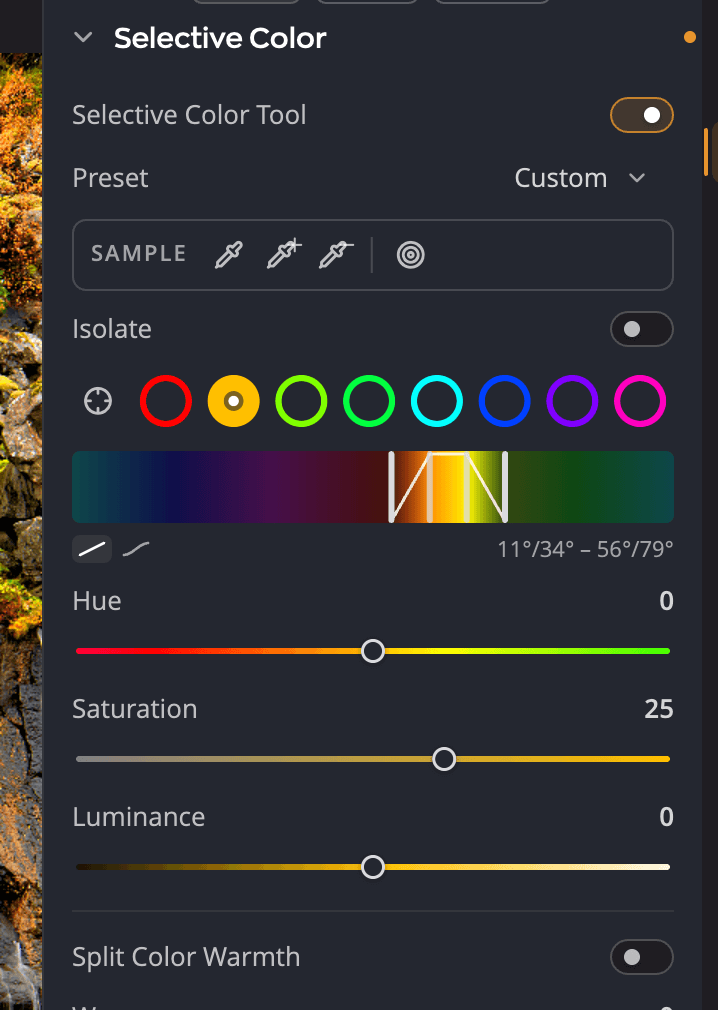
| # | Kontrol | Fungsinya |
|---|---|---|
| 1 | Alat Warna Selektif | Menyalakan atau mematikan pita warna. |
| 2 | Prasetel | Prasetel Warna Selektif bawaan dan yang Anda simpan. |
| 3 | Alat Sampel | Menargetkan ulang sebuah pita, memperluas atau mempersempit rentangnya, atau menyeret di foto. |
| 4 | Isolasi | Hanya menampilkan tempat pita terpilih bekerja. |
| 5 | Pipet target pita | Klik sebuah warna di foto untuk memilih pitanya. |
| 6 | Lingkaran pita | Warna Merah, Warna Oranye, Warna Hijau Limau, Warna Hijau, Warna Sian, Warna Biru, Warna Ungu, Warna Magenta. |
| 7 | Gradasi rona | Rentang rona yang dipengaruhi pita, dan seberapa lembut pita itu memudar. |
| 8 | Rona, Saturasi, Luminans | Apa yang terjadi pada warna-warna pita itu. |
Mengubah warna
- Tekan H, atau buka Warna Selektif di panel kanan.
- Klik lingkaran pita yang paling dekat dengan warna yang ingin Anda ubah. Atau klik pipet target pita, lalu klik warna itu di foto.
- Atur penggesernya:
| Penggeser | Rentang (bawaan) | Fungsinya |
|---|---|---|
| Rona | −60 sampai +60 (0) | Menggeser warna pita ke arah tetangganya di roda warna. |
| Saturasi | −100 sampai +100 (0) | Membuat warna pita lebih atau kurang intens. |
| Luminans | −100 sampai +100 (0) | Menggelapkan atau menerangkan warna pita. |
Masing-masing dari delapan pita menyimpan pengaturannya sendiri, sehingga Anda dapat mengubah beberapa warna dalam satu foto.
Menyeret di foto
Klik tombol penyesuaian bertarget di alat Sampel, lalu tekan sebuah warna di foto dan seret ke atas atau ke bawah. Pita yang memuat warna itu menjadi lebih atau kurang jenuh.
Menyesuaikan pita dengan foto Anda
Jika tidak ada pita yang tepat berada pada warna Anda, pindahkan sebuah pita ke sana.
- Pipet penargetan ulang: klik pipet ini, lalu klik sebuah warna di foto. Pita berpindah ke warna itu.
- Pipet perluasan rentang: melebarkan pita agar mencakup warna yang Anda klik.
- Pipet penyempitan rentang: mempersempit pita agar tidak mencakup warna yang Anda klik.
- Klik dua kali sebuah lingkaran pita untuk mengetik atau menyeret Pusat rona pita miliknya.
Gradasi rona di bawah lingkaran menampilkan rentang pita. Dua pegangan bagian dalam menetapkan tempat pita bekerja pada kekuatan penuh; dua pegangan bagian luar menetapkan tempat pita memudar. Pemudaran yang lebih lebar memberi peralihan yang lebih halus tanpa halo. Sebuah sakelar di samping gradasi memilih pemudaran linear atau melengkung.
Memeriksa pilihan Anda dengan Isolasi
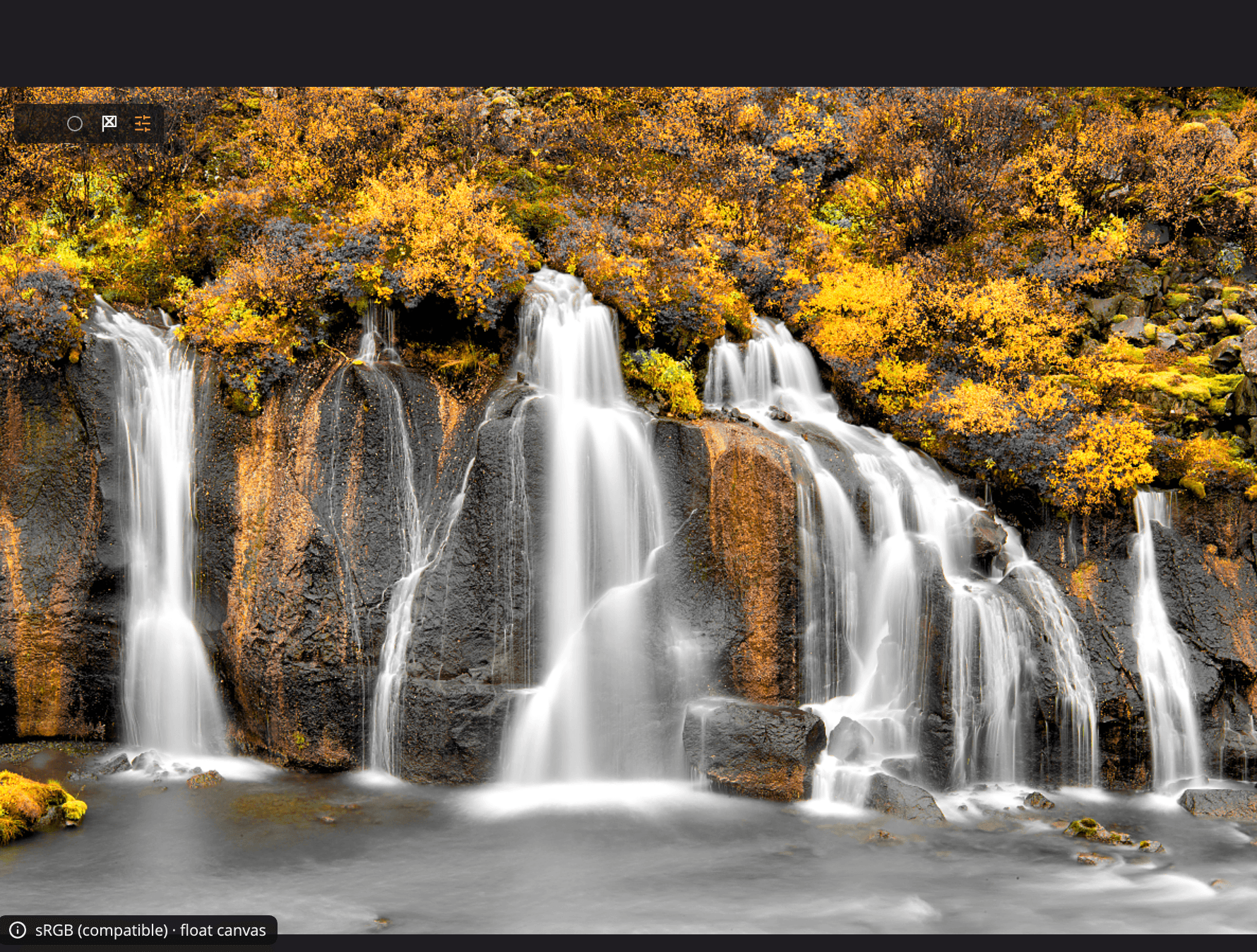
Nyalakan Isolasi untuk melihat dengan tepat apa yang dipengaruhi pita. Foto mempertahankan warnanya hanya di tempat pita bekerja dan menjadi abu-abu di tempat lain. Isolasi hanyalah tampilan: fitur ini tidak mengubah apa pun di foto Anda dan tidak disimpan.
Pisah Kehangatan Warna
Pisah Kehangatan Warna membagi foto menjadi zona hangat dan dingin dan memungkinkan Anda menggeser masing-masing.
| Penggeser | Rentang (bawaan) | Fungsinya |
|---|---|---|
| Hangat | −100 sampai +100 (0) | Menghangatkan atau mendinginkan area hangat. |
| Dingin | −100 sampai +100 (0) | Menghangatkan atau mendinginkan area dingin. |
Geser keduanya berjauhan agar area hangat dan dingin saling menonjol, seperti split tone untuk warna. Atau hangatkan area yang dingin untuk keseimbangan yang lebih baik. Menggeser salah satu penggeser akan menyalakan Pisah Kehangatan Warna.
Prasetel
Menu Prasetel mencantumkan prasetel bawaan dan prasetel Anda sendiri. Di bawah Kelola, pilih Simpan Prasetel… untuk menyimpan pita saat ini, atau Ubah Nama…, Hapus…, Ekspor…, dan Impor… untuk mengelola prasetel Anda.
Saat Warna Selektif dijeda
Selama foto dalam mode BW atau Inversi, Warna Selektif dijeda. Kontrolnya memudar dan nilainya disimpan sampai Anda kembali ke Warna. Panel menampilkan Warna Selektif dijeda dalam BW dan Inversi; nilainya tetap disimpan.
Untuk menyetel ulang seluruh panel, arahkan penunjuk ke kepala panel Warna Selektif dan klik tombol setel ulangnya.