
To tłumaczenie zostało wykonane maszynowo i nie zostało jeszcze sprawdzone.
Zrzuty ekranu na tej stronie pokazują aplikację po angielsku.
HDR
Panel HDR edytuje światła powyżej zwykłej bieli w zdjęciach, które pokażesz na ekranach HDR. Plik Raw zawiera więcej szczegółów w światłach, niż może pokazać standardowe zdjęcie, a HDR pozwala je zachować.
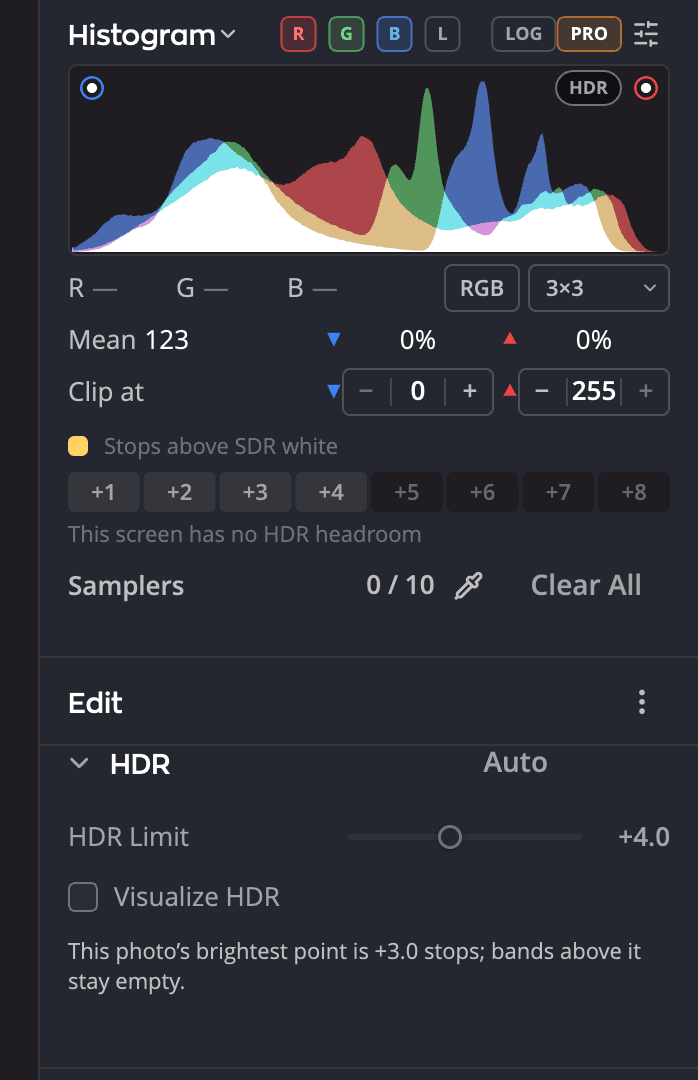
| # | Element sterujący | Działanie |
|---|---|---|
| 1 | Automatycznie | Włącza HDR, ustawia Limit HDR na najjaśniejszy punkt tego zdjęcia i pokazuje zakresy |
| 2 | Limit HDR | Jak daleko ponad zwykłą biel mogą sięgać światła |
| 3 | Wizualizuj HDR | Zabarwia na zdjęciu każdy zakres jasności powyżej zwykłej bieli |
| 4 | Przełącznik HDR | Włącza lub wyłącza HDR, na histogramie |
Czego potrzebujesz
Aby zobaczyć HDR, potrzebujesz ekranu, który potrafi go wyświetlić:
- Mac: wyświetlacz o rozszerzonym zakresie dynamiki, na przykład wyświetlacz Liquid Retina XDR.
- Windows: wyświetlacz HDR z włączoną opcją Użyj HDR w ustawieniach ekranu systemu Windows.
Na każdym innym ekranie podgląd pozostaje standardowy. Nadal możesz ustawić Limit HDR: wartość jest zachowywana ze zdjęciem i działa tam, gdzie można wyświetlić HDR. Wiersz pod histogramem informuje, co potrafi twój ekran, na przykład Ten ekran: teraz +2.6 EV · do +4.0.
Włączanie HDR
Kliknij przycisk Podgląd HDR na pasku tytułu albo przełącznik HDR na histogramie. Oba włączają to samo ustawienie dla tego zdjęcia. Możesz też kliknąć Automatycznie w nagłówku panelu HDR, aby włączyć HDR i automatycznie ustawić limit.
Panel HDR znajduje się bezpośrednio pod panelem Tonalność na stronie „Edycja”.
Elementy sterujące
| Element sterujący | Zakres | Działanie |
|---|---|---|
| Limit HDR | od +1,0 do +8,0 EV, co 0,5 (domyślnie +4,0) | Najwyższa jasność, jaką mogą osiągnąć światła, w stopniach EV powyżej zwykłej bieli |
| Wizualizuj HDR | Włączone lub wyłączone | Zabarwia każdy stopień jasności powyżej zwykłej bieli, dzięki czemu widać, gdzie jest HDR |
Uwaga
Obecnie Radiant Raw odzyskuje światła do około 3 stopni EV powyżej zwykłej bieli. Jeśli najjaśniejszy punkt zdjęcia jest niższy niż Limit HDR, panel o tym informuje, a zakresy powyżej tego punktu pozostają puste.
Gdzie jest HDR
Włącz Wizualizuj HDR, aby zabarwić na zdjęciu każdy zakres powyżej zwykłej bieli. Na histogramie wskaż kursorem pasmo stopnia, aby zobaczyć je na zdjęciu, i kliknij je, aby pozostało widoczne.
Funkcja Wizualizuj HDR wymaga włączonego podglądu HDR.
Eksportowanie zdjęcia HDR
Przy pierwszym eksporcie zdjęcia z włączonym HDR Radiant Raw wyświetla pytanie Dołączyć HDR do tego eksportu?
- Opcja Dołącz HDR tworzy plik HDR JPEG z mapą wzmocnienia. Ekrany HDR pokazują dodatkową jasność, a wszystkie inne ekrany pokazują wersję standardową.
- Opcja Tylko SDR tworzy standardowy plik z użyciem twoich ustawień wyjścia.
Przy opcji Dołącz HDR zdjęcie z HDR jest eksportowane jako HDR JPEG. Jego wersja standardowa jest zawsze w przestrzeni Display P3, niezależnie od ustawień w Ustawienia > Wyjście. Każde inne zdjęcie korzysta z twoich ustawień wyjścia.
Aby zmienić to zachowanie, wybierz Ustawienia > Wywoływanie > HDR:
| Ustawienie | Opcje |
|---|---|
| Pytaj przed eksportem HDR | Pytaj, Dołącz HDR lub Tylko SDR. Twoja odpowiedź na pytanie jest zachowywana tutaj. |
| Dostarczanie JPEG z mapą wzmocnienia | Włączone (domyślnie): zdjęcia HDR są eksportowane jako HDR JPEG. Wyłączone: każde zdjęcie jest eksportowane jako twój plik wyjściowy. |
Polecenie Edytuj w Radiant Photo zawsze wysyła 16-bitowy plik TIFF, bez mapy wzmocnienia. Plik TIFF jest w Adobe RGB (1998), chyba że wybrano inną przestrzeń barw.