
Esta traducción es automática y aún no se ha revisado.
Las capturas de pantalla de esta página muestran la app en inglés.
HDR
HDR edita las altas luces que están por encima del blanco normal, para fotos que vas a mostrar en pantallas HDR. Un archivo Raw guarda más detalle en las altas luces del que puede mostrar una foto estándar, y HDR te permite conservarlo.
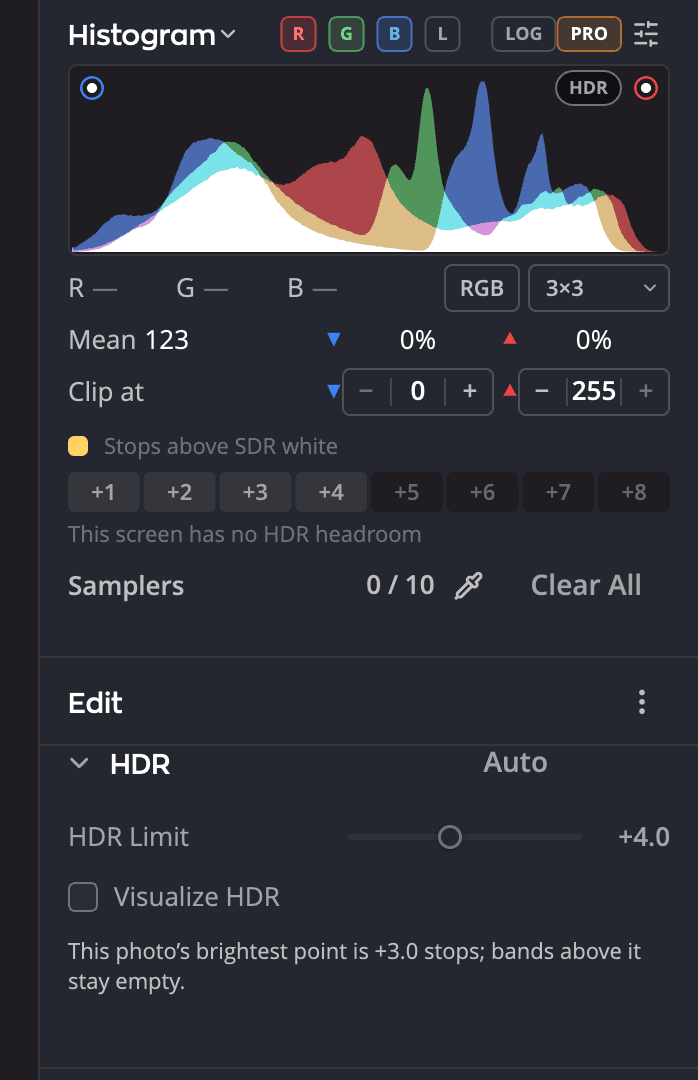
| # | Control | Qué hace |
|---|---|---|
| 1 | Auto | Activa HDR, ajusta Límite HDR al punto más luminoso de esta foto y muestra los rangos |
| 2 | Límite HDR | Hasta dónde pueden subir las altas luces por encima del blanco normal |
| 3 | Visualizar HDR | Tiñe en la foto cada rango de luminosidad por encima del blanco normal |
| 4 | Botón HDR | Activa o desactiva HDR, en el histograma |
Qué necesitas
Para ver HDR necesitas una pantalla que pueda mostrarlo:
- Mac: una pantalla con rango dinámico extendido, como una pantalla Liquid Retina XDR.
- Windows: una pantalla HDR con Usar HDR activado en la configuración de pantalla de Windows.
En cualquier otra pantalla, la vista previa sigue siendo estándar. Aun así, puedes ajustar Límite HDR: se guarda con la foto y tiene efecto allí donde se pueda mostrar HDR. La línea bajo el histograma te dice qué puede hacer tu pantalla, por ejemplo Esta pantalla: +2.6 pasos ahora · hasta +4.0.
Activar HDR
Haz clic en el botón Vista previa HDR de la barra de título, o en el botón HDR del histograma. Los dos activan el mismo ajuste para esta foto. También puedes hacer clic en Auto en la cabecera del panel HDR para activar HDR y que se ajuste el límite por ti.
El panel HDR está justo debajo de Tono en la página Editar.
Los controles
| Control | Rango | Qué hace |
|---|---|---|
| Límite HDR | De +1.0 a +8.0 pasos, en incrementos de 0.5 (predeterminado: +4.0) | Lo más luminosas que pueden llegar a ser las altas luces, en pasos por encima del blanco normal |
| Visualizar HDR | Activado o desactivado | Tiñe cada paso de luminosidad por encima del blanco normal, para que veas dónde está el HDR |
Nota
Hoy Radiant Raw recupera las altas luces hasta unos 3 pasos por encima del blanco normal. Si el punto más luminoso de una foto es más bajo que Límite HDR, el panel lo indica y los rangos que quedan por encima siguen vacíos.
Ver dónde está el HDR
Activa Visualizar HDR para teñir en la foto cada rango por encima del blanco normal. En el histograma, pasa el puntero sobre una banda de pasos para verla en la foto, y haz clic en ella para que siga visible.
Visualizar HDR necesita la vista previa HDR activada.
Exportar una foto HDR
La primera vez que exportas una foto con HDR activado, Radiant Raw pregunta ¿Incluir HDR en esta exportación?
- Incluir HDR crea un JPEG HDR con un mapa de ganancia. Las pantallas HDR muestran la luminosidad adicional, y cualquier otra pantalla muestra la versión estándar.
- Solo SDR crea un archivo estándar, con tus ajustes de salida.
Con Incluir HDR, una foto con HDR se exporta como JPEG HDR. Su versión estándar siempre está en Display P3, diga lo que diga Ajustes > Salida. Todas las demás fotos siguen tus ajustes de salida.
Para cambiar lo que ocurre, elige Ajustes > Revelar > HDR:
| Ajuste | Opciones |
|---|---|
| Preguntar antes de exportar en HDR | Preguntar, Incluir HDR o Solo SDR. Aquí se guarda tu respuesta a la pregunta. |
| Entrega de JPEG con mapa de ganancia | Activado (predeterminado): las fotos HDR se exportan como JPEG HDR. Desactivado: todas las fotos se exportan como tu archivo de salida. |
Editar en Radiant Photo siempre envía un TIFF de 16 bits, sin el mapa de ganancia. El TIFF está en Adobe RGB (1998), a menos que hayas elegido otro espacio de color.