
Deze vertaling is automatisch gemaakt en nog niet nagekeken.
De schermafbeeldingen op deze pagina tonen de app in het Engels.
Afwerkingsgereedschappen
De afwerkingsgereedschappen geven je als laatste stap directe, handmatige controle over witbalans, licht en kleur. Ze werken bovenop elke andere correctie, dus je kunt het resultaat fijn afstellen zonder te veranderen wat de automatische gereedschappen hebben gedaan. Je vindt ze in het paneel Afwerkingsgereedschappen (druk op V).
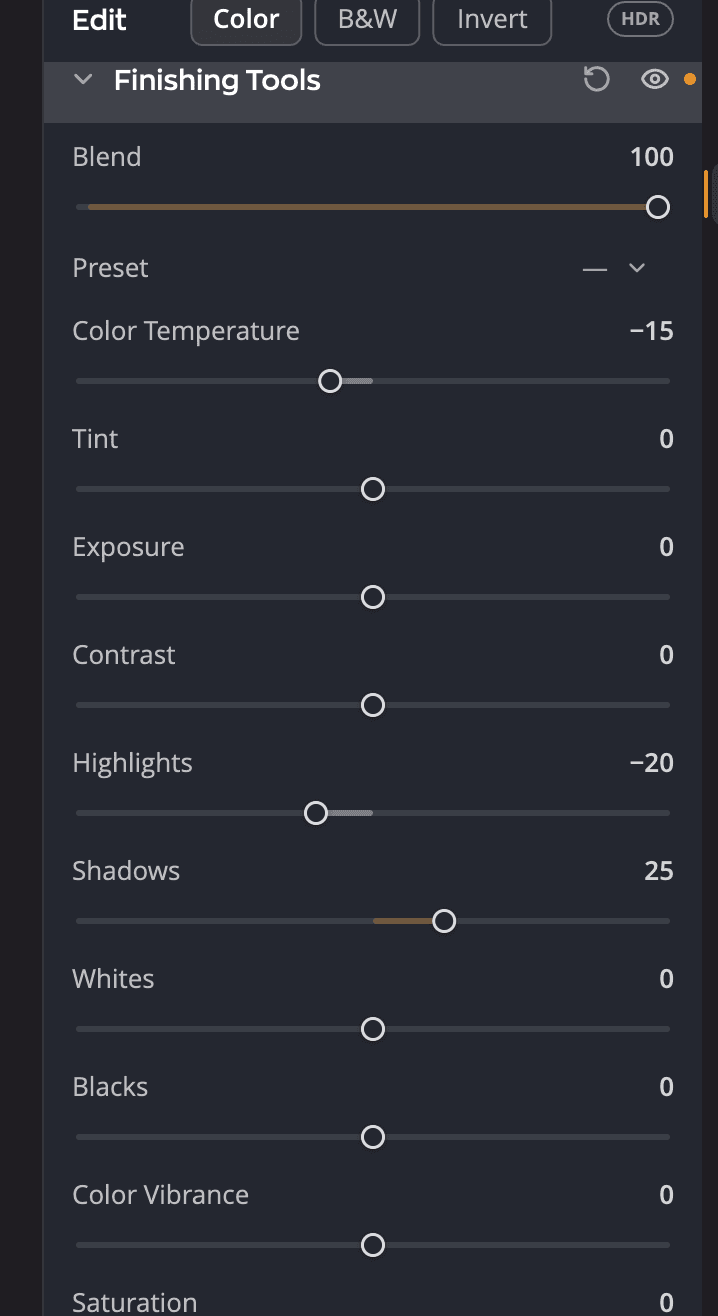
| # | Bedieningselement | Wat het doet |
|---|---|---|
| 1 | Oog | Zet alle afwerkingsgereedschappen uit en aan, zodat je kunt vergelijken. |
| 2 | Terugzetten | Zet elke schuifregelaar terug op 0 en Overvloeien op 100. |
| 3 | Overvloeien | Laat alle tien de schuifregelaars samen vervagen. |
| 4 | Voorinstelling | Kant-en-klare afwerkingen, en je eigen afwerkingen. |
| 5 | Schuifregelaars | De tien afwerkingsaanpassingen. |
De schuifregelaars
Elke schuifregelaar loopt van −100 tot +100 (standaard 0). Als je er een verschuift, gaat hij aan. Dubbelklik op een schuifregelaar om hem terug te zetten op 0.
| Schuifregelaar | Wat het doet |
|---|---|
| Kleurtemperatuur | Maakt de foto warmer of koeler. Schuif naar rechts om licht te corrigeren dat te blauw was, naar links om licht te corrigeren dat te oranje was. |
| Tint | Corrigeert een groene of magenta zweem. Schuif naar links om groen toe te voegen, naar rechts om magenta toe te voegen. |
| Belichting | Maakt de hele foto lichter of donkerder, zoals het openen of sluiten van het diafragma. |
| Contrast | Werkt vooral op de middentonen. Schuif naar rechts om de donkerdere middentonen donkerder en de lichtere lichter te maken. |
| Hooglichten | Regelt de lichte gebieden. Schuif naar links om uitgebeten hooglichten te herstellen, naar rechts om ze lichter te maken. |
| Schaduwen | Regelt de donkere gebieden. Schuif naar rechts om detail in de schaduwen te openen, naar links om het te verdiepen. |
| Witte tinten | Bepaalt waar de lichtste tonen afkappen. Schuif naar links om afkappen in de hooglichten te verminderen. |
| Zwarte tinten | Bepaalt waar de donkerste tonen afkappen. Schuif naar links voor dieper, zuiverder zwart. |
| Kleurlevendigheid | Verhoogt de verzadiging van de minder verzadigde kleuren meer dan die van de sterke, wat huidtinten beschermt. |
| Verzadiging | Verandert de verzadiging van elke kleur in gelijke mate. Bij −100 is de foto zwart-wit. |
Overvloeien
Overvloeien (0 tot 100, standaard 100) laat het hele resultaat van de afwerkingsgereedschappen in- en uitvloeien. Stel je schuifregelaars iets te sterk in en verlaag dan Overvloeien tot de foto er goed uitziet. Het verandert alleen de afwerkingsgereedschappen, niet de rest van je bewerking.
Voorinstellingen
Het menu Voorinstelling heeft kant-en-klare afwerkingen. Kies er een om alle schuifregelaars in één keer in te stellen, en stel daarna fijn af.
- Bewaar voorinstelling… bewaart je huidige schuifregelaars als eigen voorinstelling.
- Met Wijzig naam… en Verwijder… beheer je de voorinstellingen die je hebt bewaard.
- Het menu toont — als je schuifregelaars bij geen enkele voorinstelling passen.
Dezelfde schuifregelaars in het paneel Tonaliteit
Belichting, Contrast, Hooglichten, Schaduwen, Witte tinten en Zwarte tinten staan ook op de kaart Licht van het paneel Tonaliteit. Het zijn dezelfde instellingen, geen kopieën: verschuif er een op de ene plek en de andere volgt.
Opmerking
Als je de afwerkingsgereedschappen terugzet, wordt ook Tonaliteit > Licht teruggezet, omdat dezelfde instellingen in beide panelen staan. Als je het paneel Tonaliteit terugzet, blijft de kaart Licht ongemoeid.
Wanneer gebruik je de afwerkingsgereedschappen
- Om de witbalans na de automatische correcties te corrigeren, met Kleurtemperatuur en Tint.
- Om met de hand een lucht te herstellen of schaduwen te openen, met Hooglichten en Schaduwen.
- Om een afwerking op een hele fotoshoot toe te passen, met een voorinstelling en Instellingen kopiëren en synchroniseren.
Tip
Heb je deze aanpassingen maar op een deel van de foto nodig? Het Gegradueerd filter heeft dezelfde tien schuifregelaars voor elke kant van het masker.