
To tłumaczenie zostało wykonane maszynowo i nie zostało jeszcze sprawdzone.
Zrzuty ekranu na tej stronie pokazują aplikację po angielsku.
Aktualizowanie Radiant Photo
Aktualizacje przynoszą nowe funkcje i poprawki. Radiant Photo samo ich szuka, a ty decydujesz, kiedy je zainstalować.
Jak działają aktualizacje
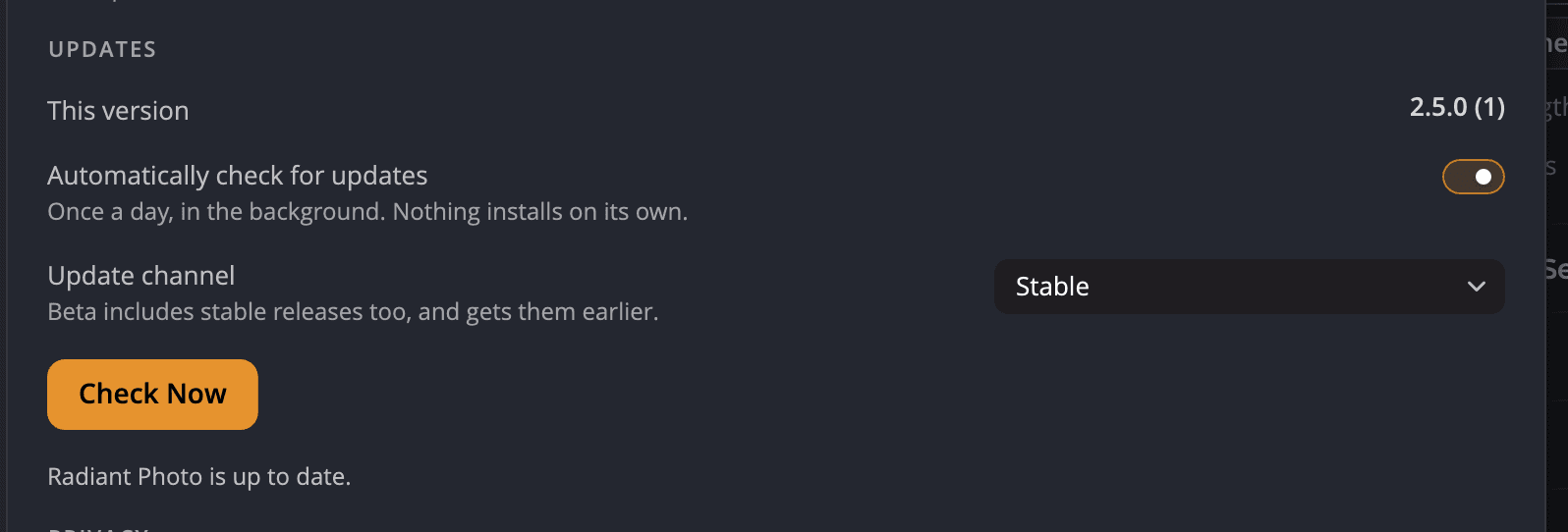
Gdy opcja Automatycznie sprawdzaj aktualizacje jest włączona, Radiant Photo raz dziennie sprawdza w tle, czy są aktualizacje. Nic nie instaluje się samo. Gdy pojawi się nowa wersja, sekcja Aktualizacje w Ustawienia > Ogólne pokazuje Dostępna jest wersja 2.5.1. (z numerem nowej wersji). Po pobraniu wiersz brzmi Wersja 2.5.1 jest gotowa do instalacji.
Sprawdzanie aktualizacji teraz
- Wybierz Radiant Photo > Ustawienia… (w systemie Windows Edycja > Ustawienia…).
- Kliknij Ogólne i znajdź sekcję Aktualizacje.
- Kliknij Sprawdź teraz.
- Jeśli aktualizacja jest dostępna, kliknij Pobierz aktualizację, a potem Instaluj…
Ważne
Zachowaj swoją pracę, zanim klikniesz Instaluj…
Wybór kanału aktualizacji
| Kanał | Co otrzymujesz |
|---|---|
| Stabilny | Przetestowane wydania. Najlepszy wybór dla większości osób. |
| Beta | Również stabilne wydania, a do tego wcześniejszy dostęp do nowych wersji. |
Jeśli aktualizacja się nie pobiera
| Widzisz | Co zrobić |
|---|---|
| Serwer aktualizacji jest nieosiągalny — sprawdź połączenie. | Sprawdź połączenie z internetem, a potem ponownie kliknij Sprawdź teraz. |
| Serwer aktualizacji napotkał problem. Spróbuj później. | Poczekaj chwilę i spróbuj ponownie. |
| Nie udało się pobrać aktualizacji. | Spróbuj ponownie. Jeśli błąd się powtarza, pobierz instalator ze strony Pobieranie w sekcji Pomoc techniczna w naszej witrynie. |
Uwaga
Przechodzisz z Radiant Photo 2? Nie potrzebujesz już Radiant Manager. Aktywacja, zakupy i aktualizacje są teraz w samym Radiant Photo.