
To tłumaczenie zostało wykonane maszynowo i nie zostało jeszcze sprawdzone.
Zrzuty ekranu na tej stronie pokazują aplikację po angielsku.
Makijaż
Narzędzia Makijaż wyrównują i ocieplają skórę tonowaniem podkładem, a różem dodają koloru policzkom. Sekcję Makijaż znajdziesz w prawym panelu, pod sekcją Skóra (naciśnij M).
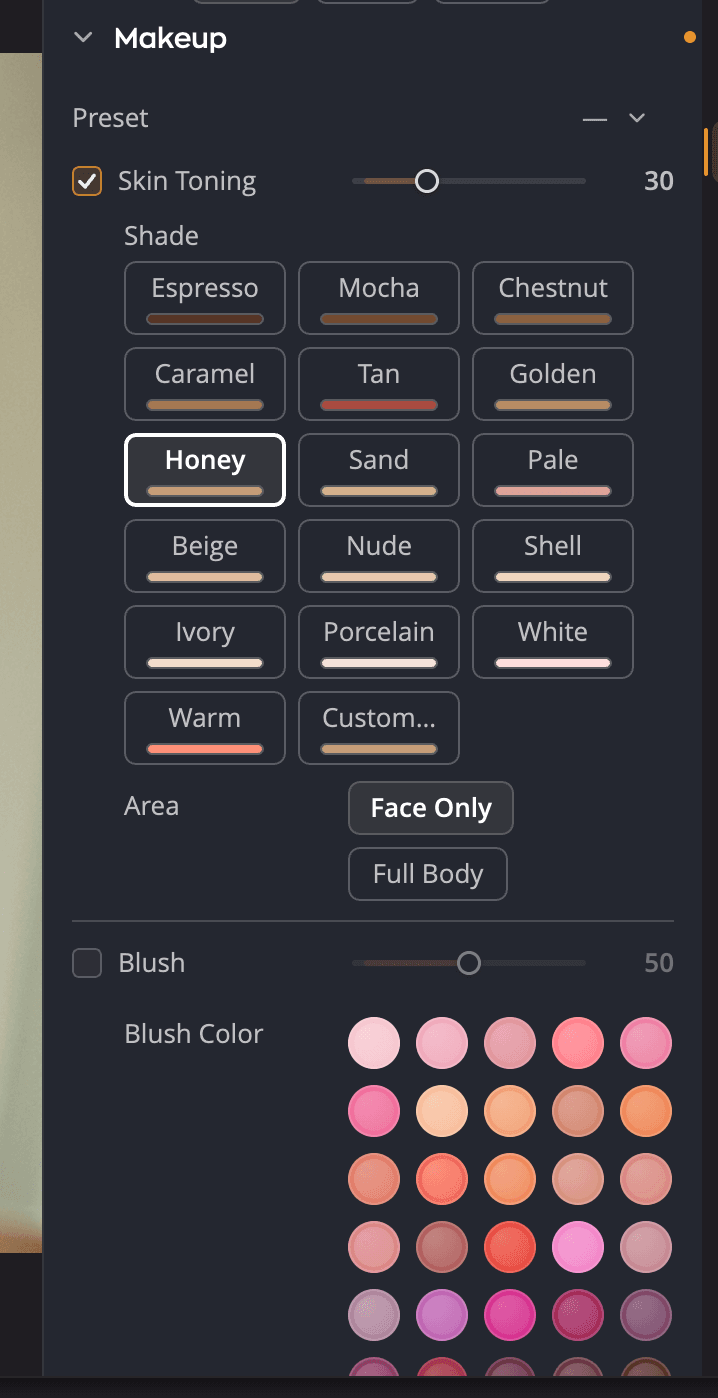
| # | Element sterujący | Zakres (domyślnie) | Działanie |
|---|---|---|---|
| 1 | Preset | Twoje zachowane presety makijażu | Stosuje zachowane połączenie wszystkich ustawień makijażu. |
| 2 | Tonowanie skóry | Od 0 do 100 (25) | Jak mocno podkład tonuje skórę. |
| 3 | Odcień podkładu | 16 odcieni i Własny… | Kolor podkładu. |
| 4 | Obszar | Tylko twarz, Cała sylwetka | Którą skórę obejmuje tonowanie. |
| 5 | Róż | Od 0 do 100 (50) | Jak mocno kolor różu jest nakładany na policzki. |
| 6 | Kolor różu | 36 kolorów i Własny… | Kolor różu. |
Przeciągnięcie suwaka włącza jego narzędzie. Wybranie odcienia lub koloru różu również włącza jego narzędzie, więc od razu widzisz wynik.
Tonowanie skóry
Tonowanie skóry działa jak lekki podkład. Wyrównuje kolor skóry i może sprawić, że skóra będzie jaśniejsza, cieplejsza lub bardziej opalona.
- Wybierz Odcień podkładu. Przytrzymaj wskaźnik nad odcieniem, aby zobaczyć krótki opis, na przykład Najjaśniejszy, chłodny.
- Wybierz Tylko twarz, aby tonować tylko twarze, albo Cała sylwetka, aby tonować całą widoczną skórę.
- Dostosuj Tonowanie skóry, aż skóra będzie wyglądać równo i naturalnie.
Odcienie są ułożone od najciemniejszego do najjaśniejszego. Cztery z nich, Biały, Jasny, Ciepły i Opalony, dostosowują tonowanie do każdego zdjęcia. Pozostałe dwanaście, od Espresso do Porcelanowy, nakłada stały kolor.
Aby użyć własnego koloru, kliknij Własny… i wybierz kolor.
Dodawanie różu
Róż ociepla policzki.
- Wybierz Kolor różu. Kolory są pogrupowane w rodziny: róże, brzoskwinie i korale, róże herbaciane i czerwienie, orchidee i fiołkowe, jagodowe i winne, ziemiste i brązowe. Każda rodzina biegnie od jasnych do głębokich odcieni.
- Dostosuj siłę za pomocą Róż.
Przytrzymaj wskaźnik nad kolorem, aby zobaczyć jego nazwę, na przykład Brzoskwiniowy lub Róż 3. Aby użyć własnego koloru, kliknij Własny… na końcu listy.
Zachowywanie własnych kolorów
Własny… otwiera próbnik kolorów. Gdy znajdziesz kolor, który ci się podoba, zachowaj go na półce próbnika i nadaj mu nazwę w oknie dialogowym Zachowaj kolor. Zachowane kolory są dostępne następnym razem. Odcienie podkładu i kolory różu mają osobne półki.
Zachowywanie presetu makijażu
Preset makijażu przechowuje wszystkie ustawienia tej sekcji: odcień, obszar, kolor różu i obie wartości.
- Ustaw Makijaż tak, jak lubisz.
- Otwórz menu Preset i wybierz Zachowaj preset…. Nadaj presetowi nazwę.
Menu Preset ma też polecenia Zmień nazwę…, Usuń…, Eksportuj… i Importuj…. Presety makijażu to pliki .makeup,
więc możesz przenieść te, które utworzono w Radiant Photo 2. Aplikacja nie zawiera żadnych presetów makijażu.
Wyłączanie i resetowanie sekcji Makijaż
Kliknij ikonę oka w nagłówku Makijaż, aby wyłączyć sekcję i porównać. Przycisk resetu w nagłówku (Resetuj Makijaż) wyłącza oba narzędzia i przywraca odcień Ciepły z obszarem Cała sylwetka.