
Terjemahan ini dibuat oleh mesin dan belum disemak.
Tangkapan skrin pada halaman ini menunjukkan apl dalam bahasa Inggeris.
Imbangan Putih
Imbangan Putih membuang warna cemar, supaya putih kelihatan putih dan kulit kelihatan semula jadi. Fail Raw membolehkan anda mengubahnya dengan bebas, tanpa kehilangan kualiti.
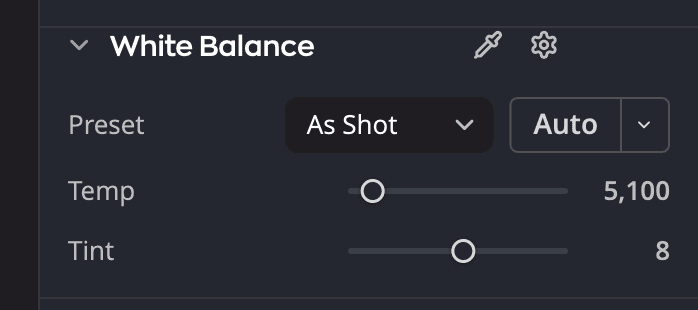
| # | Kawalan | Fungsinya |
|---|---|---|
| 1 | Suhu | Menggerakkan warna daripada biru ke kuning |
| 2 | Rona | Menggerakkan warna daripada hijau ke magenta |
| 3 | Penitis imbangan putih | Klik penitis ini, kemudian klik sesuatu dalam foto yang sepatutnya kelabu neutral atau putih. |
Pilih pratetap
Pilih cahaya semasa foto itu diambil.
| Pratetap | Gunakannya untuk |
|---|---|
| Seperti Ditangkap | Tetapan kamera sendiri. Setiap foto bermula di sini. |
| Automatik | Tekaan terbaik Radiant Raw untuk foto ini |
| Cahaya Siang, Berawan, Teduhan | Cahaya luar |
| Tungsten, Pendarfluor | Lampu dalam bangunan |
| Lampu Denyar | Foto dengan lampu denyar |
| Tersuai | Ditunjukkan apabila anda sendiri menetapkan Suhu atau Rona. Anda tidak boleh memilihnya daripada senarai. |
Tetapkan dengan penitis
- Klik Penitis imbangan putih.
- Klik sesuatu dalam foto yang sepatutnya kelabu neutral atau putih.
- Radiant Raw menetapkan Suhu dan Rona, dan penitis itu menyimpan dirinya. Untuk membatalkan sebelum anda mengklik, tekan Esc atau klik penitis itu sekali lagi.
Perhalusi
| Peluncur | Julat | Fungsinya |
|---|---|---|
| Suhu | 2000 hingga 50000 K | Menggerakkan warna daripada biru (lebih rendah) ke kuning (lebih tinggi) |
| Rona | −150 hingga +150 | Menggerakkan warna daripada hijau ke magenta |
Kedua-dua peluncur ditetapkan semula kepada nilai Seperti Ditangkap foto itu, bukan kepada nombor tetap.
Cara Automatik mengukur
Butang Automatik terletak di sebelah pratetap. Klik ▾ padanya untuk membuka menu Kaedah imbangan putih automatik:
- Kawasan neutral mencari benda yang sepatutnya kelabu. Terbaik untuk kebanyakan foto.
- Tepi dan perincian mengukur warna di sekitar tepi. Gunakannya apabila tiada apa-apa dalam foto yang berwarna kelabu.
Anda juga boleh memilih Proses > Imbangan Putih Automatik, atau tekan ⇧⌘U (Ctrl+Shift+U pada Windows). Ia melakukan perkara yang sama seperti butang Automatik.
Memilih kaedah menjalankannya sekali. Klik pinnya, Jadikan lalai, supaya Automatik menggunakannya setiap kali.
Automatik mengukur foto seperti yang dirakam, jadi ia mendapat nilai yang sama tidak kira pratetap mana yang anda mulakan.
Apa yang diberitahu oleh Automatik
Apabila Automatik selesai, mesej di atas foto memberikan nilai dan kaedahnya, contohnya White Balance Auto: 6,400 K, Tint 0 (Neutral areas). Klik Buat Asal di dalamnya untuk kembali. Lihat Apabila anda mengklik Automatik.
- Apabila foto mempunyai sedikit kawasan neutral, Kawasan neutral hanya membuang sebahagian daripada warna rona itu, kerana warna itu mungkin cahaya pemandangan, seperti matahari terbenam. Mesej itu kemudian berbunyi White Balance Auto: cast partly corrected, 4,800 K, Tint +6 (Neutral areas). Tuding padanya untuk membaca sebabnya.
- Apabila tiada apa-apa dalam foto yang neutral, Kawasan neutral membiarkan Imbangan Putih seperti asalnya dan menyatakan White Balance Auto: left the photo as it was. Klik Try Edges and detail dalam mesej itu untuk mencuba kaedah lain sekali. Lalai anda kekal seperti asalnya.
- Apabila satu warna memenuhi foto, Tepi dan perincian tiada apa-apa untuk diukur, jadi Radiant Raw membiarkan Imbangan Putih seperti sedia ada. Tuding pada mesej itu untuk membaca sebabnya.
Imbangan Putih Automatik selepas Automatik Aras atau Lengkung
Automatik Aras atau Lengkung juga boleh membuang warna rona, dengan Kontras Dipertingkat Setiap Saluran atau dengan Snap Ton Tengah Neutral dihidupkan. Apabila anda mengklik Automatik Imbangan Putih selepas salah satu daripadanya, Imbangan Putih membuang warna rona itu sendiri. Kemudian Automatik itu dijalankan semula di atas imbangan putih yang baharu. Semuanya kembali dengan satu Buat Asal.