
Цей переклад виконано машинно, і його ще не перевірено.
Знімки екрана на цій сторінці показують програму англійською.
Баланс білого
Баланс білого прибирає небажані колірні відтінки, щоб біле виглядало білим, а шкіра — природно. У файлах Raw його можна вільно змінювати без втрати якості.
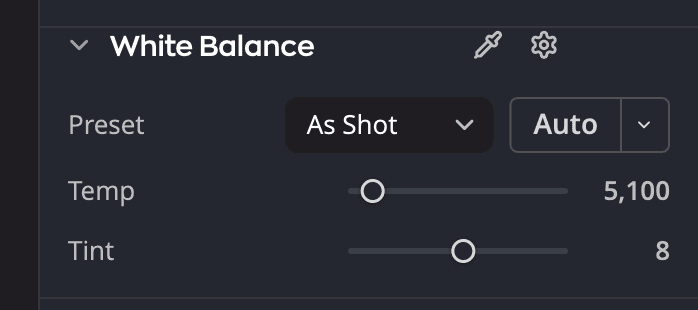
| # | Елемент керування | Що він робить |
|---|---|---|
| 1 | Темп. | Зсуває колір від синього до жовтого |
| 2 | Відтінок | Зсуває колір від зеленого до пурпурового |
| 3 | Піпетка балансу білого | Натисніть піпетку, а потім клацніть у фото щось, що має бути нейтрально сірим або білим. |
Вибір пресету
Виберіть освітлення, за якого зроблено фото.
| Пресет | Для чого |
|---|---|
| Як знято | Власне налаштування камери. З нього починається кожне фото. |
| Авто | Найкраще припущення Radiant Raw для цього фото |
| Денне світло, Хмарно, Тінь | Освітлення надворі |
| Лампа розжарювання, Люмінесцентна лампа | Лампи в приміщенні |
| Спалах | Фото зі спалахом |
| Власне | З’являється, коли ви самі змінюєте температуру або відтінок. Вибрати цей пресет зі списку не можна. |
Налаштування піпеткою
- Натисніть кнопку Піпетка балансу білого.
- Клацніть у фото щось, що має бути нейтрально сірим або білим.
- Radiant Raw задає значення Темп. і Відтінок, і піпетка вимикається. Щоб скасувати дію до клацання, натисніть Esc або ще раз натисніть піпетку.
Точне налаштування
| Повзунок | Діапазон | Що він робить |
|---|---|---|
| Темп. | Від 2 000 до 50 000 K | Зсуває колір від синього (менше) до жовтого (більше) |
| Відтінок | Від −150 до +150 | Зсуває колір від зеленого до пурпурового |
Обидва повзунки скидаються до значень Як знято цього фото, а не до фіксованого числа.
Як «Авто» вимірює баланс
Кнопка Авто розташована поруч із пресетом. Натисніть на ній ▾, щоб відкрити меню Метод автоматичного балансу білого:
- Метод Нейтральні ділянки шукає те, що має бути сірим. Найкращий вибір для більшості фото.
- Метод Краї й деталі вимірює колір уздовж країв. Використовуйте його, коли у фото немає нічого сірого.
Також можна вибрати Проявлення > Баланс білого автоматично або натиснути ⇧⌘U (у Windows Ctrl+Shift+U). Це робить те саме, що й кнопка Авто.
Вибраний метод виконується один раз. Щоб кнопка Авто використовувала його щоразу, натисніть його шпильку — Зробити типовим.
«Авто» вимірює фото в тому вигляді, як його знято, тож доходить до тих самих значень, хоч би з якого пресета ви починали.
Що повідомляє «Авто»
Коли «Авто» завершить роботу, повідомлення над фото назве значення й метод, наприклад Баланс білого Auto: 6 400 K, Tint 0 (Нейтральні ділянки). Натисніть у ньому Відмінити, щоб повернутися назад. Див. Коли ви натискаєте «Авто».
- Коли у фото мало нейтральних ділянок, метод «Нейтральні ділянки» прибирає лише частину відтінку, бо колір може бути світлом самої сцени, наприклад заходу сонця. Тоді повідомлення таке: Баланс білого Auto: cast partly corrected, 4 800 K, Tint +6 (Нейтральні ділянки). Наведіть на нього вказівник, щоб прочитати чому.
- Коли у фото немає нічого нейтрального, метод «Нейтральні ділянки» лишає баланс білого як був і повідомляє Баланс білого Auto: left the photo as it was. Натисніть у повідомленні Try Edges and detail, щоб один раз спробувати інший метод. Ваш типовий метод не зміниться.
- Коли все фото заповнене одним кольором, методу «Краї й деталі» нічого вимірювати, тож Radiant Raw лишає баланс білого без змін. Наведіть вказівник на повідомлення, щоб прочитати чому.
«Авто» балансу білого після «Авто» панелі «Рівні» чи «Криві»
«Авто» панелі «Рівні» чи «Криві» теж може прибрати колірний відтінок: методом Посилений контраст по каналах або з увімкненим параметром Прив’язка нейтральних середніх тонів. Якщо після цього натиснути Авто панелі «Баланс білого», баланс білого сам прибере відтінок. Потім той «Авто» виконається знову з новим балансом білого. Усе це скасовується одним кроком.