
To tłumaczenie zostało wykonane maszynowo i nie zostało jeszcze sprawdzone.
Zrzuty ekranu na tej stronie pokazują aplikację po angielsku.
Balans bieli
Balans bieli usuwa zafarby, dzięki czemu biel wygląda na białą, a skóra naturalnie. W plikach Raw możesz go zmieniać swobodnie, bez utraty jakości.
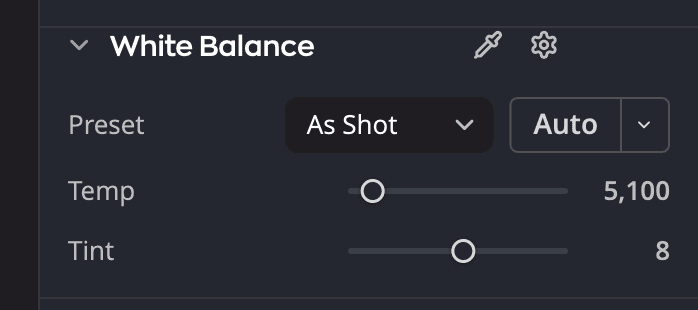
| # | Element sterujący | Działanie |
|---|---|---|
| 1 | Temp. | Przesuwa kolor od niebieskiego do żółtego |
| 2 | Tinta | Przesuwa kolor od zielonego do magenty |
| 3 | Kroplomierz balansu bieli | Kliknij go, a potem kliknij w zdjęciu coś, co powinno być neutralnie szare lub białe. |
Wybór presetu
Wybierz światło, w którym zrobiono zdjęcie.
| Preset | Zastosowanie |
|---|---|
| Jak zdjęcie | Ustawienie samego aparatu. Każde zdjęcie zaczyna od niego. |
| Automatycznie | Najlepsze przypuszczenie Radiant Raw dla tego zdjęcia |
| Światło dzienne, Zachmurzenie, Cień | Światło w plenerze |
| Żarówka, Świetlówka | Lampy we wnętrzach |
| Lampa błyskowa | Zdjęcia z lampą błyskową |
| Własne | Pojawia się, gdy sam ustawisz Temp. lub Zabarwienie. Nie można go wybrać z listy. |
Ustawianie kroplomierzem
- Kliknij Kroplomierz balansu bieli.
- Kliknij w zdjęciu coś, co powinno być neutralnie szare lub białe.
- Radiant Raw ustawia suwaki Temp. i Tinta, a kroplomierz sam się wyłącza. Aby anulować przed kliknięciem, naciśnij Esc albo kliknij kroplomierz ponownie.
Dopracowanie
| Suwak | Zakres | Działanie |
|---|---|---|
| Temp. | od 2000 do 50000 K | Przesuwa kolor od niebieskiego (niższe wartości) do żółtego (wyższe) |
| Tinta | od −150 do +150 | Przesuwa kolor od zielonego do magenty |
Oba suwaki wracają do wartości presetu Jak zdjęcie tego zdjęcia, a nie do stałej liczby.
Jak mierzy tryb automatyczny
Przycisk Automatycznie znajduje się obok presetu. Kliknij na nim ▾, aby otworzyć menu Metoda automatycznego balansu bieli:
- Opcja Obszary neutralne szuka elementów, które powinny być szare. Najlepsza dla większości zdjęć.
- Opcja Krawędzie i szczegóły mierzy kolor wokół krawędzi. Użyj jej, gdy nic na zdjęciu nie jest szare.
Możesz też wybrać Wywoływanie > Balans bieli automatycznie albo nacisnąć ⇧⌘U (Ctrl+Shift+U w systemie Windows). Działa to tak samo jak przycisk Automatycznie.
Wybranie metody uruchamia ją jednorazowo. Kliknij jej pinezkę, Ustaw jako domyślne, aby przycisk Automatycznie używał jej za każdym razem.
Automatyka mierzy zdjęcie w postaci z aparatu, więc dochodzi do tych samych wartości bez względu na to, od którego ustawienia wstępnego zaczniesz.
Co mówi automatyka
Gdy automatyka skończy, komunikat nad zdjęciem podaje wartości i metodę, na przykład Balans bieli Automatycznie: 6400 K, Tint 0 (Obszary neutralne). Kliknij w nim Cofnij, aby wrócić. Zobacz Gdy klikniesz Automatycznie.
- Gdy zdjęcie ma mało obszarów neutralnych, metoda Obszary neutralne usuwa tylko część zafarbu, bo kolor może być światłem sceny, na przykład zachodu słońca. Komunikat brzmi wtedy Balans bieli Automatycznie: cast partly corrected, 4800 K, Tint +6 (Obszary neutralne). Wskaż go, aby przeczytać dlaczego.
- Gdy nic na zdjęciu nie jest neutralne, metoda Obszary neutralne pozostawia balans bieli bez zmian i pokazuje Balans bieli Automatycznie: left the photo as it was. Kliknij Try Edges and detail w komunikacie, aby raz wypróbować drugą metodę. Twoja domyślna metoda pozostaje bez zmian.
- Gdy jeden kolor wypełnia całe zdjęcie, metoda Krawędzie i szczegóły nie ma czego mierzyć, więc Radiant Raw pozostawia balans bieli bez zmian. Wskaż komunikat, aby przeczytać dlaczego.
Automatyczny balans bieli po automatyce Poziomów lub Krzywych
Automatyka Poziomów lub Krzywych też może usunąć zafarb, z metodą Wzmocniony kontrast na kanał albo z włączonym Przyciąganie neutralnych półtonów. Gdy po jednej z nich klikniesz przycisk Automatycznie balansu bieli, balans bieli sam usuwa zafarb. Potem tamta automatyka działa ponownie na nowym balansie bieli. Jedno cofnięcie wycofuje wszystko.