
Bản dịch này do máy thực hiện và chưa được duyệt lại.
Ảnh chụp màn hình trong trang này hiển thị ứng dụng bằng tiếng Anh.
Cân bằng trắng
Cân bằng trắng loại bỏ ám màu, để màu trắng trông trắng và làn da trông tự nhiên. Tệp Raw cho phép bạn thay đổi nó thoải mái, mà không giảm chất lượng.
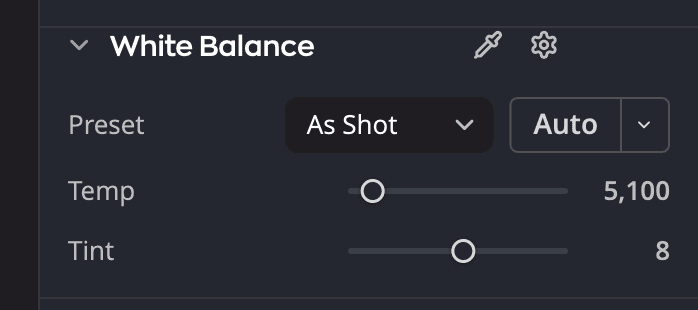
| # | Điều khiển | Công dụng |
|---|---|---|
| 1 | Nhiệt độ | Dịch màu từ xanh dương sang vàng |
| 2 | Sắc thái | Dịch màu từ xanh lục sang đỏ tím |
| 3 | Ống hút màu cân bằng trắng | Nhấp vào nó, rồi nhấp vào một vật trong ảnh lẽ ra phải có màu xám trung tính hoặc trắng. |
Chọn một thiết lập sẵn
Hãy chọn loại ánh sáng lúc chụp ảnh.
| Thiết lập sẵn | Dùng cho |
|---|---|
| Như khi chụp | Cài đặt riêng của máy ảnh. Mọi ảnh đều bắt đầu từ đây. |
| Tự động | Phỏng đoán tốt nhất của Radiant Raw cho ảnh này |
| Ánh sáng ban ngày, Trời mây, Bóng râm | Ánh sáng ngoài trời |
| Đèn dây tóc, Đèn huỳnh quang | Đèn trong nhà |
| Đèn flash | Ảnh chụp có đèn flash |
| Tùy chỉnh | Hiện khi bạn tự đặt Nhiệt độ hoặc Sắc thái. Bạn không thể chọn nó từ danh sách. |
Đặt bằng ống hút màu
- Nhấp vào Ống hút màu cân bằng trắng.
- Nhấp vào một vật trong ảnh lẽ ra phải có màu xám trung tính hoặc trắng.
- Radiant Raw đặt Nhiệt độ và Sắc thái, và ống hút màu tự cất đi. Để hủy trước khi nhấp, hãy nhấn Esc hoặc nhấp lại vào ống hút màu.
Tinh chỉnh
| Thanh trượt | Phạm vi | Công dụng |
|---|---|---|
| Nhiệt độ | 2000 đến 50000 K | Dịch màu từ xanh dương (thấp hơn) sang vàng (cao hơn) |
| Sắc thái | −150 đến +150 | Dịch màu từ xanh lục sang đỏ tím |
Cả hai thanh trượt đặt lại về giá trị Như khi chụp của ảnh, không phải về một con số cố định.
Cách Tự động đo
Nút Tự động nằm cạnh thiết lập sẵn. Nhấp vào ▾ trên nút để mở menu Phương pháp cân bằng trắng tự động:
- Vùng trung tính tìm những vật lẽ ra phải có màu xám. Tốt nhất cho hầu hết ảnh.
- Cạnh và chi tiết đo màu quanh các cạnh. Hãy dùng khi không có gì trong ảnh có màu xám.
Bạn cũng có thể chọn Tráng ảnh > Cân bằng trắng tự động, hoặc nhấn ⇧⌘U (Ctrl+Shift+U trên Windows). Thao tác này giống như nút Tự động.
Chọn một phương pháp sẽ chạy nó một lần. Nhấp vào ghim của nó, Đặt làm mặc định, để Tự động luôn dùng phương pháp đó.
Tự động đo ảnh như khi chụp, nên nó cho cùng các giá trị dù bạn bắt đầu từ thiết lập sẵn nào.
Tự động cho bạn biết gì
Khi Tự động xong, một thông báo trên ảnh cho biết các giá trị và phương pháp, ví dụ Cân bằng trắng Auto: 6.400 K, Tint 0 (Vùng trung tính). Nhấp Hoàn tác trong thông báo để quay lại. Xem Khi bạn nhấp Tự động.
- Khi một ảnh có ít vùng trung tính, Vùng trung tính chỉ loại bỏ một phần ám màu, vì màu đó có thể là ánh sáng của cảnh, chẳng hạn hoàng hôn. Khi đó thông báo là Cân bằng trắng Auto: cast partly corrected, 4.800 K, Tint +6 (Vùng trung tính). Trỏ vào thông báo để đọc lý do.
- Khi không có gì trong ảnh là trung tính, Vùng trung tính giữ nguyên Cân bằng trắng và hiện Cân bằng trắng Auto: left the photo as it was. Nhấp Try Edges and detail trong thông báo để thử phương pháp kia một lần. Mặc định của bạn vẫn giữ nguyên.
- Khi một màu duy nhất phủ kín ảnh, Cạnh và chi tiết không có gì để đo, nên Radiant Raw giữ nguyên Cân bằng trắng. Trỏ vào thông báo để đọc lý do.
Tự động Cân bằng trắng sau Tự động của Mức sáng hoặc Đường cong
Tự động của Mức sáng hoặc Đường cong cũng có thể loại bỏ ám màu, với Tăng tương phản theo từng kênh hoặc khi bật Bắt trung tính vùng trung gian. Khi bạn nhấp Tự động của Cân bằng trắng sau một trong số đó, Cân bằng trắng tự loại bỏ ám màu. Sau đó Tự động kia chạy lại trên cân bằng trắng mới. Tất cả được lấy lại bằng một lần Hoàn tác.