
এই অনুবাদটি মেশিনে করা হয়েছে এবং এখনও পর্যালোচনা করা হয়নি।
এই পৃষ্ঠার স্ক্রিনশটে অ্যাপটি ইংরেজিতে দেখানো হয়েছে।
গ্রিড ভিউ ও সাজানো
গ্রিড ভিউ আপনার সব খোলা ছবি একসঙ্গে দেখায়, যাতে আপনি একটি সেট তুলনা করতে, কয়েকটি ছবি নির্বাচন করতে এবং যেটি চান সেটিতে সরাসরি যেতে পারেন। সাজানো ফিল্মস্ট্রিপ ও গ্রিডের ক্রম ঠিক করে। প্রদর্শন > গ্রিড দিয়ে গ্রিড চালু করুন; সাজান নিচের বার থেকে।
| কী | এর অর্থ |
|---|---|
| কমলা বলয় | বর্তমান ছবি। |
| সাদা বলয় | আরেকটি নির্বাচিত ছবি। |
| চিহ্ন | রেটিং, ফ্ল্যাগ ও রঙের লেবেল, ফিল্মস্ট্রিপের মতোই। |
| সাজান বোতাম | সাজানোর ক্রম মেনু খোলে। |
গ্রিড ভিউ ব্যবহার করুন
- ⌘G চাপুন (Windows-এ Ctrl+G), অথবা প্রদর্শন > গ্রিড বেছে নিন।
- এডিটরে খুলতে একটি ছবিতে ক্লিক করুন।
- নির্বাচনের সময় গ্রিডে থাকতে, একটি ছবি যোগ বা বাদ দিতে ⌘-ক্লিক (Ctrl-ক্লিক) করুন, অথবা ⇧-ক্লিক করে পরপর কয়েকটি ছবি নির্বাচন করুন।
- একক-ছবির ভিউতে ফিরতে আবার ⌘G চাপুন।
কীবোর্ড থেকে, অ্যারো কীগুলো পড়ার ক্রমে এক ছবি থেকে আরেক ছবিতে যায়, এবং Return বর্তমান ছবিটি খোলে।
প্রতিটি সেল ছবির চিহ্নগুলো দেখায়। একটি সেলে PRISM Photo Score এবং HDR ছবির জন্য একটি HDR চিহ্নও দেখা যেতে পারে। ছবিটি Radiant Raw অ্যাপে সম্পাদিত হলে একটি চিপ দেখা যায়।
ছবির নিচের বাঁ কোণে একটি ছোট বন্ধ-চোখের চিহ্ন মানে এতে থাকা প্রধান ব্যক্তির চোখ বন্ধ। পয়েন্টারটি এর ওপর রাখলে চোখ বন্ধ পড়া যায়। চিহ্নটি আসে ছবির PRISM স্কোর থেকে, তাই Radiant Flow যে ছবির স্কোর করেনি তাতে কোনো চিহ্ন দেখা যায় না। এটি কখনো কোনো ছবিকে রেটিং দেয় না বা প্রত্যাখ্যান করে না।
টিপ
গ্রিডে ছবি নির্বাচন করুন, তারপর সবগুলোকে একই সেটিংস দিতে নিচের বারের নির্বাচিতগুলিতে সিঙ্ক করুন ব্যবহার করুন। দেখুন সেটিংস কপি ও সিঙ্ক করা।
গৃহীত ছবি চালু থাকলে, গ্রিড শুধু আপনার গৃহীত ছবিগুলো দেখায়। কোনোটি না মিললে, এটি দেখায় …-এর সঙ্গে কোনো ছবি মেলে না, যেখানে … হলো ফিল্টারটি। আবার সবকিছু দেখতে সব ছবি দেখান-এ ক্লিক করুন। দেখুন ছবি পর্যালোচনা করা।
আপনার ছবি সাজান
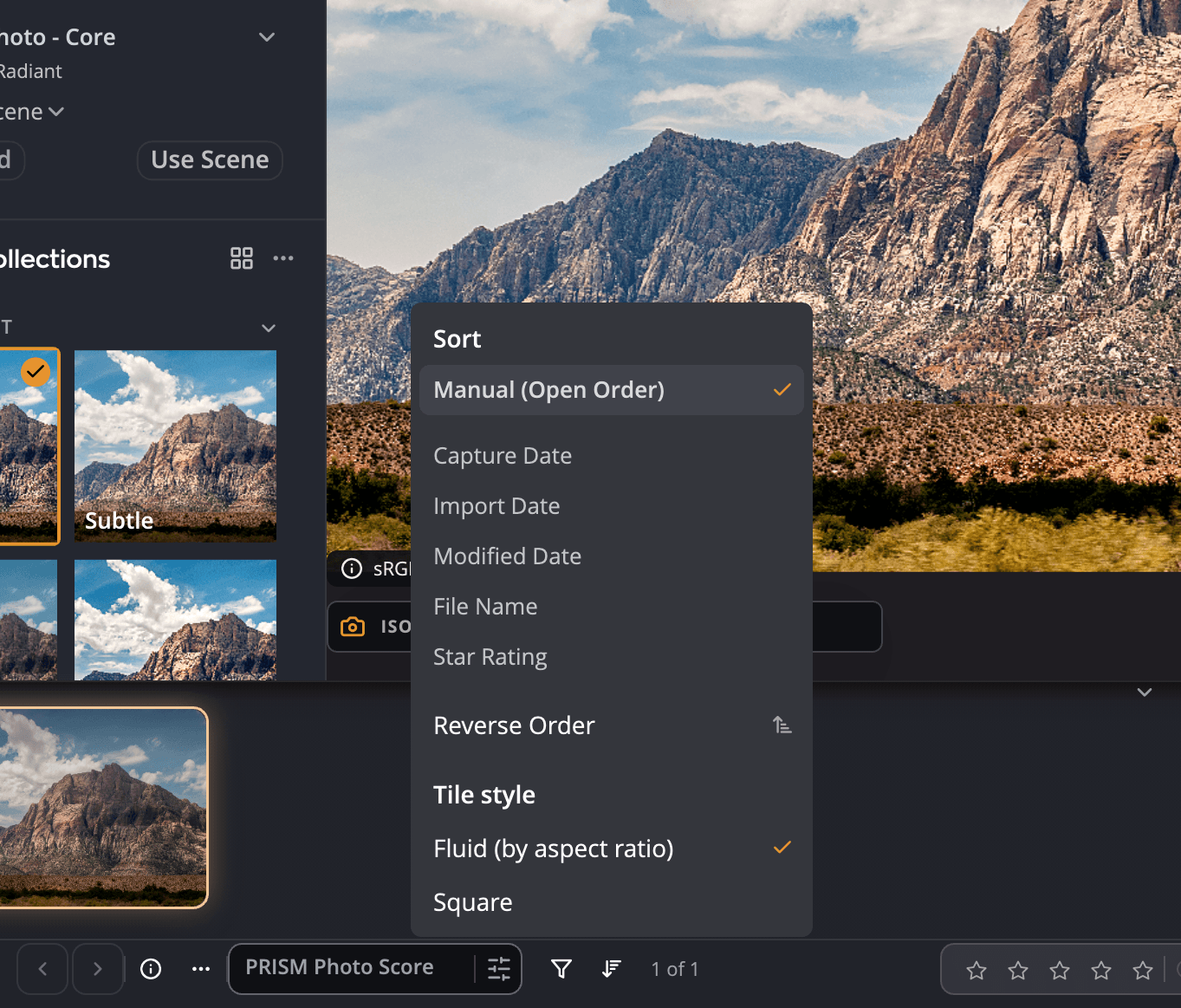
সাজানোর ক্রম খুলতে নিচের বারের সাজান বোতামে ক্লিক করুন।
| পছন্দ | ক্রম |
|---|---|
| ম্যানুয়াল (খোলার ক্রম) | যে ক্রমে আপনি ছবিগুলো খুলেছিলেন। নতুন ছবি শেষে যোগ হয়। |
| ছবি তোলার তারিখ | প্রতিটি ছবি কখন তোলা হয়েছিল। |
| ইম্পোর্টের তারিখ | প্রতিটি ফাইল কখন আপনার কম্পিউটারে এসেছিল। |
| পরিবর্তনের তারিখ | প্রতিটি ফাইল শেষ কখন বদলেছে। |
| ফাইলের নাম | নাম অনুযায়ী বর্ণানুক্রমে। |
| তারকা রেটিং | রেটিং অনুযায়ী। |
| বিপরীত ক্রম | বর্তমান ক্রম উল্টে দেয়। |
আপনার সাজানোর পছন্দ মনে রাখা হয়। পরে খোলা ছবিগুলো সাজানো ক্রমে বসে, এবং পরের বার চালু করলেও Radiant Photo পছন্দটি রেখে দেয়।
ম্যানুয়াল (খোলার ক্রম) নতুন ছবি সাজানো বন্ধ করে। সাজানোর আগে আপনার যে ক্রম ছিল, এটি তা ফিরিয়ে আনে না।
টাইল স্টাইল
একই মেনু ঠিক করে ফিল্মস্ট্রিপের থাম্বনেইল কীভাবে আঁকা হবে:
| টাইল স্টাইল | দেখতে যেমন |
|---|---|
| ফ্লুইড (অ্যাসপেক্ট রেশিও অনুযায়ী) | প্রতিটি থাম্বনেইল তার ছবির আকৃতি রাখে। |
| বর্গাকার | প্রতিটি থাম্বনেইল একই বর্গাকার। |
এই পছন্দটি Radiant Raw অ্যাপও ব্যবহার করে।