
এই অনুবাদটি মেশিনে করা হয়েছে এবং এখনও পর্যালোচনা করা হয়নি।
এই পৃষ্ঠার স্ক্রিনশটে অ্যাপটি ইংরেজিতে দেখানো হয়েছে।
মেকআপ
মেকআপ টুলগুলো ফাউন্ডেশন টোনিং দিয়ে ত্বক সমান ও উষ্ণ করে, এবং ব্লাশ দিয়ে গালে রঙ যোগ করে। আপনি মেকআপ পাবেন ডান প্যানেলে, ত্বক-এর নিচে (M চাপুন)।
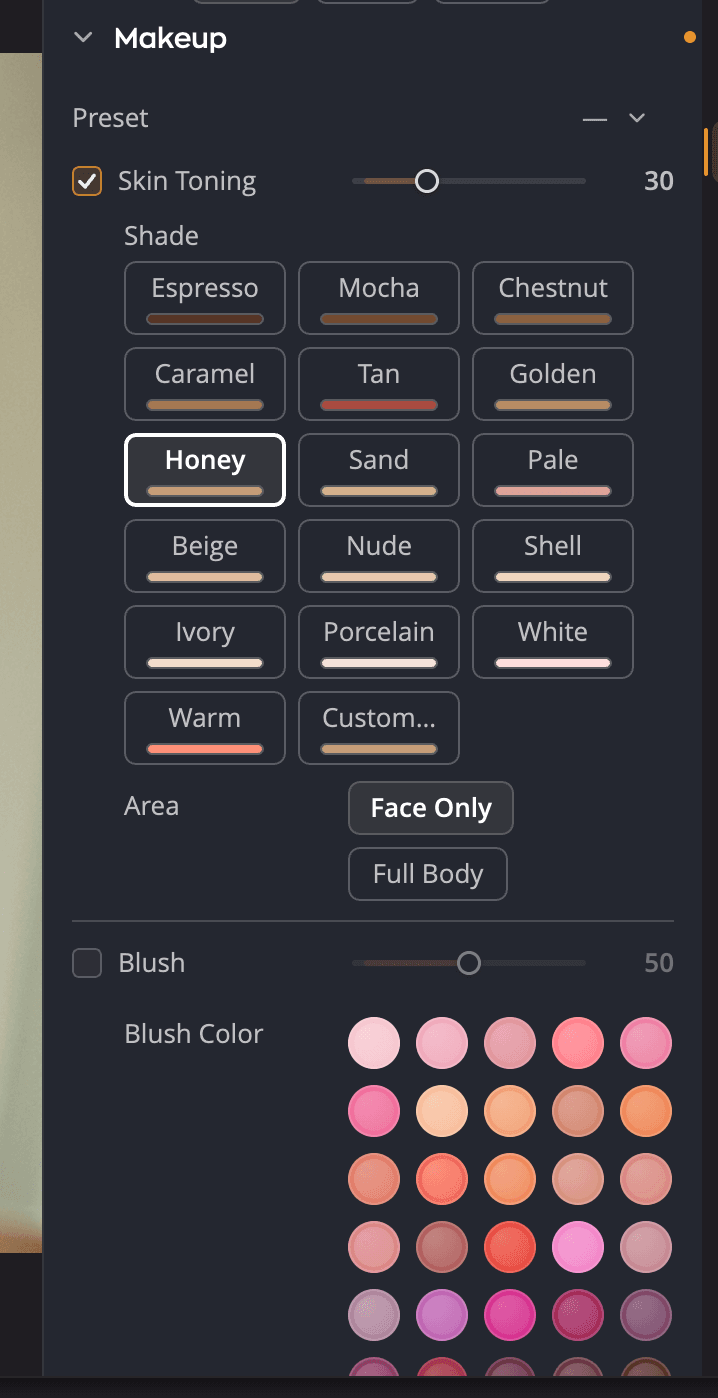
| # | কন্ট্রোল | রেঞ্জ (ডিফল্ট) | এটি কী করে |
|---|---|---|---|
| 1 | প্রিসেট | আপনার সংরক্ষিত মেকআপ প্রিসেট | সব মেকআপ সেটিংয়ের একটি সংরক্ষিত সমন্বয় প্রয়োগ করে। |
| 2 | ত্বকের টোনিং | 0 থেকে 100 (25) | ত্বকে ফাউন্ডেশন টোনিং কতটা জোরালোভাবে প্রয়োগ হবে। |
| 3 | শেড | 16টি শেড ও কাস্টম… | ফাউন্ডেশনের রঙ। |
| 4 | অংশ | শুধু মুখ, সম্পূর্ণ শরীর | টোনিং কোন ত্বক ঢাকবে। |
| 5 | ব্লাশ | 0 থেকে 100 (50) | গালে ব্লাশের রঙ কতটা জোরালোভাবে প্রয়োগ হবে। |
| 6 | ব্লাশের রঙ | 36টি রঙ ও কাস্টম… | ব্লাশের রঙ। |
কোনো স্লাইডার টানলে তার টুল চালু হয়। একটি শেড বা ব্লাশের রঙ বেছে নিলেও তার টুল চালু হয়, তাই আপনি ফলাফল সঙ্গে সঙ্গে দেখতে পান।
ত্বকে টোনিং দিন
ত্বকের টোনিং হালকা ফাউন্ডেশনের মতো কাজ করে। এটি ত্বকের রঙ সমান করে এবং ত্বককে আরও ফ্যাকাশে, উষ্ণ বা আরও রোদে পোড়া দেখাতে পারে।
- একটি শেড বেছে নিন। সংক্ষিপ্ত বর্ণনা দেখতে, যেমন সবচেয়ে ফর্সা, শীতল, কোনো শেডের ওপর পয়েন্টার রাখুন।
- শুধু মুখে টোনিং দিতে শুধু মুখ বেছে নিন, অথবা দৃশ্যমান সব ত্বকে দিতে সম্পূর্ণ শরীর।
- ত্বক সমান ও স্বাভাবিক না দেখানো পর্যন্ত ত্বকের টোনিং সমন্বয় করুন।
শেডগুলো সবচেয়ে গাঢ় থেকে সবচেয়ে হালকা পর্যন্ত সাজানো। এর মধ্যে চারটি, সাদা, ফ্যাকাশে, উষ্ণ ও তামাটে, প্রতিটি ছবির সঙ্গে তাদের টোনিং মানিয়ে নেয়। বাকি বারোটি, এসপ্রেসো থেকে পোর্সেলিন পর্যন্ত, একটি নির্দিষ্ট রঙ প্রয়োগ করে।
নিজের রঙ ব্যবহার করতে, কাস্টম…-এ ক্লিক করে একটি রঙ বেছে নিন।
ব্লাশ যোগ করুন
ব্লাশ গালকে উষ্ণ করে।
- একটি ব্লাশের রঙ বেছে নিন। রঙগুলো কয়েকটি পরিবারে ভাগ করা: গোলাপি, পিচ ও কোরাল, রোজ ও লাল, অর্কিড ও মভ, বেরি ও ওয়াইন, মাটি ও ব্রোঞ্জ। প্রতিটি পরিবার হালকা থেকে গাঢ় পর্যন্ত যায়।
- শক্তির জন্য ব্লাশ সমন্বয় করুন।
কোনো রঙের নাম দেখতে তার ওপর পয়েন্টার রাখুন, যেমন পিচ বা ব্লাশ 3। নিজের কোনো রঙের জন্য, তালিকার শেষে কাস্টম…-এ ক্লিক করুন।
নিজের রঙ সংরক্ষণ করুন
কাস্টম… একটি কালার পিকার খোলে। পছন্দের রঙ পেলে, সেটি পিকারের তাকে সংরক্ষণ করুন এবং রঙ সংরক্ষণ করুন ডায়ালগে একটি নাম দিন। সংরক্ষিত রঙ পরের বারের জন্য রাখা থাকে। ফাউন্ডেশন শেড ও ব্লাশের রঙ, প্রত্যেকটির নিজস্ব তাক আছে।
একটি মেকআপ প্রিসেট সংরক্ষণ করুন
একটি মেকআপ প্রিসেট এই বিভাগের প্রতিটি সেটিং রাখে: শেড, অংশ, ব্লাশের রঙ এবং দুটি পরিমাণই।
- মেকআপ আপনার পছন্দমতো সেট করুন।
- প্রিসেট মেনু খুলে প্রিসেট সংরক্ষণ করুন… বেছে নিন। প্রিসেটটির নাম দিন।
প্রিসেট মেনুতে নাম পরিবর্তন করুন…, মুছুন…, এক্সপোর্ট… ও ইম্পোর্ট…-ও আছে। মেকআপ প্রিসেট হলো .makeup
ফাইল, তাই Radiant Photo 2 অ্যাপে আপনার তৈরি প্রিসেটগুলো নিয়ে আসতে পারেন। অ্যাপের সঙ্গে কোনো মেকআপ প্রিসেট আসে না।
মেকআপ বিভাগ বন্ধ বা রিসেট করুন
বিভাগটি বন্ধ করে তুলনা করতে মেকআপ হেডারের চোখ আইকনে ক্লিক করুন। হেডারের রিসেট বোতাম (মেকআপ রিসেট) দুটি টুলই বন্ধ করে এবং শেডকে সম্পূর্ণ শরীর সহ উষ্ণ-এ ফিরিয়ে দেয়।