
এই অনুবাদটি মেশিনে করা হয়েছে এবং এখনও পর্যালোচনা করা হয়নি।
এই পৃষ্ঠার স্ক্রিনশটে অ্যাপটি ইংরেজিতে দেখানো হয়েছে।
Raw ফাইল ও Radiant Raw
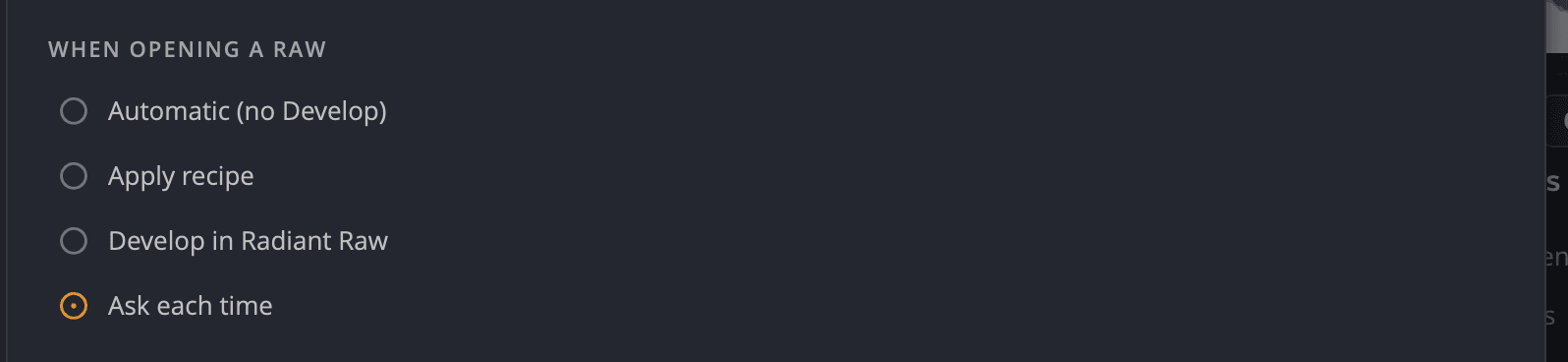
Radiant Photo সরাসরি ক্যামেরার Raw ফাইল খোলে, আর আপনি আগে নিজে ডেভেলপ করতে চাইলে সেগুলো Radiant Raw অ্যাপে পাঠাতে পারে। কী ঘটবে তা আপনি বেছে নেন সেটিংস > Raw-এ, Raw খোলার সময়-এর নিচে।
Raw ফাইল খুললে কী ঘটবে তা বেছে নিন
| বিকল্প | কী ঘটে |
|---|---|
| স্বয়ংক্রিয় (ডেভেলপ ছাড়া) | Raw ফাইলটি সরাসরি এডিটরে খোলে, যেমন তোলা হয়েছিল তেমনভাবে রেন্ডার হয়ে। কিছু জিজ্ঞাসা করা হয় না। |
| রেসিপি প্রয়োগ করুন | Raw ফাইলটি আপনার বেছে নেওয়া একটি ডেভেলপ রেসিপি নিয়ে খোলে, কিছু জিজ্ঞাসা না করে। |
| Radiant Raw-এ ডেভেলপ করুন | Raw ফাইলটি প্রথমে Radiant Raw অ্যাপে খোলে। সেখানে কাজ শেষ হলে, ডেভেলপ করা ছবিটি Radiant Photo অ্যাপে ফিরে আসে। |
| প্রতিবার জিজ্ঞাসা করুন | যতবার আপনি Raw ফাইল খোলেন, Raw খুলুন ডায়ালগ জিজ্ঞাসা করে আপনি কোনটি চান। |
আপনি বেছে না নেওয়া পর্যন্ত, Radiant Photo আপনার হয়ে বেছে নেয়। Radiant Raw ইনস্টল ও সক্রিয় থাকলে (ট্রায়ালও গণ্য হয়), আপনাকে প্রতিবার জিজ্ঞাসা করা হয়। নইলে Raw ফাইল স্বয়ংক্রিয় (ডেভেলপ ছাড়া) দিয়ে খোলে।
বিকল্পটি তিন জায়গায় বদলানো যায়:
- সেটিংস > Raw, Raw খোলার সময়-এর নিচে।
- দ্রুত সেটিংস মেনু (টুলবারের বাঁয়ের গিয়ার), Raw খোলার সময়-এর নিচে।
- Raw খুলুন ডায়ালগে আমার পছন্দ মনে রাখুন।
Raw খুলুন ডায়ালগ
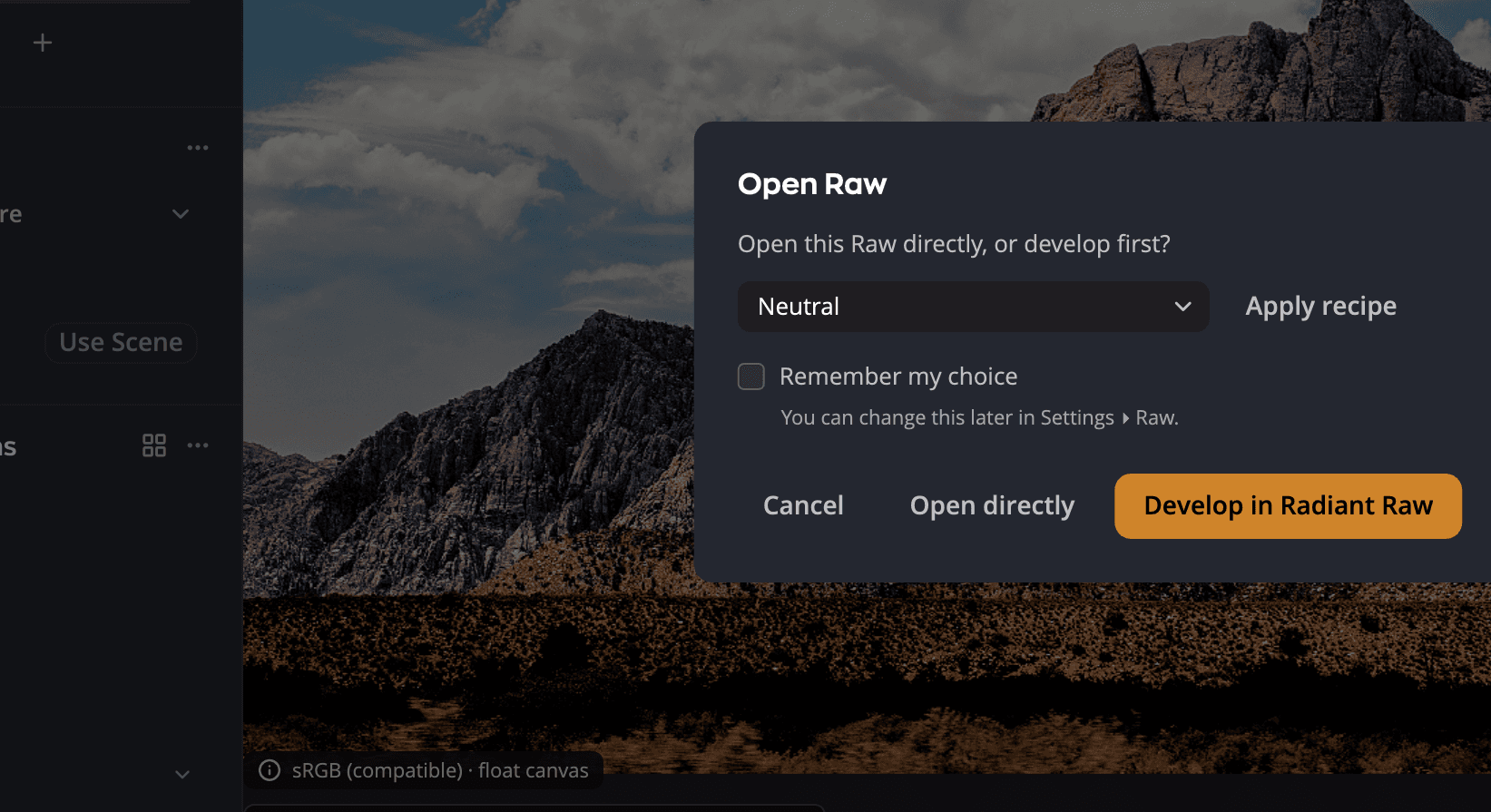
| # | নিয়ন্ত্রণ | এটি কী করে |
|---|---|---|
| 1 | রেসিপি মেনু ও রেসিপি প্রয়োগ করুন | আপনার বেছে নেওয়া রেসিপি দিয়ে Raw ফাইলগুলো খোলে। |
| 2 | আমার পছন্দ মনে রাখুন | আপনার উত্তর সংরক্ষণ করে, যাতে আবার জিজ্ঞাসা করা না হয়। পরে সেটিংস > Raw-এ এটি বদলাতে পারেন। |
| 3 | সরাসরি খুলুন | Raw ফাইলগুলো যেমন তোলা হয়েছিল তেমনভাবে খোলে, স্বয়ংক্রিয় (ডেভেলপ ছাড়া)-এর মতো। |
| 4 | Radiant Raw-এ ডেভেলপ করুন | Raw ফাইলগুলো Radiant Raw অ্যাপে পাঠায়। Radiant Raw ইনস্টল থাকলে দেখা যায়। সক্রিয় না হওয়া পর্যন্ত ধূসর থাকে। |
আপনার খোলা ফাইলগুলোর কিছু Raw ফাইল না হলে, সেগুলো সরাসরি খোলে। Raw ফাইলগুলো যখন রেসিপি পায় বা Radiant Raw অ্যাপে যায়, তখন একটি বার্তা জানায় অন্য কতগুলো ফাইল সরাসরি খুলেছে।
রেসিপি
রেসিপি হলো Raw রূপান্তরের জন্য শুরুর একটি ধাঁচ। Radiant Photo অ্যাপের প্রতিটি রেসিপি তালিকা প্রথমে অন্তর্নির্মিত রেসিপি দেখায়, তারপর Radiant Raw থেকে আপনার নিজের রেসিপি।
Raw ফাইল কোন রেসিপি নিয়ে খুলবে তা বেছে নিতে, সেটিংস > Raw-এ যান এবং রেসিপি প্রয়োগ করুন বেছে নিন। নিচে একটি রেসিপি বিভাগ দেখা দেয়, যাতে একটি রেসিপি প্রয়োগ করুন মেনু ও রেসিপি পরিচালনা করুন… থাকে। দ্রুত সেটিংস মেনুতেও রেসিপিগুলোর তালিকা থাকে, আর Raw খুলুন ডায়ালগের নিজস্ব রেসিপি মেনু আছে।
Radiant Photo অ্যাপে এই অন্তর্নির্মিত রেসিপিগুলো আছে:
| রেসিপি | ফলাফল |
|---|---|
| নিরপেক্ষ | ছবিটি যেমন তোলা হয়েছিল। |
| স্বয়ংক্রিয়, অটো কালার, অটো টোন | পুরো ছবির, শুধু রঙের, বা শুধু টোনের জন্য স্বয়ংক্রিয় সংশোধন। |
| Log | একটি সমতল, কম কনট্রাস্টের রেন্ডারিং, যা সম্পাদনার জন্য সবচেয়ে বেশি জায়গা রাখে। |
| সাদা-কালো, সাদা-কালো ফ্ল্যাট, সাদা-কালো নোয়া | সাদা-কালো রেন্ডারিং। |
| রঙ – উজ্জ্বল, রঙ – উষ্ণ, রঙ – শীতল, রঙ – ফিকে | রঙের বিভিন্ন স্টাইল। |
এগুলোর আটটিতে Lab Tools লেবেল থাকে, কারণ এগুলো এখনো উন্নত করা হচ্ছে: Log, তিনটি সাদা-কালো রেসিপি ও চারটি রঙিন রেসিপি। প্রতিটি রেসিপি তালিকায় তাদের নামের পাশে লেবেলটি থাকে: রেসিপি প্রয়োগ করুন মেনু, Raw খুলুন ডায়ালগ, দ্রুত সেটিংস মেনু ও রেসিপি পরিচালনা করুন…। এর ওপর পয়েন্টার রাখলে পড়তে পারবেন এটি এখনও উন্নত করা হচ্ছে। আপনার মতামত আমাদের জানান। নিরপেক্ষ, স্বয়ংক্রিয়, অটো কালার ও অটো টোন-এ কোনো লেবেল নেই, আপনার নিজের রেসিপিতেও নেই।
অন্তর্নির্মিত রেসিপির জন্য Radiant Raw লাগে না। Radiant Raw ইনস্টল বা সক্রিয় থাকুক বা না থাকুক, এগুলো কাজ করে।
Radiant Photo রেসিপি দিয়ে Raw ফাইল ডেভেলপ করে Adobe RGB (1998)-এ, যে কালার স্পেস Radiant Raw অ্যাপও ব্যবহার করে। ফাইলটি 16-বিট হয়, যদি না আপনি সেটিংস > Raw-এ আউটপুট ফাইল-এর নিচে তা বদলান। স্বয়ংক্রিয় (ডেভেলপ ছাড়া) থাকলে, Raw ফাইল বরং আপনার সম্পাদনার কালার স্পেসে খোলে। দেখুন সেটিংস।
Radiant Raw থেকে আপনার নিজের রেসিপি
Radiant Raw অ্যাপে আপনি যে রেসিপি সংরক্ষণ করেন, সেগুলো Radiant Photo অ্যাপেও তালিকায় থাকে, অন্তর্নির্মিতগুলোর পরে। দুটি অ্যাপ একটিই তালিকা ভাগ করে। প্রতিবার রেসিপি তালিকা দেখানোর সময় Radiant Photo তালিকাটি আবার পড়ে, ফলে Radiant Raw অ্যাপে আপনি যে রেসিপি সংরক্ষণ করেন, নাম বদলান বা মুছে ফেলেন, তা সেখানে দেখা যায়। দ্রুত সেটিংস মেনুতে আপনার নিজের রেসিপি দেখায়, উদাহরণস্বরূপ, ল্যান্ডস্কেপ (কাস্টম)।
Radiant Photo আপনার নিজের রেসিপি প্রয়োগ করে Radiant Raw অ্যাপের ডেভেলপ ইঞ্জিন দিয়ে, Radiant Raw না খুলেই। তাই এগুলোর জন্য এই কম্পিউটারে Radiant Raw ইনস্টল ও সক্রিয় থাকা দরকার। ট্রায়ালও গণ্য হয়। ততক্ষণ এগুলোতে তালা থাকে। Radiant Raw এই কম্পিউটারে না থাকলে, একটি বেছে নিলে কিছুই হয় না, আর যে Raw ফাইল এমন রেসিপি নিয়ে খোলার কথা, সেটি বরং নিরপেক্ষ দিয়ে খোলে।
Radiant Photo আপনার রেসিপির সবকিছু প্রয়োগ করে, শুধু Look ও লেন্স সংশোধন ছাড়া। রেসিপিটি কোনো অটো সহ সংরক্ষিত হলে, প্রতিটি ছবির জন্য সেই অটো আবার চালানো হয় না। এগুলো শুধু Radiant Raw নিজেই করে। পুরো রেসিপি পেতে, Radiant Raw-এ ডেভেলপ করুন বেছে নিন এবং সেখানে রেসিপিটি প্রয়োগ করুন।
রেসিপি প্রয়োগ করুন যে রেসিপি ব্যবহার করে, সেটির নাম Radiant Raw অ্যাপে বদলানো বা মুছে ফেলা হলে, আপনি অন্য একটি বেছে না নেওয়া পর্যন্ত Raw ফাইল নিরপেক্ষ দিয়ে খোলে।
রেসিপি পরিচালনা
সেটিংস > Raw-এ, রেসিপি প্রয়োগ করুন মেনুর নিচে, রেসিপি পরিচালনা করুন…-এ ক্লিক করুন। রেসিপি উইন্ডোতে তালিকা থাকে অন্তর্নির্মিত রেসিপি ও আমার রেসিপি-এর, Radiant Raw যে Raw রেসিপিগুলো দেখায় ঠিক সেগুলোই। বাঁ প্যানেলের রেসিপি ট্যাবের রেসিপিগুলো এখানে নেই (দেখুন রেসিপি)।
কোনো রেসিপিকে Raw ফাইল খোলার রেসিপি করতে, সেটিতে ক্লিক করুন। আরও বিকল্পের জন্য, এর আরও বিকল্প (…) বোতামে ক্লিক করুন বা এতে রাইট-ক্লিক করুন:
| বিকল্প | এটি কী করে |
|---|---|
| রেসিপি প্রয়োগ করুন | এটিকে Raw ফাইল খোলার রেসিপি করে। তালাযুক্ত রেসিপিতে ধূসর থাকে। |
| অনুলিপি তৈরি করুন | আমার রেসিপি-এ একটি কপি যোগ করে, উদাহরণস্বরূপ নিরপেক্ষ অনুলিপি। অন্তর্নির্মিত রেসিপিতেও কাজ করে। কপিটি আপনার নিজের রেসিপিগুলোর একটি, তাই অন্যগুলোর মতো এর জন্যও Radiant Raw লাগে। |
| নাম পরিবর্তন করুন… | শুধু আপনার নিজের রেসিপি। কোনো অন্তর্নির্মিত রেসিপির নাম গ্রহণ করা হয় না: একটি অন্তর্নির্মিত রেসিপির এই নাম আছে। অন্য নাম বেছে নিন। আপনার কোনো রেসিপির আগে থেকেই এই নাম থাকলে, প্রথমে জিজ্ঞাসা করা হয় “ল্যান্ডস্কেপ” প্রতিস্থাপন করবেন? |
| মুছুন… | শুধু আপনার নিজের রেসিপি। প্রথমে জিজ্ঞাসা করা হয় রেসিপি মুছবেন? |
প্রতিটি পরিবর্তন সঙ্গে সঙ্গে দুই অ্যাপের ভাগ করা তালিকায় সংরক্ষিত হয়। Raw ফাইল খোলার রেসিপির নাম বদলালে, Radiant Photo নতুন নামেই সেটি ব্যবহার করে চলে। উইন্ডো বন্ধ করতে সম্পন্ন-এ ক্লিক করুন।
Radiant Raw অ্যাপে ডেভেলপ
Radiant Raw হলো Raw ডেভেলপমেন্টের একটি আলাদা অ্যাপ, নিজস্ব লাইসেন্সসহ। Radiant Photo অ্যাপের নিজের কোনো ডেভেলপ উইন্ডো নেই, তাই Radiant Raw-এ ডেভেলপ করুন বিকল্পটি দেখা দেয় শুধু তখনই, যখন এই কম্পিউটারে Radiant Raw আছে।
| Radiant Raw যদি… | সেটিংস > Raw-এ আপনি যা দেখেন |
|---|---|
| ইনস্টল না থাকে | Radiant Raw সম্পর্কে আরও জানুন, এর ওয়েব পেজের একটি লিংক। |
| ইনস্টল আছে কিন্তু সক্রিয় নয় | তালাসহ Radiant Raw-এ ডেভেলপ করুন ও সক্রিয় নয়, এবং Radiant Raw সক্রিয় করুন, যা Radiant Raw খোলে। |
| ইনস্টল ও সক্রিয় | Radiant Raw-এ ডেভেলপ করুন, ব্যবহারের জন্য প্রস্তুত। ট্রায়ালও গণ্য হয়। |
Radiant Raw যখন কোনো ছবিতে কাজ করে, Radiant Photo দেখায় Radiant Raw-এ ডেভেলপ করা হচ্ছে…। এরপর ডেভেলপ করা ছবিটি এডিটরে খোলে। এটি ফিরে আসে Adobe RGB (1998)-এ একটি 16-বিট TIFF হিসেবে।
কখনো Radiant Raw অ্যাপে ডেভেলপ করা কোনো ছবি অন্যভাবে খোলে, উদাহরণস্বরূপ স্বয়ংক্রিয় (ডেভেলপ ছাড়া) বা কোনো রেসিপি দিয়ে। তখন একটি নোটে লেখা থাকে Radiant Raw-এ ডেভেলপ করা হয়েছে। এর মানে, আপনি যা দেখছেন তা Radiant Raw অ্যাপে আপনার করা ডেভেলপ নয়।
কোনো Raw ফাইল আবার ডেভেলপ করতে, ফিল্মস্ট্রিপে থাম্বনেইলের মেনু খুলে Raw ডেভেলপ করুন… বেছে নিন। আগেই ডেভেলপ করা ছবির জন্য আইটেমটিতে লেখা থাকে Raw পুনরায় ডেভেলপ করুন…।
নোট
Radiant Raw কোনো ছবির ফ্রেমিং বদলাতে পারে। তা করলে, Radiant Photo সেই ছবি থেকে নিজের ক্রপ ও ঘোরানো সরিয়ে দেয়, এবং আপনাকে জানায়। দাগ অপসারণের স্পটগুলো ছবির বিষয়বস্তুর সঙ্গে সরে যায়, আর যে স্পট পুরোপুরি নতুন ফ্রেমের বাইরে পড়ে, তা সরিয়ে দেওয়া হয়। স্পটগুলো সরানো না গেলে, সবগুলোই সরিয়ে দেওয়া হয়, আর আপনাকে জানানো হয়।
Radiant Raw সক্রিয় না থাকলে
Radiant Raw অ্যাপের নিজস্ব সক্রিয়করণ দরকার। Radiant Photo সক্রিয় করলে এটি সক্রিয় হয় না। এই কম্পিউটারে Radiant Raw সক্রিয় না হওয়া পর্যন্ত, অথবা এর ট্রায়াল বা লাইসেন্স শেষ হওয়ার পরে:
- সেটিংস > Raw-এ এবং দ্রুত সেটিংস মেনুতে Radiant Raw-এ ডেভেলপ করুন-এ তালা থাকে। এটি বেছে নিলে Radiant Raw খোলে, যাতে আপনি সেখানে এটি সক্রিয় করতে পারেন।
- Raw খুলুন ডায়ালগে Radiant Raw-এ ডেভেলপ করুন ধূসর থাকে। রেসিপি মেনুর নিচের একটি লাইনে লেখা থাকে সক্রিয় নয়, সঙ্গে Radiant Raw সক্রিয় করুন। সরাসরি খুলুন হয় ডিফল্ট বোতাম।
- আগে Radiant Raw-এ ডেভেলপ করুন বেছে নিয়ে থাকলে, Raw ফাইল বরং স্বয়ংক্রিয় (ডেভেলপ ছাড়া) দিয়ে খোলে। একটি বার্তায় লেখা থাকে Radiant Raw এই Mac-এ সক্রিয় নয়। (Windows-এ, Radiant Raw এই পিসিতে সক্রিয় নয়।)। Radiant Photo থেকে প্রস্থান না করা পর্যন্ত এটি একবারই দেখায়। আপনার বিকল্পটি পরের জন্য রাখা থাকে।
- ফিল্মস্ট্রিপে Raw ডেভেলপ করুন… ও Raw পুনরায় ডেভেলপ করুন… একই বার্তা দেখায়, আর ছবিটি যেমন আছে তেমনই থাকে।
- আপনার নিজের রেসিপিগুলোতে তালা থাকে। কোনো রেসিপি মেনুতে এর একটি বেছে নিলে Radiant Raw খোলে, যাতে আপনি এটি সক্রিয় করতে পারেন। রেসিপি প্রয়োগ করুন এর কোনো একটি ব্যবহার করলে, Raw ফাইল বরং নিরপেক্ষ দিয়ে খোলে, একই বার্তাসহ।
Radiant Raw খুলে সক্রিয় করতে বার্তার Radiant Raw সক্রিয় করুন-এ ক্লিক করুন। Radiant Photo অ্যাপে ফিরে এলে, এটি সক্রিয়করণটি দেখতে পায়। রিস্টার্ট করার দরকার নেই।
কোন Raw ফাইল খোলে
Radiant Photo বেশিরভাগ ক্যামেরা Raw ফরম্যাট পড়তে পারে, যেমন .arw, .cr2, .cr3, .nef, .orf, .raf, .rw2 ও
.dng। Hasselblad-এর .3fr ও .fff ফাইল খোলে আপনার অপারেটিং সিস্টেমের নিজস্ব Raw সাপোর্টের মাধ্যমে: Windows-এ এর জন্য
Microsoft-এর বিনামূল্যের Raw Image Extension দরকার।
টিপ
Raw ফাইল কি আগে থেকেই অন্য কোনো অ্যাপে ডেভেলপ করেন? সেখানে একটি 16-বিট TIFF সংরক্ষণ করুন এবং সেটি Radiant Photo অ্যাপে খুলুন। দেখুন ছবি খোলা।