
Ez a fordítás gépi fordítás, és még nem lektorálták.
Az ezen az oldalon látható képernyőfotókon az alkalmazás angolul jelenik meg.
Smink
A Smink eszközei alapozó tónusozással kiegyenlítik és melegítik a bőrt, pirosítóval pedig színt visznek az orcákra. A Smink a jobb oldali panelen, a Bőr alatt található (nyomja meg az M billentyűt).
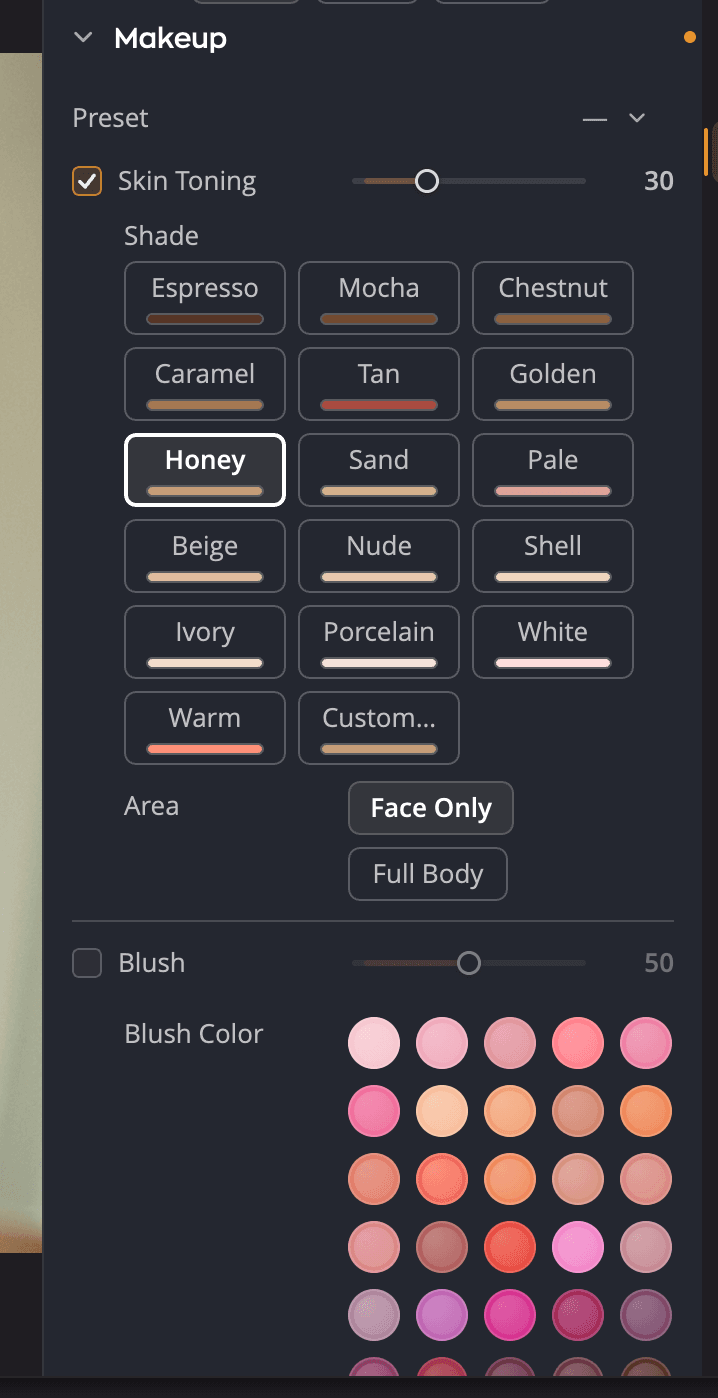
| # | Vezérlő | Tartomány (alapértelmezés) | Mire szolgál |
|---|---|---|---|
| 1 | Előbeállítás | A mentett Smink-előbeállításai | Az összes Smink-beállítás egy mentett kombinációját alkalmazza. |
| 2 | Bőrtónusozás | 0 és 100 között (25) | Milyen erősen kerül alapozó tónusozás a bőrre. |
| 3 | Árnyalat | 16 árnyalat és Egyéni… | Az alapozó színe. |
| 4 | Terület | Csak az arc, Teljes alak | Mely bőrfelületekre terjed ki a tónusozás. |
| 5 | Pirosító | 0 és 100 között (50) | Milyen erősen kerül pirosító szín az orcákra. |
| 6 | Pirosító színe | 36 szín és Egyéni… | A pirosító színe. |
Egy csúszka húzása bekapcsolja az eszközét. Egy árnyalat vagy pirosítószín kiválasztása szintén bekapcsolja az eszközét, így azonnal látja az eredményt.
A bőr tónusozása
A Bőrtónusozás úgy működik, mint egy könnyű alapozó. Kiegyenlíti a bőr színét, és a bőrt halványabbá, melegebbé vagy barnábbá teheti.
- Válasszon egy árnyalatot az Árnyalat rácsban. Ha a mutatót egy árnyalat fölé viszi, rövid leírást lát, például: Leghalványabb, hideg.
- Válassza a Csak az arc lehetőséget, ha csak az arcokat szeretné tónusozni, vagy a Teljes alak lehetőséget, ha minden látható bőrfelületet.
- Állítsa a Bőrtónusozás értékét, amíg a bőr egyenletesnek és természetesnek nem tűnik.
Az árnyalatok a legsötétebbtől a legvilágosabbig sorakoznak. Közülük négy, a Fehér, a Halvány, a Meleg és a Barnított, minden fotóhoz igazítja a tónusozását. A másik tizenkettő, az Eszpresszó és a Porcelán között, rögzített színt alkalmaz.
Saját szín használatához kattintson az Egyéni… gombra, és válasszon egy színt.
Pirosító hozzáadása
A Pirosító melegíti az orcákat.
- Válasszon színt a Pirosító színe lehetőségei közül. A színek családokba vannak csoportosítva: rózsaszínek, barackszínek és korallok, rózsák és vörösek, orchideák és mályvaszínek, bogyó- és borszínek, földszínek és bronzok. Minden család a világostól a mélyig halad.
- Az erősséget a Pirosító csúszkával állíthatja be.
Ha a mutatót egy szín fölé viszi, látja a nevét, például: Barack vagy 3. pirosító. Saját színhez kattintson a lista végén lévő Egyéni… gombra.
Saját színek mentése
Az Egyéni… színválasztót nyit meg. Ha talál egy tetsző színt, mentse a színválasztó polcára, és adjon neki nevet a Szín mentése párbeszédpanelen. A mentett színek legközelebbre is megmaradnak. Az alapozóárnyalatoknak és a pirosítószíneknek külön-külön polcuk van.
Smink-előbeállítás mentése
A Smink-előbeállítás a szakasz minden beállítását megőrzi: az árnyalatot, a területet, a pirosító színét és mindkét mértéket.
- Állítsa be a Smink szakaszt úgy, ahogy szeretné.
- Nyissa meg az Előbeállítás menüt, és válassza az Előbeállítás mentése… parancsot. Nevezze el az előbeállítást.
Az Előbeállítás menüben az Átnevezés…, a Törlés…, az Exportálás… és az Importálás… is megtalálható. A Smink-előbeállítások .makeup
fájlok, így áthozhatja azokat, amelyeket a Radiant Photo 2 alkalmazásban készített. Az alkalmazáshoz nem tartozik beépített Smink-előbeállítás.
A Smink kikapcsolása vagy alaphelyzetbe állítása
Kattintson a Smink fejlécében lévő szem ikonra, hogy kikapcsolja a szakaszt, és összehasonlítson. A fejléc alaphelyzet gombja (Smink alaphelyzetbe) mindkét eszközt kikapcsolja, az árnyalatot pedig visszaállítja Meleg értékre, Teljes alak területtel.