
Ez a fordítás gépi fordítás, és még nem lektorálták.
Az ezen az oldalon látható képernyőfotókon az alkalmazás angolul jelenik meg.
Rácsnézet és rendezés
A rácsnézet egyszerre mutatja az összes megnyitott fotót, így összehasonlíthat egy sorozatot, több fotót jelölhet ki, és odaugorhat ahhoz, amelyiket szeretné. A rendezés a filmszalag és a rács sorrendjét állítja be. A rácsot a Megjelenítés > Rács menüponttal kapcsolhatja be; rendezni az alsó sávon tud.
| Mi ez | Mit jelent |
|---|---|
| Narancssárga keret | Az aktuális fotó. |
| Fehér keret | Egy másik kijelölt fotó. |
| Jelölések | Értékelés, jelölő és színcímke, ugyanúgy, mint a filmszalagon. |
| Rendezés gomb | Megnyitja a Rendezési sorrend menüt. |
A rácsnézet használata
- Nyomja meg a ⌘G (Windows rendszeren a Ctrl+G) billentyűparancsot, vagy válassza a Megjelenítés > Rács menüpontot.
- Kattintson egy fotóra, hogy megnyissa a szerkesztőben.
- Ha kijelölés közben a rácsban szeretne maradni, ⌘-kattintással (Ctrl-kattintással) adhat hozzá vagy vehet el egy fotót, ⇧-kattintással pedig egymást követő fotókat jelölhet ki.
- Az egyfotós nézethez a ⌘G újbóli megnyomásával térhet vissza.
A billentyűzeten a nyílbillentyűk olvasási sorrendben lépnek fotóról fotóra, a Return pedig megnyitja az aktuális fotót.
Minden cella a fotó jelöléseit mutatja. Egy cella a PRISM Photo Score értékét és HDR-fotónál egy HDR jelzést is mutathat. Egy chip jelzi, ha a fotót a Radiant Raw alkalmazásban szerkesztették.
A fotó bal alsó sarkában lévő kis csukottszem-jelzés azt jelenti, hogy a fotó fő alakjának csukva van a szeme. Ha a mutatót fölé viszi, ezt olvashatja: Csukott szem. A jelzés a fotó PRISM-pontszámából származik, így azon a fotón, amelyet a Radiant Flow nem pontozott, nem jelenik meg. Soha nem értékel és nem utasít el fotót.
Tipp
Jelöljön ki fotókat a rácsban, majd az alsó sáv Szinkronizálás a kijelöltekre gombjával adja meg mindegyiknek ugyanazokat a beállításokat. Lásd: Beállítások másolása és szinkronizálása.
Ha a Kiválasztottak be van kapcsolva, a rács csak a Kiválasztottak közé tartozó fotókat mutatja. Ha egyik sem felel meg, az Egy fotó sem felel meg ennek: szöveget írja ki, utána a szűrővel. Kattintson az Összes fotó megjelenítése gombra, hogy újra mindent lásson. Lásd: Fotók átnézése.
A fotók rendezése
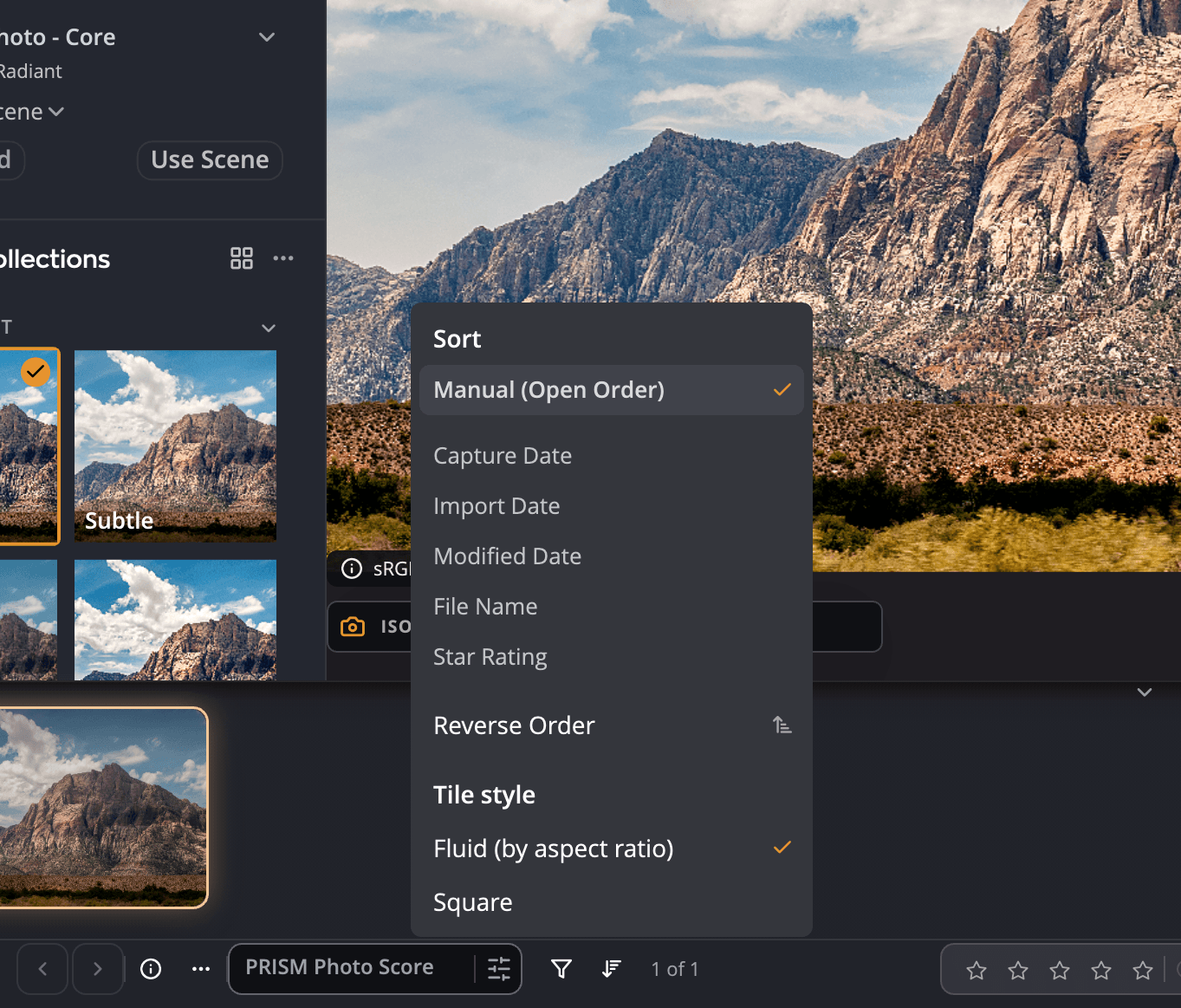
Kattintson az alsó sávon a rendezés gombra, hogy megnyissa a Rendezési sorrend menüt.
| Lehetőség | Sorrend |
|---|---|
| Kézi (megnyitási sorrend) | A fotók megnyitásának sorrendje. Az új fotók a végére kerülnek. |
| Felvétel dátuma | Az egyes fotók készítésének ideje. |
| Importálás dátuma | Az egyes fájlok számítógépre érkezésének ideje. |
| Módosítás dátuma | Az egyes fájlok utolsó módosításának ideje. |
| Fájlnév | Név szerint, ábécérendben. |
| Csillagos értékelés | Értékelés szerint. |
| Fordított sorrend | Megfordítja az aktuális sorrendet. |
A rendezési beállítást megjegyzi. A később megnyitott fotók a rendezett sorrendbe kerülnek, és a Radiant Photo a következő indításkor is megtartja a választást.
A Kézi (megnyitási sorrend) leállítja az új fotók rendezését. Nem állítja vissza a rendezés előtti sorrendet.
Csempestílus
Ugyanez a menü állítja be, hogyan jelenjenek meg a filmszalag bélyegképei:
| Csempestílus | Megjelenés |
|---|---|
| Folyékony (képarány szerint) | Minden bélyegkép megtartja a fotója alakját. |
| Négyzetes | Minden bélyegkép ugyanakkora négyzet. |
A választás közös a Radiant Raw alkalmazással.