
Terjemahan ini dibuat oleh mesin dan belum ditinjau.
Tangkapan layar di halaman ini memperlihatkan aplikasi dalam bahasa Inggris.
File raw dan Radiant Raw
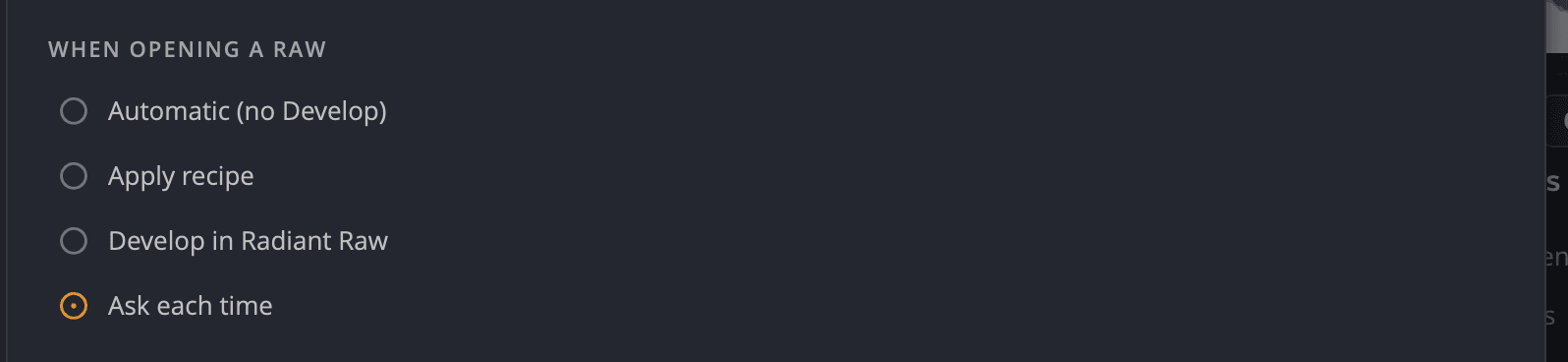
Radiant Photo membuka file raw kamera secara langsung, dan dapat menyerahkannya ke Radiant Raw saat Anda ingin mengolahnya sendiri lebih dulu. Anda memilih apa yang terjadi di Pengaturan > Raw, di bawah Saat membuka Raw.
Memilih apa yang terjadi saat Anda membuka file raw
| Pilihan | Yang terjadi |
|---|---|
| Otomatis (tanpa Olah) | File raw langsung terbuka di editor, dirender seperti saat diambil. Tidak ada pertanyaan. |
| Terapkan resep | File raw terbuka dengan resep olah yang Anda pilih, tanpa bertanya. |
| Olah di Radiant Raw | File raw terbuka di Radiant Raw lebih dulu. Setelah Anda selesai di sana, foto olahan kembali ke Radiant Photo. |
| Tanya setiap kali | Setiap kali Anda membuka file raw, dialog Buka Raw menanyakan pilihan Anda. |
Sampai Anda memilih, Radiant Photo memilihkan untuk Anda. Jika Radiant Raw terpasang dan diaktifkan (uji coba juga dihitung), Anda ditanya setiap kali. Jika tidak, file raw terbuka dengan Otomatis (tanpa Olah).
Anda dapat mengubah pilihan itu di tiga tempat:
- Pengaturan > Raw, di bawah Saat membuka Raw.
- Menu Pengaturan cepat (roda gigi di kiri bilah alat), di bawah Saat membuka Raw.
- Ingat pilihan saya di dialog Buka Raw.
Dialog Buka Raw
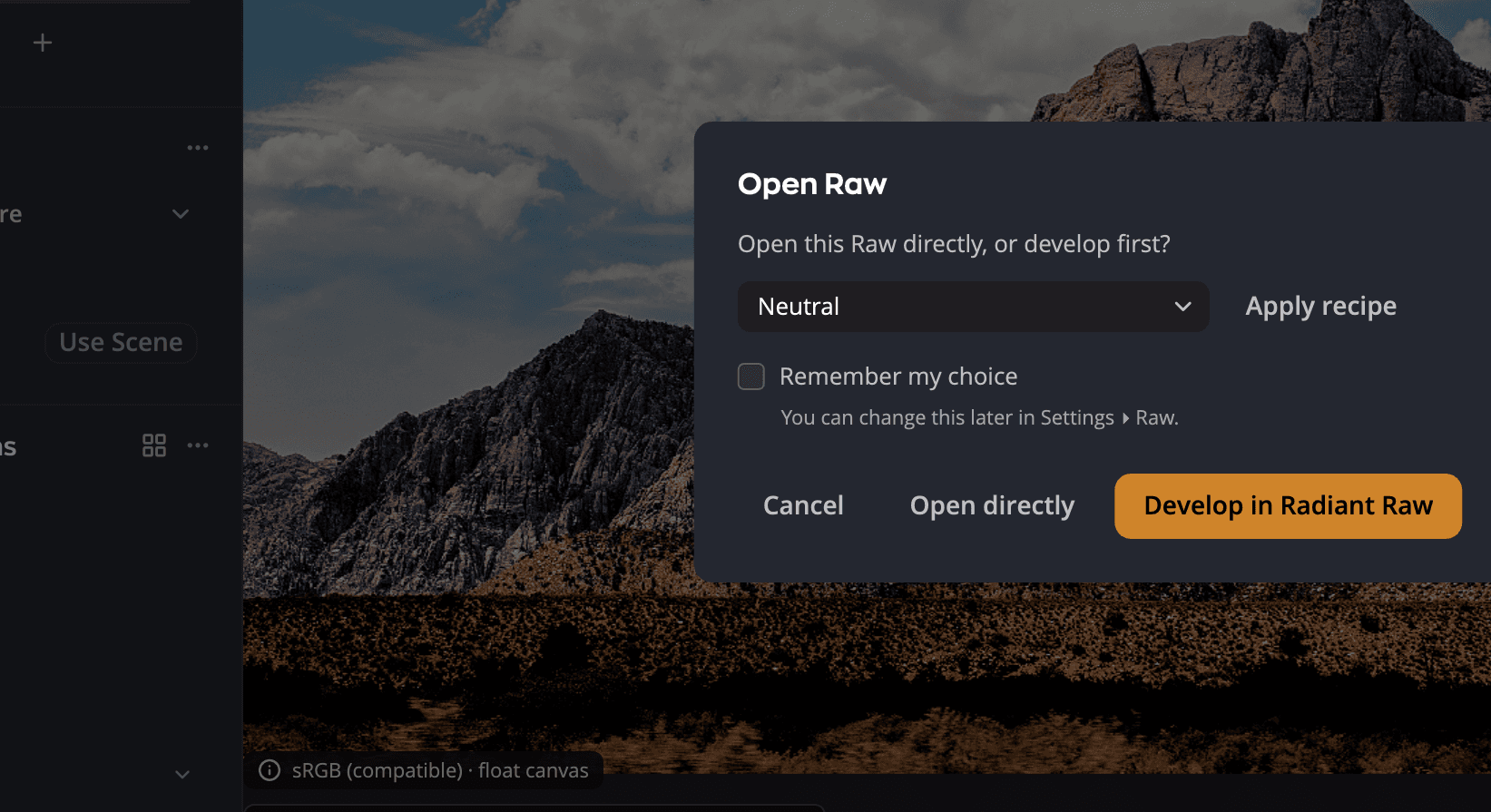
| # | Kontrol | Fungsinya |
|---|---|---|
| 1 | Menu resep dan Terapkan resep | Membuka file raw dengan resep yang Anda pilih. |
| 2 | Ingat pilihan saya | Menyimpan jawaban Anda sehingga Anda tidak ditanya lagi. Anda dapat mengubahnya nanti di Pengaturan > Raw. |
| 3 | Buka langsung | Membuka file raw seperti saat diambil, sama seperti Otomatis (tanpa Olah). |
| 4 | Olah di Radiant Raw | Mengirim file raw ke Radiant Raw. Tampil saat Radiant Raw terpasang. Berwarna abu-abu sampai Radiant Raw diaktifkan. |
Jika sebagian file yang Anda buka bukan file raw, file itu terbuka langsung. Saat file raw mendapat resep atau dikirim ke Radiant Raw, sebuah pesan menyebutkan berapa banyak file lain yang terbuka langsung.
Resep
Resep adalah tampilan awal untuk konversi raw. Setiap daftar resep di Radiant Photo menampilkan resep bawaan lebih dulu, lalu resep Anda sendiri dari Radiant Raw.
Untuk memilih resep yang digunakan saat file raw dibuka, buka Pengaturan > Raw dan pilih Terapkan resep. Bagian Resep muncul di bawahnya, dengan menu Terapkan resep dan Kelola Resep…. Menu Pengaturan cepat juga mencantumkan resep, dan dialog Buka Raw memiliki menu resepnya sendiri.
Radiant Photo menyertakan resep bawaan berikut:
| Resep | Hasil |
|---|---|
| Netral | Foto seperti saat diambil. |
| Otomatis, Warna Otomatis, Tona Otomatis | Koreksi otomatis untuk seluruh foto, hanya warna, atau hanya tona. |
| Log | Rendering datar berkontras rendah yang menyisakan ruang terbanyak untuk pengeditan. |
| Hitam Putih, Hitam Putih Datar, Hitam Putih Noir | Rendering hitam putih. |
| Warna – Cerah, Warna – Hangat, Warna – Dingin, Warna – Pudar | Gaya warna. |
Delapan di antaranya membawa label Lab Tools, karena masih terus disempurnakan: Log, tiga resep hitam putih, dan empat resep warna. Label itu ada di samping namanya di setiap daftar resep: menu Terapkan resep, dialog Buka Raw, menu Pengaturan cepat, dan Kelola Resep…. Arahkan penunjuk ke label itu untuk membaca Masih terus disempurnakan. Beri tahu kami pendapat Anda. Netral, Otomatis, Warna Otomatis, dan Tona Otomatis tidak membawa label, begitu pula resep Anda sendiri.
Resep bawaan tidak memerlukan Radiant Raw. Resep ini berfungsi baik Radiant Raw terpasang atau diaktifkan maupun tidak.
Radiant Photo mengolah file raw dengan resep dalam Adobe RGB (1998), ruang warna yang juga digunakan Radiant Raw. File itu 16-bit kecuali Anda mengubahnya di bawah File keluaran di Pengaturan > Raw. Dengan Otomatis (tanpa Olah), file raw terbuka dalam ruang warna pengeditan Anda. Lihat Pengaturan.
Resep Anda sendiri dari Radiant Raw
Resep yang Anda simpan di Radiant Raw juga tercantum di Radiant Photo, setelah resep bawaan. Kedua aplikasi berbagi satu daftar. Radiant Photo membacanya lagi setiap kali menampilkan daftar resep, sehingga resep yang Anda simpan, ubah namanya, atau hapus di Radiant Raw ikut tampil di sana. Di menu Pengaturan cepat, resep Anda sendiri tampil, misalnya, sebagai Lanskap (kustom).
Radiant Photo menerapkan resep Anda sendiri dengan mesin olah Radiant Raw, tanpa membuka Radiant Raw. Jadi resep itu memerlukan Radiant Raw yang terpasang dan diaktifkan di komputer ini. Uji coba juga dihitung. Sampai saat itu, resep itu memiliki gembok. Jika Radiant Raw tidak ada di komputer ini, memilih salah satunya tidak melakukan apa-apa, dan file raw yang disetel untuk dibuka dengan resep itu terbuka dengan Netral.
Radiant Photo menerapkan semua yang ada di resep Anda kecuali Look dan koreksi lensa. Jika resep disimpan dengan sebuah Otomatis, Otomatis itu tidak dijalankan lagi untuk setiap foto. Hanya Radiant Raw sendiri yang melakukannya. Untuk mendapatkan resep utuh, pilih Olah di Radiant Raw dan terapkan resep di sana.
Jika resep yang digunakan Terapkan resep diubah namanya atau dihapus di Radiant Raw, file raw terbuka dengan Netral sampai Anda memilih resep lain.
Mengelola Resep
Di Pengaturan > Raw, di bawah menu Terapkan resep, klik Kelola Resep…. Jendela Resep mencantumkan Resep Bawaan dan Resep saya, resep raw yang sama dengan yang ditampilkan Radiant Raw. Resep di tab Resep pada panel kiri tidak ada di sini (lihat Resep).
Klik sebuah resep untuk menjadikannya resep yang digunakan saat file raw dibuka. Untuk pilihan lain, klik tombol Opsi lainnya (…) miliknya atau klik kanan resep itu:
| Pilihan | Fungsinya |
|---|---|
| Terapkan resep | Menjadikannya resep yang digunakan saat file raw dibuka. Berwarna abu-abu pada resep yang bergembok. |
| Duplikat | Menambahkan salinan ke Resep saya, misalnya Netral salinan. Juga berfungsi pada resep bawaan. Salinan itu menjadi salah satu resep Anda sendiri, jadi memerlukan Radiant Raw seperti yang lain. |
| Ubah Nama… | Hanya resep Anda sendiri. Nama resep bawaan ditolak: Resep bawaan sudah memakai nama itu. Pilih nama lain. Jika salah satu resep Anda sudah memakai nama itu, Anda ditanya Ganti “Lanskap”? lebih dulu. |
| Hapus… | Hanya resep Anda sendiri. Anda ditanya Hapus resep? lebih dulu. |
Setiap perubahan langsung disimpan ke daftar yang dipakai bersama kedua aplikasi. Jika Anda mengubah nama resep yang digunakan saat file raw dibuka, Radiant Photo tetap menggunakannya dengan nama barunya. Klik Selesai untuk menutup jendela.
Olah di Radiant Raw
Radiant Raw adalah aplikasi terpisah untuk pengolahan raw, dengan lisensinya sendiri. Radiant Photo tidak memiliki jendela olah sendiri, jadi pilihan Olah di Radiant Raw hanya muncul saat Radiant Raw ada di komputer ini.
| Radiant Raw… | Yang Anda lihat di Pengaturan > Raw |
|---|---|
| Belum terpasang | Pelajari selengkapnya tentang Radiant Raw, tautan ke halaman webnya. |
| Terpasang tetapi belum diaktifkan | Olah di Radiant Raw dengan gembok dan Belum diaktifkan, serta Aktifkan Radiant Raw, yang membuka Radiant Raw. |
| Terpasang dan diaktifkan | Olah di Radiant Raw, siap digunakan. Uji coba juga dihitung. |
Selama Radiant Raw mengerjakan sebuah foto, Radiant Photo menampilkan Sedang diolah di Radiant Raw…. Foto olahan lalu terbuka di editor. Foto itu kembali sebagai TIFF 16-bit dalam Adobe RGB (1998).
Kadang foto yang Anda olah di Radiant Raw terbuka dengan cara lain, misalnya dengan Otomatis (tanpa Olah) atau sebuah resep. Lalu sebuah catatan menampilkan Diolah di Radiant Raw. Artinya, yang Anda lihat bukan hasil olahan Radiant Raw Anda.
Untuk mengolah ulang file raw, buka menu miniatur di strip film dan pilih Olah Raw…. Untuk foto yang sudah Anda olah, item itu menampilkan Olah Ulang Raw….
Catatan
Radiant Raw dapat mengubah pembingkaian foto. Jika itu terjadi, Radiant Photo menghapus pangkasan dan putarannya sendiri dari foto itu, dan memberi tahu Anda. Bercak Penghapusan Bercak ikut bergeser bersama isi foto, dan bercak yang seluruhnya berada di luar bingkai baru dihapus. Jika bercak tidak dapat dipindahkan, semuanya dihapus, dan Anda diberi tahu.
Jika Radiant Raw belum diaktifkan
Radiant Raw memerlukan aktivasinya sendiri. Mengaktifkan Radiant Photo tidak mengaktifkannya. Sampai Radiant Raw diaktifkan di komputer ini, atau setelah uji coba atau lisensinya berakhir:
- Olah di Radiant Raw memiliki gembok di Pengaturan > Raw dan di menu Pengaturan cepat. Memilihnya akan membuka Radiant Raw agar Anda dapat mengaktifkannya di sana.
- Di dialog Buka Raw, Olah di Radiant Raw berwarna abu-abu. Sebuah baris di bawah menu resep menampilkan Belum diaktifkan, dengan Aktifkan Radiant Raw. Buka langsung adalah tombol bawaannya.
- Jika sebelumnya Anda memilih Olah di Radiant Raw, file raw terbuka dengan Otomatis (tanpa Olah). Sebuah pesan menampilkan Radiant Raw belum diaktifkan di Mac ini. (di Windows, Radiant Raw belum diaktifkan di PC ini.). Pesan itu tampil sekali sampai Anda keluar dari Radiant Photo. Pilihan Anda disimpan untuk nanti.
- Olah Raw… dan Olah Ulang Raw… di strip film menampilkan pesan yang sama, dan foto tetap seperti semula.
- Resep Anda sendiri memiliki gembok. Memilih salah satunya di menu resep akan membuka Radiant Raw agar Anda dapat mengaktifkannya. Jika Terapkan resep menggunakan salah satunya, file raw terbuka dengan Netral, dengan pesan yang sama.
Klik Aktifkan Radiant Raw di pesan itu untuk membuka Radiant Raw dan mengaktifkannya. Saat Anda beralih kembali ke Radiant Photo, aplikasi itu mendeteksi aktivasinya. Anda tidak perlu memulai ulang.
File raw yang dapat dibuka
Radiant Photo membaca sebagian besar format raw kamera, termasuk .arw, .cr2, .cr3, .nef, .orf, .raf, .rw2, dan
.dng. File Hasselblad .3fr dan .fff terbuka melalui dukungan raw bawaan sistem operasi Anda: di Windows, itu
memerlukan Raw Image Extension gratis dari Microsoft.
Tips
Sudah mengolah file raw di aplikasi lain? Simpan TIFF 16-bit di sana dan buka file itu di Radiant Photo. Lihat Membuka foto.