
Esta tradução foi feita automaticamente e ainda não foi revista.
As capturas de ecrã desta página mostram a app em inglês.
Ficheiros Raw e o Radiant Raw
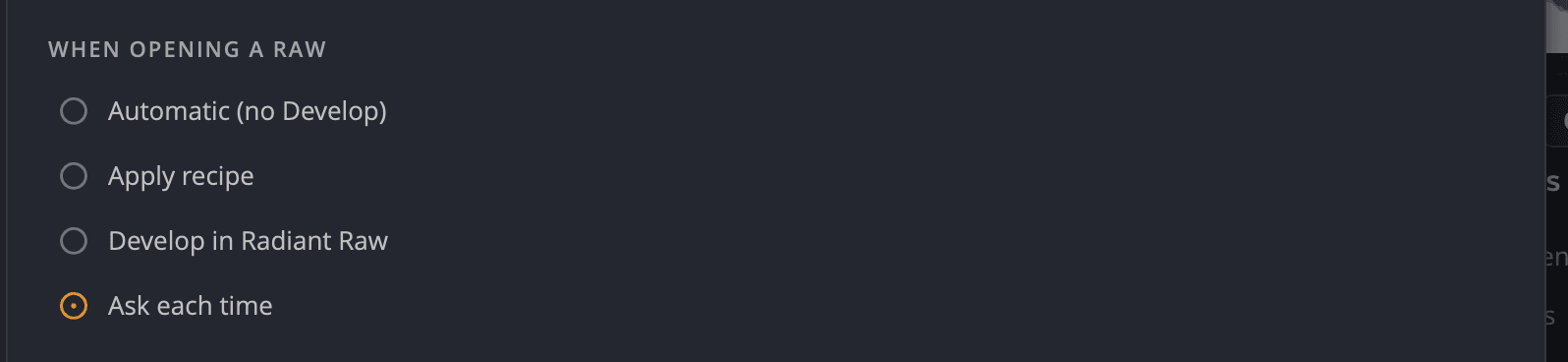
O Radiant Photo abre diretamente os ficheiros Raw das câmaras, e pode passá-los ao Radiant Raw quando os quiser revelar primeiro por si. Escolhe o que acontece em Definições > Raw, em Ao abrir um Raw.
Escolher o que acontece quando abre um ficheiro Raw
| Opção | O que acontece |
|---|---|
| Automático (sem Revelação) | O ficheiro Raw abre diretamente no editor, tal como foi captado. Não é feita nenhuma pergunta. |
| Aplicar receita | O ficheiro Raw abre com uma receita de revelação à sua escolha, sem perguntar. |
| Revelar no Radiant Raw | O ficheiro Raw abre primeiro no Radiant Raw. Quando termina aí, a fotografia revelada volta ao Radiant Photo. |
| Perguntar sempre | Sempre que abre ficheiros Raw, a caixa de diálogo Abrir Raw pergunta o que quer. |
Enquanto não escolher, o Radiant Photo escolhe por si. Se o Radiant Raw estiver instalado e ativado (uma versão de avaliação conta), é-lhe perguntado de cada vez. Caso contrário, os ficheiros Raw abrem com Automático (sem Revelação).
Pode alterar a escolha em três sítios:
- Definições > Raw, em Ao abrir um Raw.
- O menu Definições rápidas (a roda dentada à esquerda da barra de ferramentas), em Ao abrir um Raw.
- Memorizar a minha escolha na caixa de diálogo Abrir Raw.
A caixa de diálogo Abrir Raw
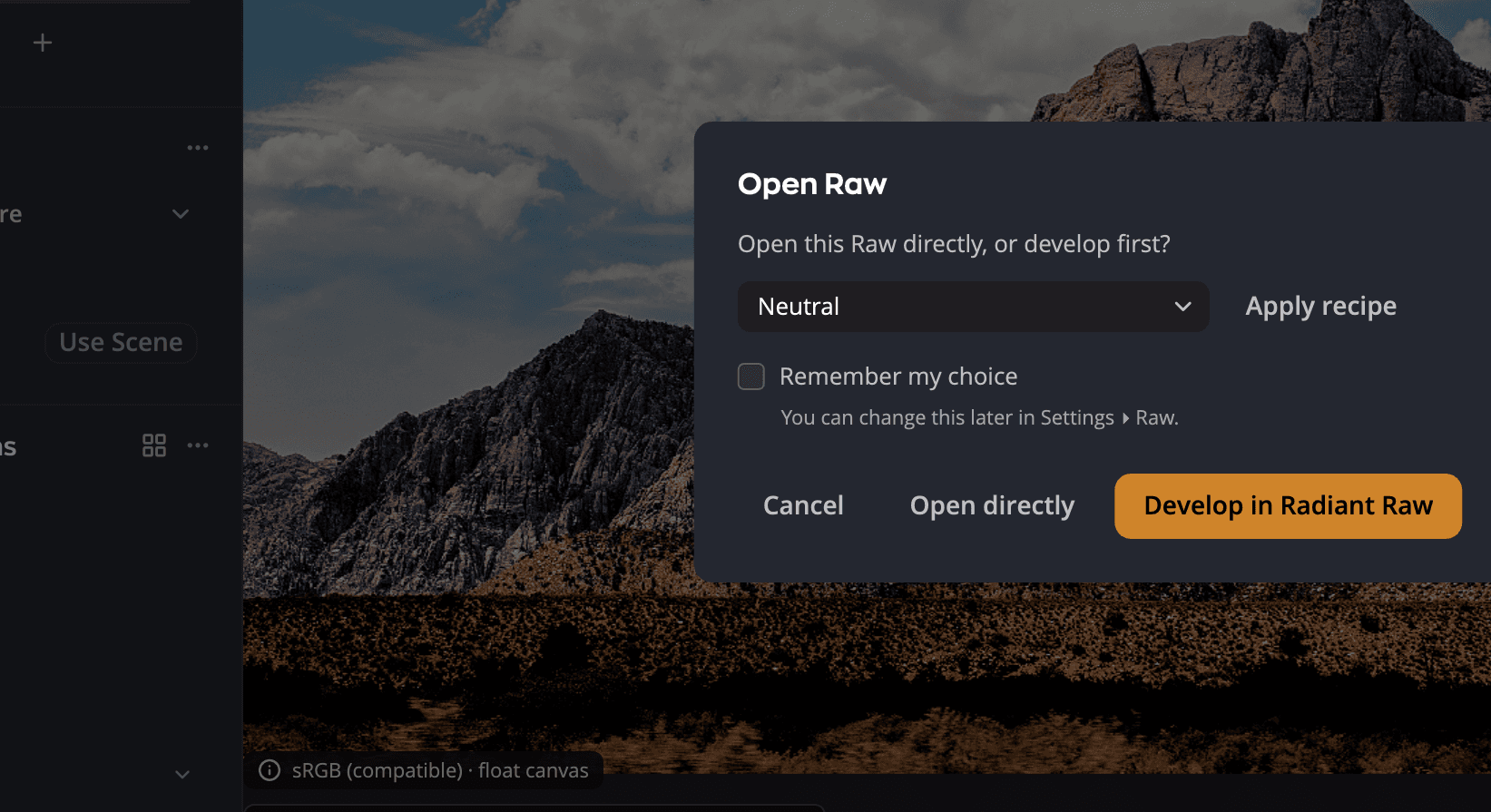
| # | Controlo | O que faz |
|---|---|---|
| 1 | Menu de receitas e Aplicar receita | Abre os ficheiros Raw com a receita que escolher. |
| 2 | Memorizar a minha escolha | Guarda a sua resposta para que não volte a ser perguntado. Pode alterá-la mais tarde em Definições > Raw. |
| 3 | Abrir diretamente | Abre os ficheiros Raw tal como foram captados, como Automático (sem Revelação). |
| 4 | Revelar no Radiant Raw | Envia os ficheiros Raw para o Radiant Raw. Aparece quando o Radiant Raw está instalado. Fica a cinzento até ser ativado. |
Se alguns dos ficheiros que abriu não forem ficheiros Raw, abrem diretamente. Quando os ficheiros Raw recebem uma receita ou vão para o Radiant Raw, uma mensagem indica quantos outros ficheiros abriram diretamente.
Receitas
Uma receita é um aspeto de partida para a conversão Raw. Todas as listas de receitas do Radiant Photo mostram primeiro as receitas integradas e depois as suas próprias receitas do Radiant Raw.
Para escolher a receita com que os ficheiros Raw abrem, vá a Definições > Raw e escolha Aplicar receita. Aparece por baixo uma secção Receita, com um menu Aplicar receita e Gerir receitas…. O menu Definições rápidas também lista as receitas, e a caixa de diálogo Abrir Raw tem o seu próprio menu de receitas.
O Radiant Photo inclui estas receitas integradas:
| Receita | Resultado |
|---|---|
| Neutro | A fotografia tal como foi captada. |
| Automático, Cor automática, Tom automático | Correções automáticas para a fotografia inteira, só para a cor ou só para o tom. |
| Log | Uma conversão plana, de baixo contraste, que deixa a maior margem para editar. |
| Preto e branco, Preto e branco plano, Preto e branco Noir | Conversões a preto e branco. |
| Cor – Vívida, Cor – Quente, Cor – Fria, Cor – Desbotada | Estilos de cor. |
Oito delas têm a etiqueta Lab Tools, porque ainda estão a ser aperfeiçoadas: Log, as três receitas a preto e branco e as quatro receitas de cor. A etiqueta fica ao lado dos nomes em todas as listas de receitas: o menu Aplicar receita, a caixa de diálogo Abrir Raw, o menu Definições rápidas e Gerir receitas…. Aponte para ela para ler Ainda em aperfeiçoamento. Diga-nos o que pensa. Neutro, Automático, Cor automática e Tom automático não têm etiqueta, e as suas próprias receitas também não.
As receitas integradas não precisam do Radiant Raw. Funcionam quer o Radiant Raw esteja instalado ou ativado, quer não.
O Radiant Photo revela um ficheiro Raw com uma receita em Adobe RGB (1998), o espaço de cor que o Radiant Raw também usa. O ficheiro é de 16 bits, a não ser que o altere em Ficheiro de saída em Definições > Raw. Com Automático (sem Revelação), um ficheiro Raw abre antes no seu espaço de cor de edição. Consulte Definições.
As suas próprias receitas do Radiant Raw
As receitas que guarda no Radiant Raw também aparecem no Radiant Photo, depois das integradas. As duas aplicações partilham uma única lista. O Radiant Photo volta a lê-la sempre que mostra uma lista de receitas, por isso uma receita que guarda, muda de nome ou elimina no Radiant Raw aparece aí. No menu Definições rápidas, as suas próprias receitas aparecem, por exemplo, como Paisagem (personalizada).
O Radiant Photo aplica as suas próprias receitas com o motor de revelação do Radiant Raw, sem abrir o Radiant Raw. Por isso, precisam do Radiant Raw instalado e ativado neste computador. Uma versão de avaliação conta. Até lá, têm um cadeado. Se o Radiant Raw não estiver neste computador, escolher uma não faz nada, e um ficheiro Raw definido para abrir com uma delas abre com Neutro.
O Radiant Photo aplica tudo o que está na sua receita, exceto um Look e as correções da objetiva. Se a receita foi guardada com um Auto, o Auto não é executado de novo para cada fotografia. Só o próprio Radiant Raw faz essas coisas. Para obter a receita completa, escolha Revelar no Radiant Raw e aplique a receita aí.
Se a receita que Aplicar receita usa mudar de nome ou for eliminada no Radiant Raw, os ficheiros Raw abrem com Neutro até escolher outra.
Gerir receitas
Em Definições > Raw, por baixo do menu Aplicar receita, clique em Gerir receitas…. A janela Receitas lista Receitas integradas e As minhas receitas, as mesmas receitas Raw que o Radiant Raw mostra. As receitas do separador Receitas do painel esquerdo não estão aqui (consulte Receitas).
Clique numa receita para a tornar a receita com que os ficheiros Raw abrem. Para mais opções, clique no respetivo botão Mais opções (…) ou clique nela com o botão direito:
| Opção | O que faz |
|---|---|
| Aplicar receita | Torna-a a receita com que os ficheiros Raw abrem. Fica a cinzento numa receita com cadeado. |
| Duplicar | Acrescenta uma cópia a As minhas receitas, por exemplo Neutro cópia. Também funciona com as receitas integradas. A cópia é uma das suas próprias receitas, por isso precisa do Radiant Raw como as outras. |
| Mudar o nome… | Apenas as suas próprias receitas. O nome de uma receita integrada é recusado: Uma receita integrada tem esse nome. Escolha outro. Se uma das suas receitas já tiver esse nome, é-lhe perguntado primeiro Substituir “Paisagem”? |
| Eliminar… | Apenas as suas próprias receitas. É-lhe perguntado primeiro Eliminar a receita? |
Cada alteração é guardada de imediato na lista que as duas aplicações partilham. Se mudar o nome da receita com que os ficheiros Raw abrem, o Radiant Photo continua a usá-la com o novo nome. Clique em Concluído para fechar a janela.
Revelar no Radiant Raw
O Radiant Raw é uma aplicação separada para a revelação de ficheiros Raw, com a sua própria licença. O Radiant Photo não tem uma janela de revelação própria, por isso a opção Revelar no Radiant Raw só aparece quando o Radiant Raw está neste computador.
| O Radiant Raw está… | O que vê em Definições > Raw |
|---|---|
| Não instalado | Saber mais sobre o Radiant Raw, uma ligação para a respetiva página web. |
| Instalado mas não ativado | Revelar no Radiant Raw com um cadeado e Não ativada, e Ativar o Radiant Raw, que abre o Radiant Raw. |
| Instalado e ativado | Revelar no Radiant Raw, pronto a usar. Uma versão de avaliação conta. |
Enquanto o Radiant Raw trabalha numa fotografia, o Radiant Photo mostra A revelar no Radiant Raw…. A fotografia revelada abre então no editor. Volta como um TIFF de 16 bits em Adobe RGB (1998).
Por vezes, uma fotografia que revelou no Radiant Raw abre de outra forma, por exemplo com Automático (sem Revelação) ou com uma receita. Nesse caso, uma nota indica Revelada no Radiant Raw. Significa que o que vê não é a sua revelação do Radiant Raw.
Para revelar de novo um ficheiro Raw, abra o menu da miniatura na tira de película e escolha Revelar Raw…. Numa fotografia que já revelou, o item mostra Voltar a revelar Raw….
Nota
O Radiant Raw pode alterar o enquadramento de uma fotografia. Quando o faz, o Radiant Photo remove o seu próprio recorte e a sua rotação dessa fotografia, e informa-o. Os pontos da Remoção de manchas acompanham o conteúdo da fotografia, e um ponto que fique totalmente fora do novo enquadramento é removido. Se os pontos não puderem ser movidos, são todos removidos, e é informado disso.
Se o Radiant Raw não estiver ativado
O Radiant Raw precisa da sua própria ativação. Ativar o Radiant Photo não o ativa. Enquanto o Radiant Raw não for ativado neste computador, ou depois de a versão de avaliação ou a licença terminarem:
- Revelar no Radiant Raw tem um cadeado em Definições > Raw e no menu Definições rápidas. Escolhê-lo abre o Radiant Raw para que o possa ativar aí.
- Na caixa de diálogo Abrir Raw, Revelar no Radiant Raw fica a cinzento. Uma linha por baixo do menu de receitas indica Não ativada, com Ativar o Radiant Raw. Abrir diretamente é o botão por omissão.
- Se tiver escolhido Revelar no Radiant Raw antes, os ficheiros Raw abrem com Automático (sem Revelação). Uma mensagem indica O Radiant Raw não está ativado neste Mac. (no Windows, O Radiant Raw não está ativado neste PC.). Aparece uma vez até encerrar o Radiant Photo. A sua escolha é mantida para mais tarde.
- Revelar Raw… e Voltar a revelar Raw… na tira de película mostram a mesma mensagem, e a fotografia fica como está.
- As suas próprias receitas têm um cadeado. Escolher uma num menu de receitas abre o Radiant Raw para que o possa ativar. Se Aplicar receita usar uma delas, os ficheiros Raw abrem com Neutro, com a mesma mensagem.
Clique em Ativar o Radiant Raw na mensagem para abrir o Radiant Raw e ativá-lo. Quando voltar ao Radiant Photo, este deteta a ativação. Não precisa de reiniciar.
Que ficheiros Raw abrem
O Radiant Photo lê a maioria dos formatos Raw das câmaras, incluindo .arw, .cr2, .cr3, .nef, .orf, .raf, .rw2 e
.dng. Os ficheiros Hasselblad .3fr e .fff abrem através do suporte Raw do seu sistema operativo: no Windows, isso
precisa da Raw Image Extension gratuita da Microsoft.
Dica
Já revela ficheiros Raw noutra aplicação? Guarde aí um TIFF de 16 bits e abra-o no Radiant Photo. Consulte Abrir fotografias.