
Cette traduction a été réalisée automatiquement et n’a pas encore été révisée.
Les captures d’écran de cette page montrent l’application en anglais.
Les fichiers Raw et Radiant Raw
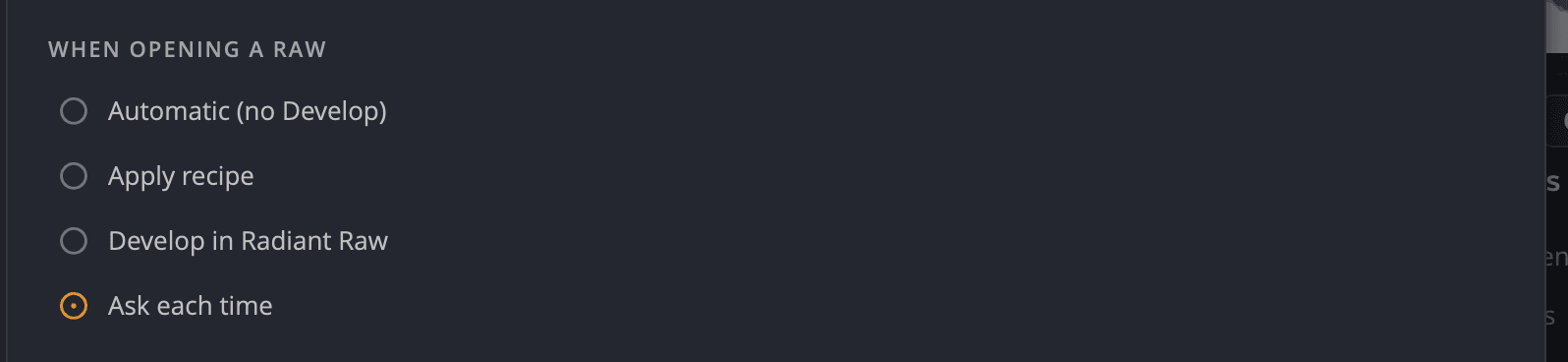
Radiant Photo ouvre directement les fichiers Raw des appareils photo, et peut les confier à Radiant Raw quand vous voulez d’abord les développer vous-même. Vous choisissez ce qui se passe dans Réglages > Raw, sous À l’ouverture d’un Raw.
Choisir ce qui se passe quand vous ouvrez un fichier Raw
| Choix | Ce qui se passe |
|---|---|
| Automatique (sans développement) | Le fichier Raw s’ouvre directement dans l’éditeur, tel que pris. Rien n’est demandé. |
| Appliquer la recette | Le fichier Raw s’ouvre avec une recette de développement de votre choix, sans rien demander. |
| Développer dans Radiant Raw | Le fichier Raw s’ouvre d’abord dans Radiant Raw. Quand vous y avez terminé, la photo développée revient dans Radiant Photo. |
| Demander à chaque fois | Chaque fois que vous ouvrez des fichiers Raw, la zone de dialogue Ouvrir le Raw vous demande ce que vous voulez. |
Tant que vous n’avez pas choisi, Radiant Photo choisit pour vous. Si Radiant Raw est installé et activé (une version d’essai compte), on vous pose la question chaque fois. Sinon, les fichiers Raw s’ouvrent avec Automatique (sans développement).
Vous pouvez changer ce choix à trois endroits :
- Réglages > Raw, sous À l’ouverture d’un Raw.
- Le menu Réglages rapides (l’engrenage à gauche de la barre d’outils), sous À l’ouverture d’un Raw.
- Mémoriser mon choix dans la zone de dialogue Ouvrir le Raw.
La zone de dialogue Ouvrir le Raw
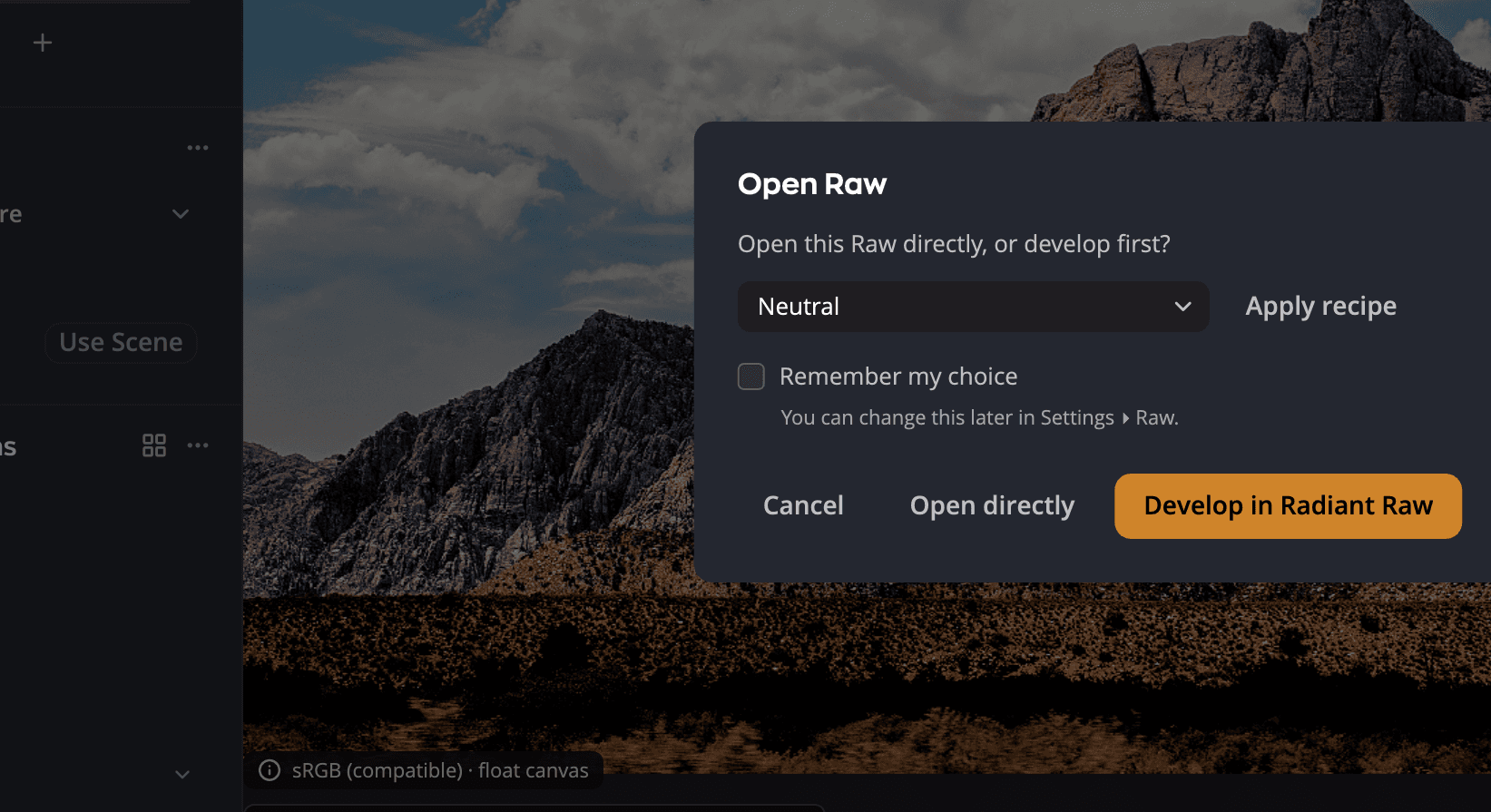
| # | Commande | Ce qu’elle fait |
|---|---|---|
| 1 | Menu des recettes et Appliquer la recette | Ouvre les fichiers Raw avec la recette choisie. |
| 2 | Mémoriser mon choix | Enregistre votre réponse pour qu’on ne vous pose plus la question. Vous pouvez la changer plus tard dans Réglages > Raw. |
| 3 | Ouvrir directement | Ouvre les fichiers Raw tels que pris, comme Automatique (sans développement). |
| 4 | Développer dans Radiant Raw | Envoie les fichiers Raw à Radiant Raw. Affiché quand Radiant Raw est installé. Grisé tant qu’il n’est pas activé. |
Si certains des fichiers ouverts ne sont pas des fichiers Raw, ils s’ouvrent directement. Quand les fichiers Raw reçoivent une recette ou vont dans Radiant Raw, un message indique combien d’autres fichiers se sont ouverts directement.
Recettes
Une recette est un point de départ pour la conversion Raw. Chaque liste de recettes de Radiant Photo affiche d’abord les recettes intégrées, puis vos propres recettes de Radiant Raw.
Pour choisir la recette avec laquelle s’ouvrent les fichiers Raw, allez dans Réglages > Raw et choisissez Appliquer la recette. Une section Recette apparaît en dessous, avec un menu Appliquer la recette et Gérer les recettes…. Le menu Réglages rapides liste aussi les recettes, et la zone de dialogue Ouvrir le Raw a son propre menu de recettes.
Radiant Photo comprend ces recettes intégrées :
| Recette | Résultat |
|---|---|
| Neutre | La photo telle que prise. |
| Automatique, Couleur automatique, Tonalité automatique | Des corrections automatiques pour toute la photo, pour la couleur seulement ou pour la tonalité seulement. |
| Log | Une interprétation plate et peu contrastée qui garde le plus de marge pour la retouche. |
| Noir et blanc, Noir et blanc plat, Noir et blanc film noir | Des interprétations en noir et blanc. |
| Couleur – Éclatante, Couleur – Chaude, Couleur – Froide, Couleur – Délavée | Des styles de couleur. |
Huit d’entre elles portent l’étiquette Lab Tools, car elles sont encore en cours d’amélioration : Log, les trois recettes noir et blanc et les quatre recettes couleur. L’étiquette se trouve à côté de leur nom dans chaque liste de recettes : le menu Appliquer la recette, la boîte de dialogue Ouvrir le Raw, le menu Réglages rapides et Gérer les recettes…. Placez le pointeur dessus pour lire Encore en cours d’amélioration. Dites-nous ce que vous en pensez. Neutre, Automatique, Couleur automatique et Tonalité automatique ne portent pas d’étiquette, pas plus que vos propres recettes.
Les recettes intégrées n’ont pas besoin de Radiant Raw. Elles fonctionnent que Radiant Raw soit installé ou activé ou non.
Radiant Photo développe un fichier Raw avec une recette en Adobe RGB (1998), l’espace colorimétrique qu’utilise aussi Radiant Raw. Le fichier est en 16 bits, sauf si vous changez ce réglage sous Fichier de sortie dans Réglages > Raw. Avec Automatique (sans développement), un fichier Raw s’ouvre plutôt dans votre espace colorimétrique de retouche. Voir Réglages.
Vos propres recettes de Radiant Raw
Les recettes que vous enregistrez dans Radiant Raw sont aussi listées dans Radiant Photo, après les recettes intégrées. Les deux apps partagent une seule liste. Radiant Photo la relit chaque fois qu’il affiche une liste de recettes : une recette que vous enregistrez, renommez ou supprimez dans Radiant Raw y apparaît donc. Dans le menu Réglages rapides, vos propres recettes s’affichent, par exemple, Paysage (personnalisé).
Radiant Photo applique vos propres recettes avec le moteur de développement de Radiant Raw, sans ouvrir Radiant Raw. Elles exigent donc que Radiant Raw soit installé et activé sur cet ordinateur. Une version d’essai compte. D’ici là, elles portent un cadenas. Si Radiant Raw n’est pas sur cet ordinateur, en choisir une ne fait rien, et un fichier Raw réglé pour s’ouvrir avec l’une d’elles s’ouvre plutôt avec Neutre.
Radiant Photo applique tout ce que contient votre recette, sauf un Look et les corrections d’objectif. Si la recette a été enregistrée avec un réglage Auto, ce réglage Auto n’est pas relancé pour chaque photo. Seul Radiant Raw lui-même fait ces opérations. Pour obtenir toute la recette, choisissez Développer dans Radiant Raw et appliquez-y la recette.
Si la recette qu’utilise Appliquer la recette est renommée ou supprimée dans Radiant Raw, les fichiers Raw s’ouvrent avec Neutre jusqu’à ce que vous en choisissiez une autre.
Gérer les recettes
Dans Réglages > Raw, sous le menu Appliquer la recette, cliquez sur Gérer les recettes…. La fenêtre Recettes liste Recettes intégrées et Mes recettes, les mêmes recettes Raw qu’affiche Radiant Raw. Les recettes de l’onglet Recettes du panneau de gauche n’y sont pas (voir Recettes).
Cliquez sur une recette pour en faire celle avec laquelle s’ouvrent les fichiers Raw. Pour plus de choix, cliquez sur son bouton Plus d’options (…) ou cliquez dessus avec le bouton droit :
| Choix | Ce qu’il fait |
|---|---|
| Appliquer la recette | En fait la recette avec laquelle s’ouvrent les fichiers Raw. Grisé sur une recette qui porte un cadenas. |
| Dupliquer | Ajoute une copie à Mes recettes, par exemple Neutre copie. Fonctionne aussi sur les recettes intégrées. La copie est l’une de vos propres recettes : elle a donc besoin de Radiant Raw comme les autres. |
| Renommer… | Vos propres recettes seulement. Le nom d’une recette intégrée est refusé : Une recette intégrée porte ce nom. Choisissez-en un autre. Si l’une de vos recettes porte déjà ce nom, on vous demande d’abord Remplacer « Paysage »? |
| Supprimer… | Vos propres recettes seulement. On vous demande d’abord Supprimer la recette? |
Chaque changement est enregistré tout de suite dans la liste que partagent les deux apps. Si vous renommez la recette avec laquelle s’ouvrent les fichiers Raw, Radiant Photo continue de l’utiliser sous son nouveau nom. Cliquez sur Terminé pour fermer la fenêtre.
Développer dans Radiant Raw
Radiant Raw est une app distincte de développement Raw, avec sa propre licence. Radiant Photo n’a pas de fenêtre de développement propre : le choix Développer dans Radiant Raw n’apparaît donc que si Radiant Raw est sur cet ordinateur.
| Radiant Raw est… | Ce que vous voyez dans Réglages > Raw |
|---|---|
| Non installé | En savoir plus sur Radiant Raw, un lien vers sa page Web. |
| Installé, mais non activé | Développer dans Radiant Raw avec un cadenas et Non activée, ainsi que Activer Radiant Raw, qui ouvre Radiant Raw. |
| Installé et activé | Développer dans Radiant Raw, prêt à utiliser. Une version d’essai compte. |
Pendant que Radiant Raw travaille sur une photo, Radiant Photo affiche Développement dans Radiant Raw…. La photo développée s’ouvre ensuite dans l’éditeur. Il revient sous forme de TIFF 16 bits en Adobe RGB (1998).
Il arrive qu’une photo développée dans Radiant Raw s’ouvre autrement, par exemple avec Automatique (sans développement) ou une recette. Une note indique alors Développée dans Radiant Raw. Cela signifie que ce que vous voyez n’est pas votre développement Radiant Raw.
Pour développer de nouveau un fichier Raw, ouvrez le menu de la vignette dans la pellicule et choisissez Développer le Raw…. Pour une photo déjà développée, l’élément affiche Redévelopper le Raw….
Remarque
Radiant Raw peut changer le cadrage d’une photo. Dans ce cas, Radiant Photo retire son propre recadrage et sa propre rotation de cette photo, et vous le signale. Les corrections de Suppression des imperfections suivent le contenu de la photo, et une correction qui tombe entièrement hors du nouveau cadre est retirée. Si les corrections ne peuvent pas être déplacées, elles sont toutes retirées, et on vous le signale.
Si Radiant Raw n’est pas activé
Radiant Raw exige sa propre activation. Activer Radiant Photo ne l’active pas. Tant que Radiant Raw n’est pas activé sur cet ordinateur, ou après la fin de sa version d’essai ou de sa licence :
- Développer dans Radiant Raw porte un cadenas dans Réglages > Raw et dans le menu Réglages rapides. Le choisir ouvre Radiant Raw pour que vous puissiez l’y activer.
- Dans la zone de dialogue Ouvrir le Raw, Développer dans Radiant Raw est grisé. Une ligne sous le menu des recettes indique Non activée, avec Activer Radiant Raw. Ouvrir directement est le bouton par défaut.
- Si vous aviez choisi Développer dans Radiant Raw, les fichiers Raw s’ouvrent plutôt avec Automatique (sans développement). Un message indique Radiant Raw n’est pas activé sur ce Mac. (sous Windows, Radiant Raw n’est pas activé sur ce PC.). Il s’affiche une fois jusqu’à ce que vous quittiez Radiant Photo. Votre choix est conservé pour plus tard.
- Développer le Raw… et Redévelopper le Raw… dans la pellicule affichent le même message, et la photo reste telle quelle.
- Vos propres recettes portent un cadenas. En choisir une dans un menu de recettes ouvre Radiant Raw pour que vous puissiez l’activer. Si Appliquer la recette utilise l’une d’elles, les fichiers Raw s’ouvrent plutôt avec Neutre, avec le même message.
Cliquez sur Activer Radiant Raw dans le message pour ouvrir Radiant Raw et l’activer. Quand vous revenez à Radiant Photo, il détecte l’activation. Vous n’avez pas besoin de redémarrer.
Quels fichiers Raw s’ouvrent
Radiant Photo lit la plupart des formats Raw des appareils photo, dont .arw, .cr2, .cr3, .nef, .orf, .raf, .rw2 et
.dng. Les fichiers Hasselblad .3fr et .fff s’ouvrent grâce à la prise en charge Raw de votre système d’exploitation : sous Windows, il faut
l’extension gratuite Raw Image Extension de Microsoft.
Conseil
Vous développez déjà vos fichiers Raw dans une autre app? Enregistrez-y un TIFF 16 bits et ouvrez-le dans Radiant Photo. Voir Ouvrir des photos.