
Terjemahan ini dibuat oleh mesin dan belum disemak.
Tangkapan skrin pada halaman ini menunjukkan apl dalam bahasa Inggeris.
Fail Raw dan Radiant Raw
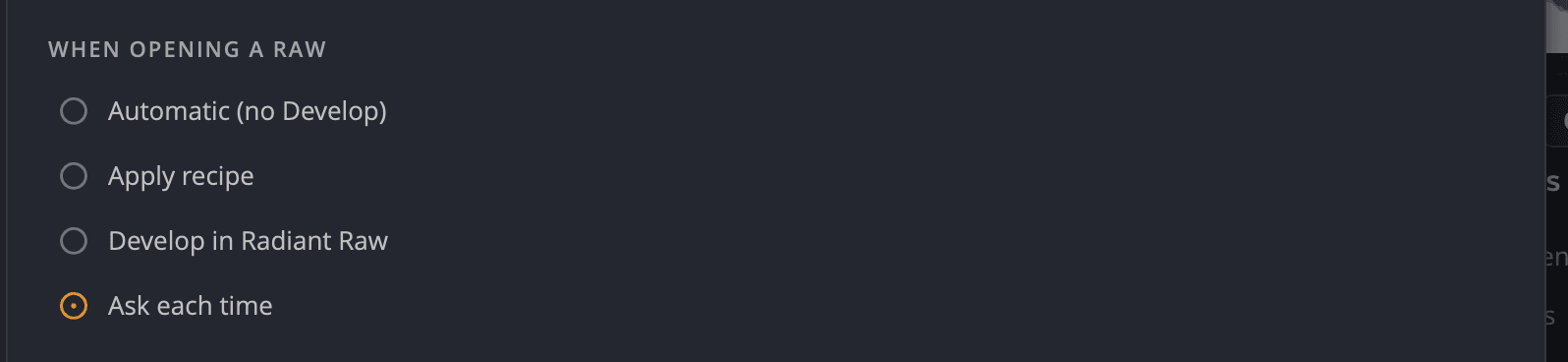
Radiant Photo membuka fail Raw kamera secara terus, dan ia boleh menyerahkannya kepada Radiant Raw apabila anda mahu memprosesnya sendiri dahulu. Anda memilih apa yang berlaku dalam Tetapan > Raw, di bawah Semasa membuka Raw.
Pilih apa yang berlaku apabila anda membuka fail Raw
| Pilihan | Apa yang berlaku |
|---|---|
| Automatik (tanpa Proses) | Fail Raw dibuka terus ke dalam editor, dirender seperti yang dirakam. Tiada apa-apa yang ditanya. |
| Gunakan resipi | Fail Raw dibuka dengan resipi proses yang anda pilih, tanpa bertanya. |
| Proses dalam Radiant Raw | Fail Raw dibuka dalam Radiant Raw dahulu. Apabila anda selesai di sana, foto yang diproses kembali ke Radiant Photo. |
| Tanya setiap kali | Setiap kali anda membuka fail Raw, dialog Buka Raw bertanya pilihan yang anda mahu. |
Sehingga anda memilih, Radiant Photo memilih untuk anda. Jika Radiant Raw dipasang dan diaktifkan (percubaan dikira), anda ditanya setiap kali. Jika tidak, fail Raw dibuka dengan Automatik (tanpa Proses).
Anda boleh mengubah pilihan ini di tiga tempat:
- Tetapan > Raw, di bawah Semasa membuka Raw.
- Menu Tetapan pantas (ikon gear di sebelah kiri bar alat), di bawah Semasa membuka Raw.
- Ingat pilihan saya dalam dialog Buka Raw.
Dialog Buka Raw
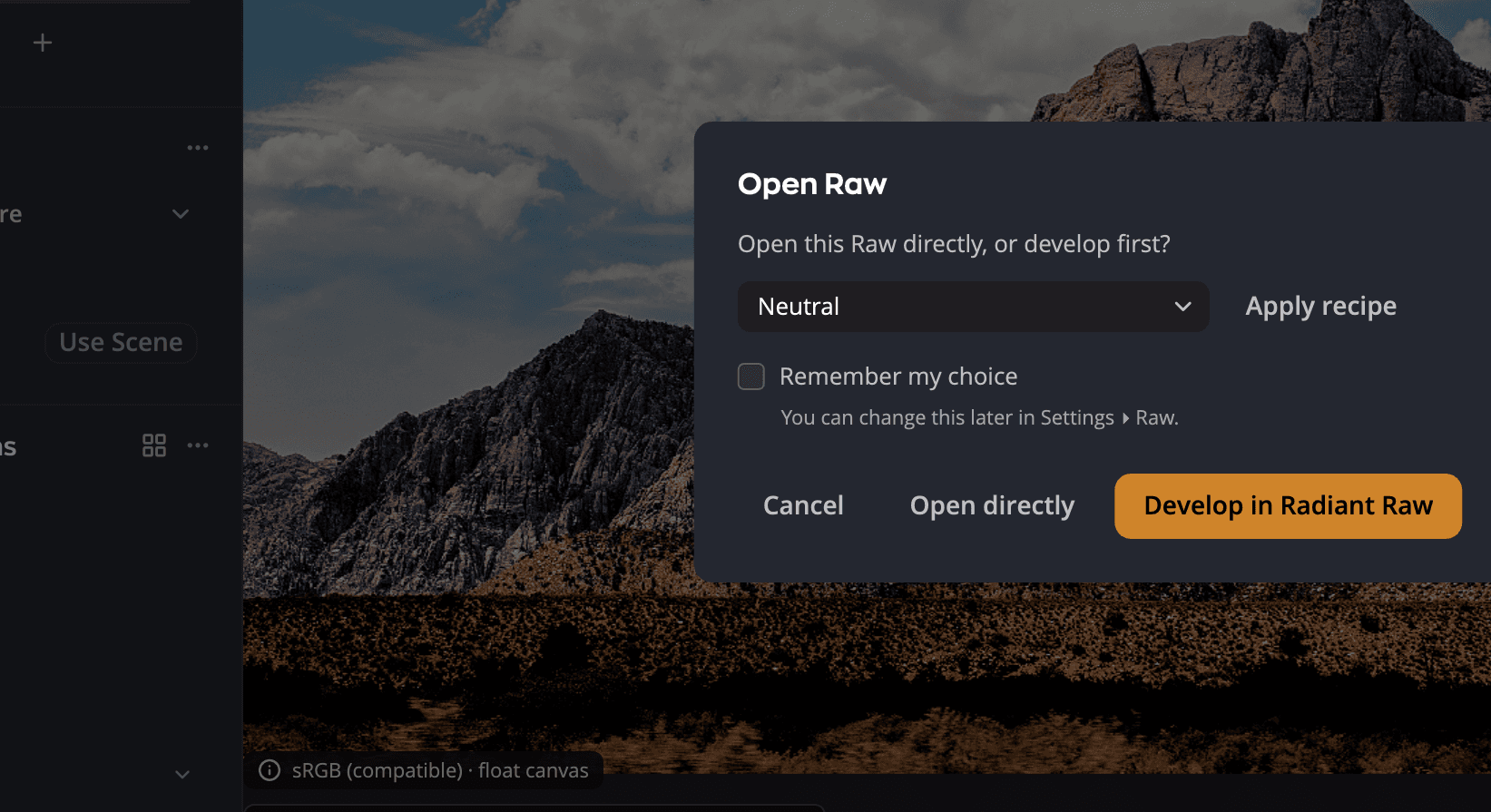
| # | Kawalan | Fungsinya |
|---|---|---|
| 1 | Menu resipi dan Gunakan resipi | Membuka fail Raw dengan resipi yang anda pilih. |
| 2 | Ingat pilihan saya | Menyimpan jawapan anda supaya anda tidak ditanya lagi. Anda boleh mengubahnya kemudian dalam Tetapan > Raw. |
| 3 | Buka terus | Membuka fail Raw seperti yang dirakam, sama seperti Automatik (tanpa Proses). |
| 4 | Proses dalam Radiant Raw | Menghantar fail Raw ke Radiant Raw. Ditunjukkan apabila Radiant Raw dipasang. Dikelabukan sehingga ia diaktifkan. |
Jika sesetengah fail yang anda buka bukan fail Raw, fail itu dibuka secara terus. Apabila fail Raw mendapat resipi atau dihantar ke Radiant Raw, mesej menyatakan berapa banyak fail lain yang dibuka secara terus.
Resipi
Resipi ialah rupa permulaan untuk penukaran Raw. Setiap senarai resipi dalam Radiant Photo menunjukkan resipi terbina dalam dahulu, kemudian resipi anda sendiri daripada Radiant Raw.
Untuk memilih resipi yang digunakan semasa membuka fail Raw, pergi ke Tetapan > Raw dan pilih Gunakan resipi. Bahagian Resipi muncul di bawah, dengan menu Gunakan resipi dan Urus Resipi…. Menu Tetapan pantas juga menyenaraikan resipi, dan dialog Buka Raw mempunyai menu resipinya sendiri.
Radiant Photo menyertakan resipi terbina dalam ini:
| Resipi | Hasil |
|---|---|
| Neutral | Foto seperti yang dirakam. |
| Automatik, Warna Automatik, Ton Automatik | Pembetulan automatik untuk seluruh foto, warna sahaja, atau ton sahaja. |
| Log | Rendering yang rata dan berkontras rendah yang memberi paling banyak ruang untuk menyunting. |
| Hitam Putih, Hitam Putih Rata, Hitam Putih Noir | Rendering hitam putih. |
| Warna – Menyerlah, Warna – Hangat, Warna – Sejuk, Warna – Pudar | Gaya warna. |
Lapan daripadanya membawa label Lab Tools, kerana resipi itu masih diperhalusi: Log, tiga resipi B&W dan empat resipi Color. Label itu terletak di sebelah namanya dalam setiap senarai resipi: menu Gunakan resipi, dialog Buka Raw, menu Tetapan pantas dan Urus Resipi…. Halakan penuding padanya untuk membaca Masih sedang diperhalusi. Beritahu kami pendapat anda. Neutral, Automatik, Warna Automatik dan Ton Automatik tidak membawa label, begitu juga resipi anda sendiri.
Resipi terbina dalam tidak memerlukan Radiant Raw. Resipi ini berfungsi sama ada Radiant Raw dipasang atau diaktifkan atau tidak.
Radiant Photo memproses fail Raw dengan resipi dalam Adobe RGB (1998), ruang warna yang turut digunakan oleh Radiant Raw. Fail itu 16-bit melainkan anda mengubahnya di bawah Fail output dalam Tetapan > Raw. Dengan Automatik (tanpa Proses), fail Raw dibuka dalam ruang warna penyuntingan anda sebaliknya. Lihat Tetapan.
Resipi anda sendiri daripada Radiant Raw
Resipi yang anda simpan dalam Radiant Raw juga disenaraikan dalam Radiant Photo, selepas resipi terbina dalam. Kedua-dua apl berkongsi satu senarai. Radiant Photo membacanya semula setiap kali ia menunjukkan senarai resipi, jadi resipi yang anda simpan, namakan semula atau buang dalam Radiant Raw akan muncul di situ. Dalam menu Tetapan pantas, resipi anda sendiri dipaparkan, sebagai contoh, Landscape (tersuai).
Radiant Photo menggunakan resipi anda sendiri dengan enjin pemprosesan Radiant Raw, tanpa membuka Radiant Raw. Jadi resipi ini memerlukan Radiant Raw dipasang dan diaktifkan pada komputer ini. Percubaan dikira. Sehingga itu resipi ini mempunyai ikon mangga. Jika Radiant Raw tiada pada komputer ini, memilih salah satu tidak melakukan apa-apa, dan fail Raw yang ditetapkan untuk dibuka dengan salah satu daripadanya dibuka dengan Neutral sebaliknya.
Radiant Photo menggunakan semua dalam resipi anda kecuali Look dan pembetulan kanta. Jika resipi itu disimpan dengan Auto, Auto itu tidak dijalankan semula untuk setiap foto. Hanya Radiant Raw sendiri yang melakukannya. Untuk mendapatkan keseluruhan resipi, pilih Proses dalam Radiant Raw dan gunakan resipi itu di sana.
Jika resipi yang digunakan oleh Gunakan resipi dinamakan semula atau dibuang dalam Radiant Raw, fail Raw dibuka dengan Neutral sehingga anda memilih resipi lain.
Urus Resipi
Dalam Tetapan > Raw, di bawah menu Gunakan resipi, klik Urus Resipi…. Tetingkap Resipi menyenaraikan Resipi Terbina dan Resipi saya, resipi Raw yang sama yang ditunjukkan oleh Radiant Raw. Resipi pada tab Resipi panel kiri tiada di sini (lihat Resipi).
Klik resipi untuk menjadikannya resipi yang digunakan semasa membuka fail Raw. Untuk pilihan lain, klik butang Lagi pilihan (…) resipi itu atau klik kanan padanya:
| Pilihan | Fungsinya |
|---|---|
| Gunakan resipi | Menjadikannya resipi yang digunakan semasa membuka fail Raw. Dikelabukan pada resipi yang mempunyai ikon mangga. |
| Duplikat | Menambah salinan ke Resipi saya, contohnya Neutral salinan. Berfungsi pada resipi terbina dalam juga. Salinan itu ialah salah satu resipi anda sendiri, jadi ia memerlukan Radiant Raw seperti yang lain. |
| Namakan Semula… | Resipi anda sendiri sahaja. Nama resipi terbina dalam ditolak: Resipi terbina mempunyai nama itu. Pilih nama lain. Jika salah satu resipi anda sudah mempunyai nama itu, anda ditanya Ganti “Landscape”? dahulu. |
| Buang… | Resipi anda sendiri sahaja. Anda ditanya Buang resipi? dahulu. |
Setiap perubahan disimpan serta-merta ke senarai yang dikongsi oleh kedua-dua apl. Jika anda menamakan semula resipi yang digunakan semasa membuka fail Raw, Radiant Photo terus menggunakannya di bawah nama baharunya. Klik Selesai untuk menutup tetingkap.
Proses dalam Radiant Raw
Radiant Raw ialah apl berasingan untuk pemprosesan Raw, dengan lesennya sendiri. Radiant Photo tiada tetingkap pemprosesan sendiri, jadi pilihan Proses dalam Radiant Raw hanya muncul apabila Radiant Raw ada pada komputer ini.
| Radiant Raw… | Apa yang anda lihat dalam Tetapan > Raw |
|---|---|
| Tidak dipasang | Ketahui lebih lanjut tentang Radiant Raw, pautan ke halaman webnya. |
| Dipasang tetapi belum diaktifkan | Proses dalam Radiant Raw dengan ikon mangga dan Belum diaktifkan, serta Aktifkan Radiant Raw, yang membuka Radiant Raw. |
| Dipasang dan diaktifkan | Proses dalam Radiant Raw, sedia untuk digunakan. Percubaan dikira. |
Semasa Radiant Raw mengerjakan foto, Radiant Photo menunjukkan Sedang diproses dalam Radiant Raw…. Foto yang diproses kemudian dibuka dalam editor. Ia kembali sebagai TIFF 16-bit dalam Adobe RGB (1998).
Kadangkala foto yang anda proses dalam Radiant Raw dibuka dengan cara lain, contohnya dengan Automatik (tanpa Proses) atau resipi. Kemudian nota memaparkan Diproses dalam Radiant Raw. Ini bermakna apa yang anda lihat bukan pemprosesan Radiant Raw anda.
Untuk memproses fail Raw sekali lagi, buka menu lakaran kenit dalam jalur filem dan pilih Proses Raw…. Untuk foto yang sudah anda proses, item itu memaparkan Proses Semula Raw….
Nota
Radiant Raw boleh mengubah pembingkaian foto. Apabila ia berbuat demikian, Radiant Photo membuang pangkasan dan putarannya sendiri daripada foto itu, dan memberitahu anda. Bintik Pembuangan Bintik bergerak bersama kandungan foto, dan bintik yang jatuh sepenuhnya di luar bingkai baharu dibuang. Jika bintik itu tidak dapat dialihkan, semuanya dibuang, dan anda diberitahu.
Jika Radiant Raw belum diaktifkan
Radiant Raw memerlukan pengaktifannya sendiri. Mengaktifkan Radiant Photo tidak mengaktifkannya. Sehingga Radiant Raw diaktifkan pada komputer ini, atau selepas tempoh percubaan atau lesennya tamat:
- Proses dalam Radiant Raw mempunyai ikon mangga dalam Tetapan > Raw dan dalam menu Tetapan pantas. Memilihnya membuka Radiant Raw supaya anda boleh mengaktifkannya di sana.
- Dalam dialog Buka Raw, Proses dalam Radiant Raw dikelabukan. Satu baris di bawah menu resipi memaparkan Belum diaktifkan, dengan Aktifkan Radiant Raw. Buka terus ialah butang lalai.
- Jika anda memilih Proses dalam Radiant Raw sebelum ini, fail Raw dibuka dengan Automatik (tanpa Proses) sebaliknya. Mesej memaparkan Radiant Raw belum diaktifkan pada Mac ini. (pada Windows, Radiant Raw belum diaktifkan pada PC ini.). Mesej itu ditunjukkan sekali sehingga anda keluar dari Radiant Photo. Pilihan anda disimpan untuk kemudian.
- Proses Raw… dan Proses Semula Raw… dalam jalur filem menunjukkan mesej yang sama, dan foto kekal seperti sedia ada.
- Resipi anda sendiri mempunyai ikon mangga. Memilih salah satu dalam menu resipi membuka Radiant Raw supaya anda boleh mengaktifkannya. Jika Gunakan resipi menggunakan salah satu daripadanya, fail Raw dibuka dengan Neutral sebaliknya, dengan mesej yang sama.
Klik Aktifkan Radiant Raw dalam mesej untuk membuka Radiant Raw dan mengaktifkannya. Apabila anda beralih kembali ke Radiant Photo, ia mengesan pengaktifan itu. Anda tidak perlu memulakan semula.
Fail Raw yang boleh dibuka
Radiant Photo membaca kebanyakan format Raw kamera, termasuk .arw, .cr2, .cr3, .nef, .orf, .raf, .rw2 dan
.dng. Fail Hasselblad .3fr dan .fff dibuka melalui sokongan Raw sistem pengendalian anda sendiri: pada Windows ini
memerlukan Raw Image Extension percuma daripada Microsoft.
Petua
Sudah memproses fail Raw dalam apl lain? Simpan TIFF 16-bit di sana dan buka fail itu dalam Radiant Photo. Lihat Membuka foto.