
Esta traducción es automática y aún no se ha revisado.
Las capturas de pantalla de esta página muestran la app en inglés.
Archivos Raw y Radiant Raw
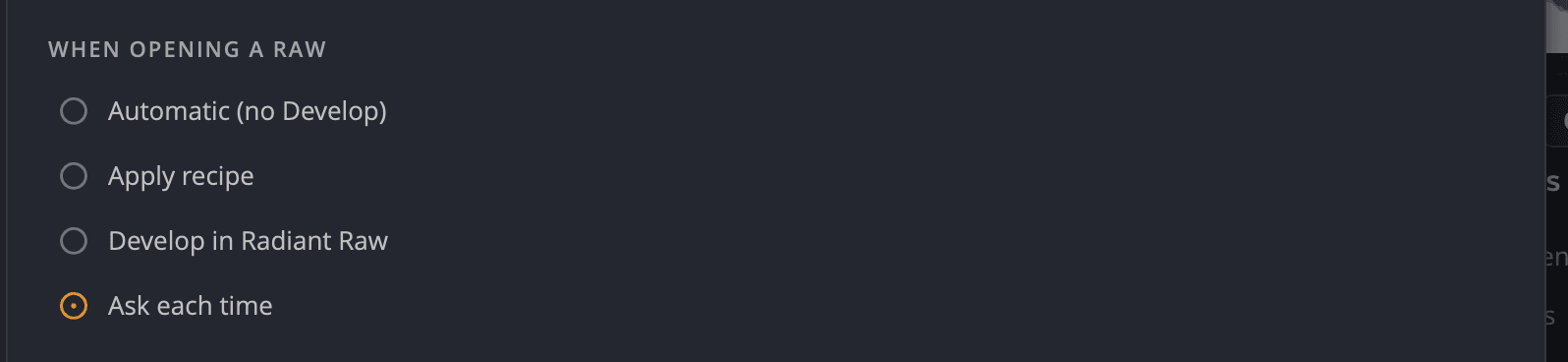
Radiant Photo abre directamente los archivos Raw de cámara y puede pasárselos a Radiant Raw cuando quieras revelarlos tú primero. Tú eliges qué ocurre en Ajustes > Raw, en Al abrir un Raw.
Elige qué ocurre al abrir un archivo Raw
| Opción | Qué ocurre |
|---|---|
| Automático (sin revelar) | El archivo Raw se abre directamente en el editor, tal como se tomó. No se pregunta nada. |
| Aplicar la receta | El archivo Raw se abre con una receta de revelado que tú eliges, sin preguntar. |
| Revelar en Radiant Raw | El archivo Raw se abre primero en Radiant Raw. Cuando terminas allí, la foto revelada vuelve a Radiant Photo. |
| Preguntar cada vez | Cada vez que abres archivos Raw, el cuadro de diálogo Abrir Raw te pregunta qué quieres hacer. |
Hasta que elijas, Radiant Photo elige por ti. Si Radiant Raw está instalado y activado (una prueba cuenta), se te pregunta cada vez. Si no, los archivos Raw se abren con Automático (sin revelar).
Puedes cambiar la opción en tres lugares:
- Ajustes > Raw, en Al abrir un Raw.
- El menú Ajustes rápidos (el engranaje a la izquierda de la barra de herramientas), en Al abrir un Raw.
- Recordar mi elección en el cuadro de diálogo Abrir Raw.
El cuadro de diálogo Abrir Raw
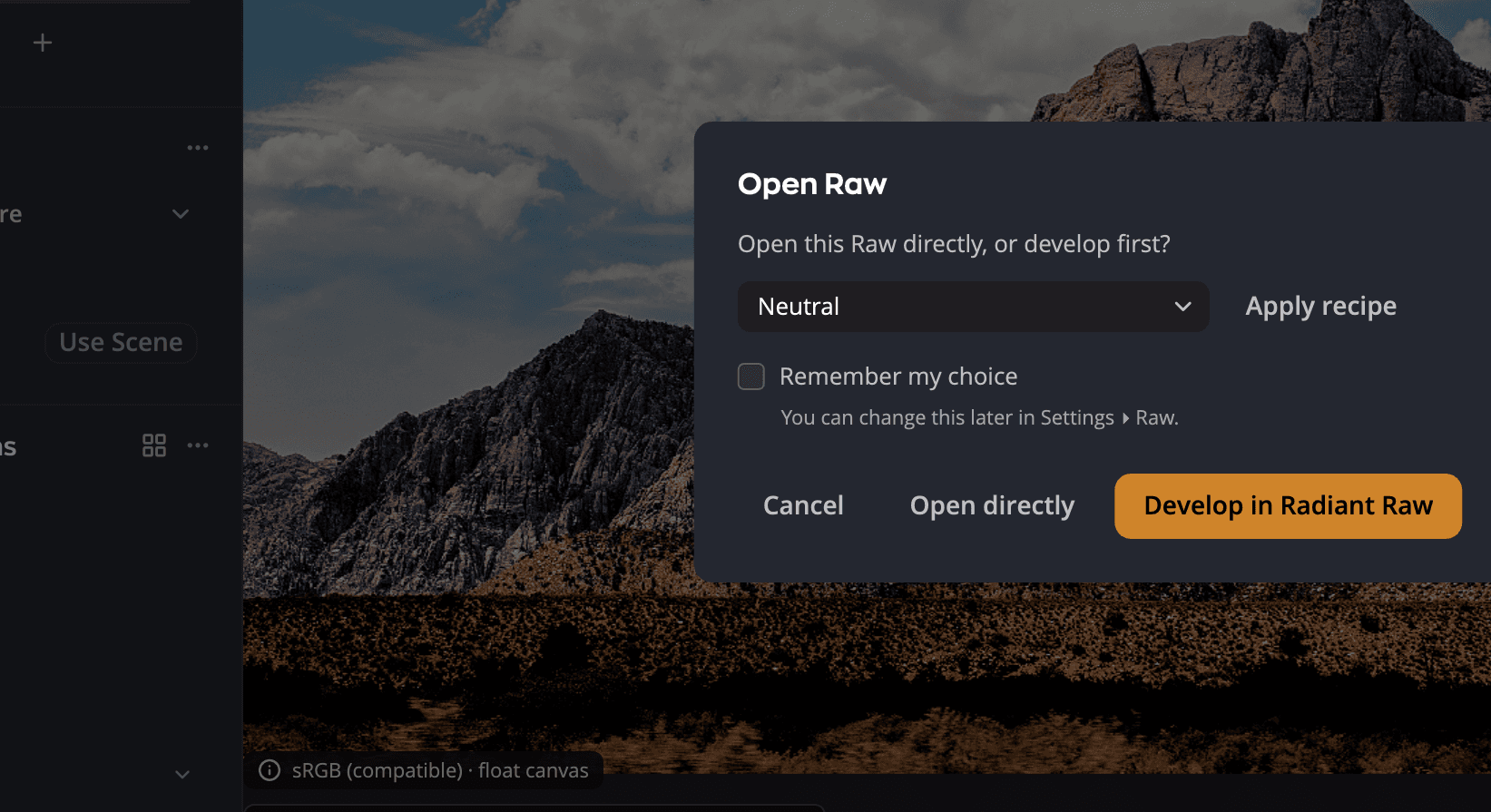
| # | Control | Función |
|---|---|---|
| 1 | Menú de recetas y Aplicar la receta | Abre los archivos Raw con la receta que elijas. |
| 2 | Recordar mi elección | Guarda tu respuesta para que no se te vuelva a preguntar. Puedes cambiarla más tarde en Ajustes > Raw. |
| 3 | Abrir directamente | Abre los archivos Raw tal como se tomaron, igual que Automático (sin revelar). |
| 4 | Revelar en Radiant Raw | Envía los archivos Raw a Radiant Raw. Aparece cuando Radiant Raw está instalado. Está atenuado hasta que se activa. |
Si algunos de los archivos que abriste no son archivos Raw, se abren directamente. Cuando los archivos Raw reciben una receta o van a Radiant Raw, un mensaje indica cuántos archivos más se abrieron directamente.
Recetas
Una receta es un aspecto de partida para la conversión Raw. Cada lista de recetas de Radiant Photo muestra primero las recetas integradas y luego tus propias recetas de Radiant Raw.
Para elegir la receta con la que se abren los archivos Raw, ve a Ajustes > Raw y elige Aplicar la receta. Debajo aparece una sección Receta, con un menú Aplicar receta y Gestionar recetas…. El menú Ajustes rápidos también muestra las recetas, y el cuadro de diálogo Abrir Raw tiene su propio menú de recetas.
Radiant Photo incluye estas recetas integradas:
| Receta | Resultado |
|---|---|
| Neutro | La foto tal como se tomó. |
| Automático, Color automático, Tono automático | Correcciones automáticas de toda la foto, solo del color o solo del tono. |
| Log | Una interpretación plana y de bajo contraste que deja el mayor margen para editar. |
| Blanco y negro, Blanco y negro plano, Blanco y negro Noir | Interpretaciones en blanco y negro. |
| Color – Vívido, Color – Cálido, Color – Frío, Color – Desvaído | Estilos de color. |
Ocho de ellas llevan la etiqueta Lab Tools, porque aún se están perfeccionando: Log, las tres recetas en blanco y negro y las cuatro de color. La etiqueta aparece junto a sus nombres en todas las listas de recetas: el menú Aplicar receta, el cuadro de diálogo Abrir Raw, el menú Ajustes rápidos y Gestionar recetas…. Señálala para leer Aún lo estamos perfeccionando. Cuéntanos qué te parece. Neutro, Automático, Color automático y Tono automático no llevan etiqueta, ni tampoco tus propias recetas.
Las recetas integradas no necesitan Radiant Raw. Funcionan tanto si Radiant Raw está instalado o activado como si no.
Radiant Photo revela un archivo Raw con una receta en Adobe RGB (1998), el espacio de color que también usa Radiant Raw. El archivo es de 16 bits a menos que lo cambies en Archivo de salida en Ajustes > Raw. Con Automático (sin revelar), un archivo Raw se abre en cambio en tu espacio de color de edición. Consulta Ajustes.
Tus propias recetas de Radiant Raw
Las recetas que guardas en Radiant Raw también aparecen en Radiant Photo, después de las integradas. Las dos apps comparten una misma lista. Radiant Photo la vuelve a leer cada vez que muestra una lista de recetas, así que una receta que guardes, renombres o elimines en Radiant Raw aparece allí. En el menú Ajustes rápidos, tus propias recetas se muestran, por ejemplo, como Paisaje (personalizado).
Radiant Photo aplica tus propias recetas con el motor de revelado de Radiant Raw, sin abrir Radiant Raw. Por eso necesitan que Radiant Raw esté instalado y activado en este equipo. Una prueba cuenta. Hasta entonces llevan un candado. Si Radiant Raw no está en este equipo, elegir una no hace nada, y un archivo Raw configurado para abrirse con una se abre con Neutro en su lugar.
Radiant Photo aplica todo lo de tu receta excepto un Look y las correcciones de lente. Si la receta se guardó con un Auto, ese Auto no se vuelve a ejecutar para cada foto. Eso solo lo hace Radiant Raw. Para obtener la receta completa, elige Revelar en Radiant Raw y aplica la receta allí.
Si la receta que usa Aplicar la receta se renombra o se elimina en Radiant Raw, los archivos Raw se abren con Neutro hasta que elijas otra.
Administrar recetas
En Ajustes > Raw, debajo del menú Aplicar receta, haz clic en Gestionar recetas…. La ventana Recetas muestra Recetas integradas y Mis recetas, las mismas recetas Raw que muestra Radiant Raw. Las recetas de la pestaña Recetas del panel izquierdo no están aquí (consulta Recetas).
Haz clic en una receta para que sea la receta con la que se abren los archivos Raw. Para ver más, haz clic en su botón Más opciones (…) o haz clic con el botón derecho en ella:
| Opción | Función |
|---|---|
| Aplicar receta | La convierte en la receta con la que se abren los archivos Raw. Atenuado en una receta con candado. |
| Duplicar | Agrega una copia a Mis recetas, por ejemplo Neutro copia. También funciona con las recetas integradas. La copia es una de tus propias recetas, así que necesita Radiant Raw como las demás. |
| Renombrar… | Solo tus propias recetas. Se rechaza el nombre de una receta integrada: Una receta integrada tiene ese nombre. Elige otro. Si una de tus recetas ya tiene ese nombre, primero se te pregunta ¿Reemplazar «Paisaje»?. |
| Eliminar… | Solo tus propias recetas. Primero se te pregunta ¿Eliminar la receta?. |
Cada cambio se guarda de inmediato en la lista que comparten las dos apps. Si renombras la receta con la que se abren los archivos Raw, Radiant Photo la sigue usando con su nuevo nombre. Haz clic en Listo para cerrar la ventana.
Revelar en Radiant Raw
Radiant Raw es una app independiente para el revelado Raw, con su propia licencia. Radiant Photo no tiene una ventana de revelado propia, así que la opción Revelar en Radiant Raw solo aparece cuando Radiant Raw está en este equipo.
| Radiant Raw está… | Lo que ves en Ajustes > Raw |
|---|---|
| No instalado | Más información sobre Radiant Raw, un enlace a su página web. |
| Instalado pero no activado | Revelar en Radiant Raw con un candado y Sin activar, y Activar Radiant Raw, que abre Radiant Raw. |
| Instalado y activado | Revelar en Radiant Raw, listo para usar. Una prueba cuenta. |
Mientras Radiant Raw trabaja en una foto, Radiant Photo muestra Revelando en Radiant Raw…. Luego la foto revelada se abre en el editor. Vuelve como un TIFF de 16 bits en Adobe RGB (1998).
A veces una foto que revelaste en Radiant Raw se abre de otra forma, por ejemplo con Automático (sin revelar) o con una receta. Entonces una nota dice Revelado en Radiant Raw. Significa que lo que ves no es tu revelado de Radiant Raw.
Para volver a revelar un archivo Raw, abre el menú de la miniatura en la tira de película y elige Revelar el Raw…. Para una foto que ya revelaste, el elemento dice Volver a revelar el Raw….
Nota
Radiant Raw puede cambiar el encuadre de una foto. Cuando lo hace, Radiant Photo quita su propio recorte y su propia rotación de esa foto, y te lo indica. Los puntos de Eliminación de imperfecciones se mueven con el contenido de la foto, y un punto que queda por completo fuera del nuevo encuadre se elimina. Si los puntos no se pueden mover, se eliminan todos, y se te avisa.
Si Radiant Raw no está activado
Radiant Raw necesita su propia activación. Activar Radiant Photo no lo activa. Hasta que Radiant Raw esté activado en este equipo, o después de que termine su prueba o su licencia:
- Revelar en Radiant Raw lleva un candado en Ajustes > Raw y en el menú Ajustes rápidos. Al elegirlo se abre Radiant Raw para que puedas activarlo allí.
- En el cuadro de diálogo Abrir Raw, Revelar en Radiant Raw está atenuado. Una línea debajo del menú de recetas dice Sin activar, con Activar Radiant Raw. Abrir directamente es el botón predeterminado.
- Si antes elegiste Revelar en Radiant Raw, los archivos Raw se abren con Automático (sin revelar) en su lugar. Un mensaje dice Radiant Raw no está activado en este Mac. (en Windows, Radiant Raw no está activado en este equipo.). Se muestra una vez hasta que sales de Radiant Photo. Tu opción se conserva para más adelante.
- Revelar el Raw… y Volver a revelar el Raw… en la tira de película muestran el mismo mensaje, y la foto queda como está.
- Tus propias recetas llevan un candado. Elegir una en un menú de recetas abre Radiant Raw para que puedas activarlo. Si Aplicar la receta usa una de ellas, los archivos Raw se abren con Neutro en su lugar, con el mismo mensaje.
Haz clic en Activar Radiant Raw en el mensaje para abrir Radiant Raw y activarlo. Cuando vuelves a Radiant Photo, la app detecta la activación. No necesitas reiniciar.
Qué archivos Raw se abren
Radiant Photo lee la mayoría de los formatos Raw de cámara, incluidos .arw, .cr2, .cr3, .nef, .orf, .raf, .rw2 y
.dng. Los archivos Hasselblad .3fr y .fff se abren mediante la compatibilidad con Raw de tu propio sistema operativo: en Windows eso
requiere la extensión gratuita Raw Image Extension de Microsoft.
Consejo
¿Ya revelas tus archivos Raw en otra app? Guarda allí un TIFF de 16 bits y ábrelo en Radiant Photo. Consulta Abrir fotos.