
Această traducere a fost realizată automat și nu a fost încă verificată.
Capturile de ecran de pe această pagină arată aplicația în engleză.
Fișierele Raw și Radiant Raw
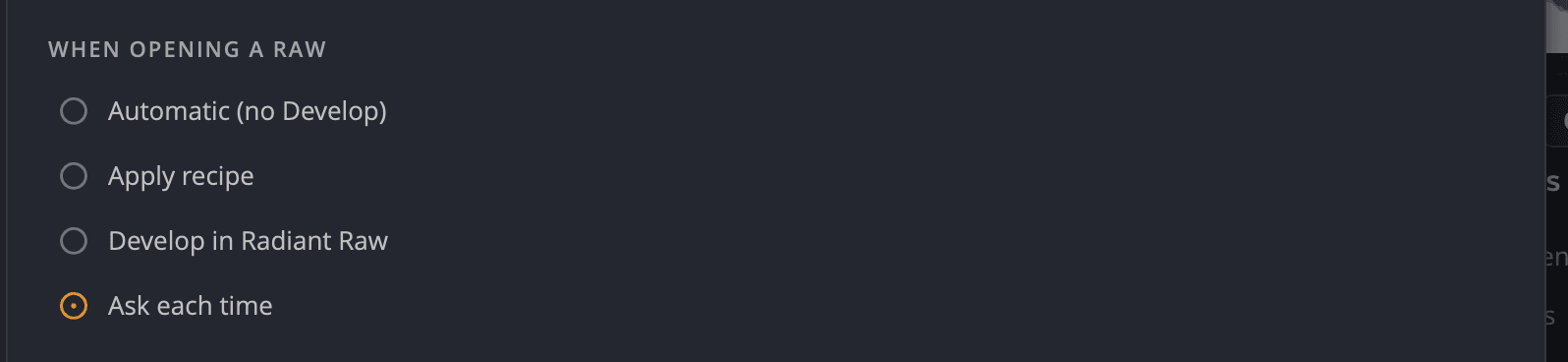
Radiant Photo deschide direct fișierele Raw ale camerelor și le poate preda către Radiant Raw când doriți să le developați mai întâi singuri. Alegeți ce se întâmplă în Configurări > Raw, la La deschiderea unui Raw.
Alegeți ce se întâmplă când deschideți un fișier Raw
| Opțiune | Ce se întâmplă |
|---|---|
| Automat (fără developare) | Fișierul Raw se deschide direct în editor, redat așa cum a fost fotografiat. Nu se întreabă nimic. |
| Aplică rețeta | Fișierul Raw se deschide cu o rețetă de developare aleasă de dvs., fără să se întrebe. |
| Developează în Radiant Raw | Fișierul Raw se deschide mai întâi în Radiant Raw. Când terminați acolo, fotografia developată revine în Radiant Photo. |
| Întreabă de fiecare dată | De fiecare dată când deschideți fișiere Raw, dialogul Deschide Raw vă întreabă ce doriți. |
Până alegeți, Radiant Photo alege pentru dvs. Dacă Radiant Raw este instalat și activat (o perioadă de probă se pune), sunteți întrebat de fiecare dată. Altfel, fișierele Raw se deschid cu Automat (fără developare).
Puteți schimba alegerea în trei locuri:
- Configurări > Raw, la La deschiderea unui Raw.
- Meniul Reglaje rapide (rotița din stânga barei de instrumente), la La deschiderea unui Raw.
- Memorează alegerea mea în dialogul Deschide Raw.
Dialogul Deschide Raw
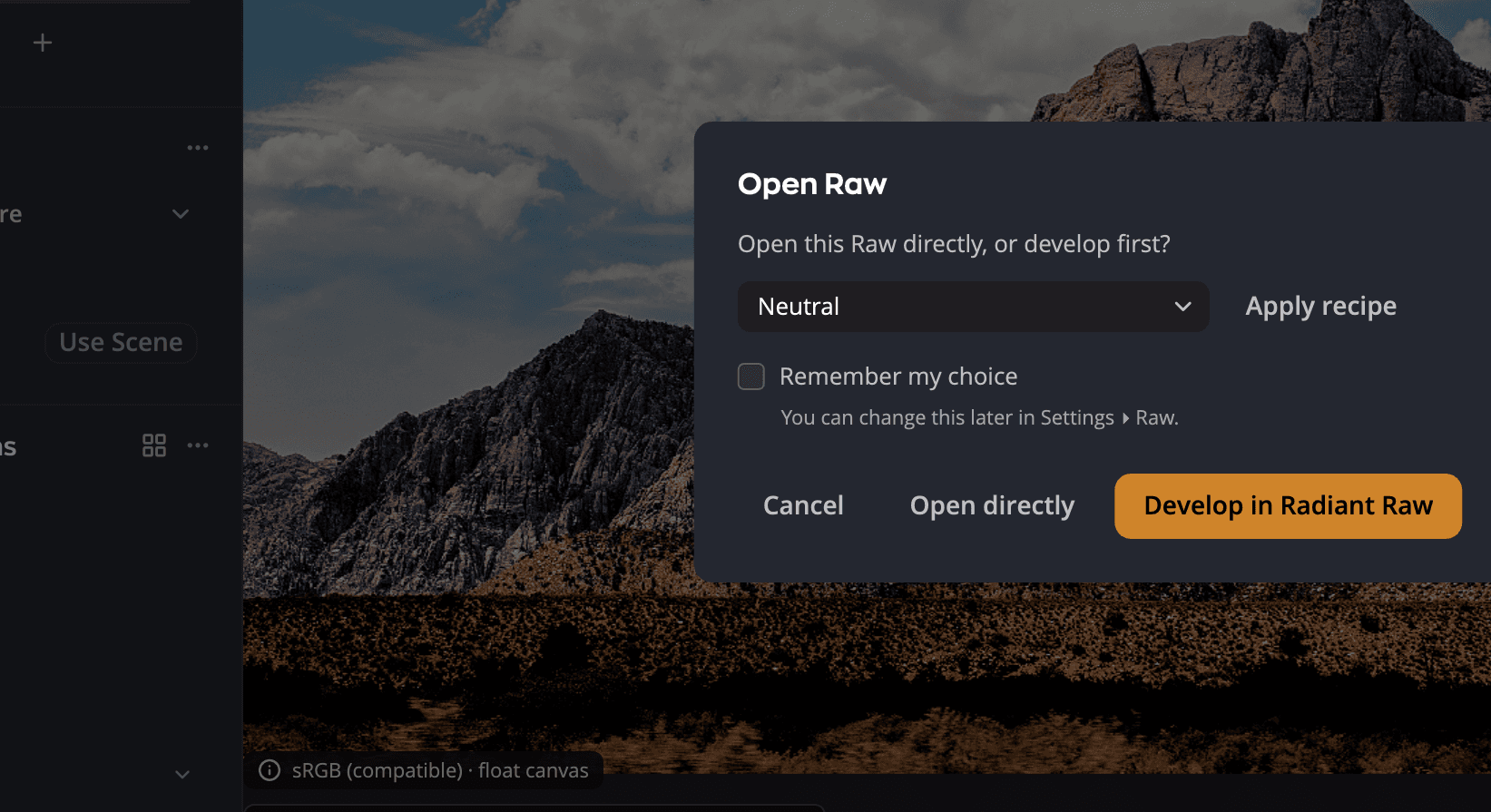
| # | Control | Ce face |
|---|---|---|
| 1 | Meniul de rețete și Aplică rețeta | Deschide fișierele Raw cu rețeta aleasă. |
| 2 | Memorează alegerea mea | Salvează răspunsul, ca să nu mai fiți întrebat. Îl puteți schimba mai târziu în Configurări > Raw. |
| 3 | Deschide direct | Deschide fișierele Raw așa cum au fost fotografiate, ca Automat (fără developare). |
| 4 | Developează în Radiant Raw | Trimite fișierele Raw către Radiant Raw. Apare când Radiant Raw este instalat. Este estompat până la activare. |
Dacă unele dintre fișierele deschise nu sunt fișiere Raw, ele se deschid direct. Când fișierele Raw primesc o rețetă sau merg în Radiant Raw, un mesaj spune câte alte fișiere s-au deschis direct.
Rețete
O rețetă este un aspect de pornire pentru conversia Raw. Fiecare listă de rețete din Radiant Photo arată mai întâi rețetele integrate, apoi propriile rețete din Radiant Raw.
Pentru a alege rețeta cu care se deschid fișierele Raw, mergeți la Configurări > Raw și alegeți Aplică rețeta. Dedesubt apare o secțiune Rețetă, cu un meniu Aplică rețeta și Gestionează rețetele…. Meniul Reglaje rapide afișează și el rețetele, iar dialogul Deschide Raw are propriul meniu de rețete.
Radiant Photo include aceste rețete integrate:
| Rețetă | Rezultat |
|---|---|
| Neutru | Fotografia așa cum a fost făcută. |
| Automat, Culoare automată, Ton automat | Corecții automate pentru întreaga fotografie, doar pentru culoare sau doar pentru ton. |
| Log | O redare plată, cu contrast scăzut, care păstrează cel mai mult spațiu pentru editare. |
| Alb-negru, Alb-negru plat, Alb-negru Noir | Redări alb-negru. |
| Culoare – Vie, Culoare – Caldă, Culoare – Rece, Culoare – Decolorată | Stiluri de culoare. |
Opt dintre ele au eticheta Lab Tools, pentru că sunt încă în curs de perfecționare: Log, cele trei rețete alb-negru și cele patru rețete de culoare. Eticheta stă lângă numele lor în fiecare listă de rețete: meniul Aplică rețeta, dialogul Deschide Raw, meniul Reglaje rapide și Gestionează rețetele…. Indicați-o ca să citiți Încă în curs de perfecționare. Spuneți-ne ce părere aveți. Neutru, Automat, Culoare automată și Ton automat nu au etichetă, și nici rețetele dvs. proprii.
Rețetele integrate nu au nevoie de Radiant Raw. Funcționează indiferent dacă Radiant Raw este instalat sau activat.
Radiant Photo developează un fișier Raw cu o rețetă în Adobe RGB (1998), spațiul de culoare pe care îl folosește și Radiant Raw. Fișierul este pe 16 biți, dacă nu schimbați asta sub Fișier rezultat în Configurări > Raw. Cu Automat (fără developare), un fișier Raw se deschide în schimb în spațiul de culoare de editare. Consultați Configurări.
Propriile rețete din Radiant Raw
Rețetele pe care le salvați în Radiant Raw apar și în Radiant Photo, după cele integrate. Cele două aplicații folosesc o singură listă. Radiant Photo o citește din nou de fiecare dată când afișează o listă de rețete, așa că o rețetă pe care o salvați, o redenumiți sau o ștergeți în Radiant Raw apare acolo. În meniul Reglaje rapide, propriile rețete apar, de exemplu, ca Peisaj (personalizată).
Radiant Photo aplică propriile rețete cu motorul de developare al Radiant Raw, fără să deschidă Radiant Raw. De aceea au nevoie de Radiant Raw instalat și activat pe acest computer. O perioadă de probă se pune. Până atunci au un lacăt. Dacă Radiant Raw nu este pe acest computer, alegerea uneia nu face nimic, iar un fișier Raw setat să se deschidă cu una se deschide în schimb cu Neutru.
Radiant Photo aplică tot ce conține rețeta, cu excepția unui Look și a corecțiilor obiectivului. Dacă rețeta a fost salvată cu un Automat, acesta nu se rulează din nou pentru fiecare fotografie. Doar Radiant Raw însuși face aceste lucruri. Pentru a obține întreaga rețetă, alegeți Developează în Radiant Raw și aplicați rețeta acolo.
Dacă rețeta pe care o folosește Aplică rețeta este redenumită sau ștearsă în Radiant Raw, fișierele Raw se deschid cu Neutru până alegeți alta.
Gestionarea rețetelor
În Configurări > Raw, sub meniul Aplică rețeta, faceți clic pe Gestionează rețetele…. Fereastra Rețete afișează Rețete integrate și Rețetele mele, aceleași rețete Raw pe care le arată Radiant Raw. Rețetele din fila Rețete a panoului din stânga nu sunt aici (consultați Rețete).
Faceți clic pe o rețetă pentru a o face rețeta cu care se deschid fișierele Raw. Pentru mai multe, faceți clic pe butonul ei Mai multe opțiuni (…) sau faceți clic dreapta pe ea:
| Opțiune | Ce face |
|---|---|
| Aplică rețeta | O face rețeta cu care se deschid fișierele Raw. Estompat pe o rețetă cu lacăt. |
| Duplică | Adaugă o copie la Rețetele mele, de exemplu Neutru copie. Funcționează și pe rețetele integrate. Copia este una dintre rețetele dvs., așa că are nevoie de Radiant Raw ca și celelalte. |
| Redenumește… | Doar rețetele proprii. Numele unei rețete integrate este refuzat: O rețetă integrată are acest nume. Alegeți altul. Dacă una dintre rețetele dvs. are deja numele, sunteți întrebat mai întâi Înlocuiți „Peisaj”? |
| Șterge… | Doar rețetele proprii. Sunteți întrebat mai întâi Ștergeți rețeta? |
Fiecare modificare se salvează imediat în lista folosită de ambele aplicații. Dacă redenumiți rețeta cu care se deschid fișierele Raw, Radiant Photo continuă să o folosească sub noul nume. Faceți clic pe Gata pentru a închide fereastra.
Developare în Radiant Raw
Radiant Raw este o aplicație separată pentru developarea Raw, cu propria licență. Radiant Photo nu are o fereastră de developare proprie, așa că opțiunea Developează în Radiant Raw apare doar când Radiant Raw se află pe acest computer.
| Radiant Raw este… | Ce vedeți în Configurări > Raw |
|---|---|
| Neinstalat | Află mai multe despre Radiant Raw, un link către pagina lui web. |
| Instalat, dar neactivat | Developează în Radiant Raw cu un lacăt și Neactivată, plus Activează Radiant Raw, care deschide Radiant Raw. |
| Instalat și activat | Developează în Radiant Raw, gata de folosit. O perioadă de probă se pune. |
Cât timp Radiant Raw lucrează la o fotografie, Radiant Photo afișează Se developează în Radiant Raw…. Fotografia developată se deschide apoi în editor. Revine ca TIFF pe 16 biți în Adobe RGB (1998).
Uneori, o fotografie pe care ați developat-o în Radiant Raw se deschide altfel, de exemplu cu Automat (fără developare) sau cu o rețetă. Atunci o notă afișează Developată în Radiant Raw. Înseamnă că ce vedeți nu este developarea dvs. din Radiant Raw.
Pentru a developa din nou un fișier Raw, deschideți meniul miniaturii din banda de film și alegeți Developează Raw…. Pentru o fotografie pe care ați developat-o deja, elementul se numește Developează Raw din nou….
Notă
Radiant Raw poate schimba încadrarea unei fotografii. Când face asta, Radiant Photo elimină propria încadrare și rotire din acea fotografie și vă anunță. Punctele din Eliminarea petelor se mută odată cu conținutul fotografiei, iar un punct care ajunge în întregime în afara noului cadru este eliminat. Dacă punctele nu pot fi mutate, sunt eliminate toate și sunteți anunțat.
Dacă Radiant Raw nu este activat
Radiant Raw are nevoie de propria activare. Activarea Radiant Photo nu îl activează. Până când Radiant Raw este activat pe acest computer sau după ce perioada de probă ori licența lui se încheie:
- Developează în Radiant Raw are un lacăt în Configurări > Raw și în meniul Reglaje rapide. Alegerea lui deschide Radiant Raw ca să îl puteți activa acolo.
- În dialogul Deschide Raw, Developează în Radiant Raw este estompat. O linie sub meniul de rețete afișează Neactivată, cu Activează Radiant Raw. Deschide direct este butonul implicit.
- Dacă ați ales mai devreme Developează în Radiant Raw, fișierele Raw se deschid în schimb cu Automat (fără developare). Un mesaj afișează Radiant Raw nu este activat pe acest Mac. (pe Windows, Radiant Raw nu este activat pe acest PC.). Apare o dată, până închideți Radiant Photo. Alegerea dvs. este păstrată pentru mai târziu.
- Developează Raw… și Developează Raw din nou… din banda de film afișează același mesaj, iar fotografia rămâne cum este.
- Propriile rețete au un lacăt. Alegerea uneia într-un meniu de rețete deschide Radiant Raw ca să îl puteți activa. Dacă Aplică rețeta folosește una dintre ele, fișierele Raw se deschid în schimb cu Neutru, cu același mesaj.
Faceți clic pe Activează Radiant Raw în mesaj pentru a deschide Radiant Raw și a-l activa. Când reveniți la Radiant Photo, acesta vede activarea. Nu trebuie să reporniți.
Ce fișiere Raw se deschid
Radiant Photo citește majoritatea formatelor Raw ale camerelor, inclusiv .arw, .cr2, .cr3, .nef, .orf, .raf, .rw2 și
.dng. Fișierele Hasselblad .3fr și .fff se deschid prin suportul Raw propriu al sistemului de operare: pe Windows este nevoie
de Raw Image Extension, extensia gratuită de la Microsoft.
Sfat
Developați deja fișiere Raw în altă aplicație? Salvați acolo un TIFF pe 16 biți și deschideți-l în Radiant Photo. Consultați Deschiderea fotografiilor.