
Terjemahan ini dibuat oleh mesin dan belum disemak.
Tangkapan skrin pada halaman ini menunjukkan apl dalam bahasa Inggeris.
Paparan Grid dan pengisihan
Paparan Grid menunjukkan semua foto anda yang dibuka sekali gus, jadi anda boleh membandingkan satu set, memilih beberapa foto dan melompat ke foto yang anda mahu. Pengisihan menetapkan susunan jalur filem dan grid. Hidupkan Grid dengan Lihat > Grid; isih daripada bar bawah.
| Apa | Maksudnya |
|---|---|
| Gelang oren | Foto semasa. |
| Gelang putih | Foto lain yang dipilih. |
| Tanda | Penarafan, bendera dan label warna, seperti pada jalur filem. |
| Butang isih | Membuka menu Susunan isihan. |
Gunakan paparan Grid
- Tekan ⌘G (Ctrl+G pada Windows), atau pilih Lihat > Grid.
- Klik foto untuk membukanya dalam editor.
- Untuk kekal dalam grid semasa anda memilih, ⌘-klik (Ctrl-klik) untuk menambah atau membuang foto, atau ⇧-klik untuk memilih satu siri foto.
- Tekan ⌘G sekali lagi untuk kembali ke paparan satu foto.
Daripada papan kekunci, kekunci anak panah bergerak dari foto ke foto mengikut susunan bacaan, dan Return membuka foto semasa.
Setiap sel menunjukkan tanda foto itu. Sel juga boleh menunjukkan PRISM Photo Score dan tanda HDR untuk foto HDR. Cip dipaparkan apabila foto itu telah disunting dalam Radiant Raw.
Tanda mata tertutup yang kecil di bahagian kiri bawah foto bermaksud orang utama di dalamnya menutup mata. Letakkan penuding di atasnya untuk membaca Mata tertutup. Tanda itu datang daripada skor PRISM foto, jadi foto yang belum diberi skor oleh Radiant Flow tidak menunjukkan apa-apa tanda. Tanda itu tidak pernah menarafkan atau menolak foto.
Petua
Pilih foto dalam grid, kemudian gunakan Segerakkan ke Terpilih dalam bar bawah untuk memberikan semuanya tetapan yang sama. Lihat Menyalin dan menyegerakkan tetapan.
Apabila Foto Diterima dihidupkan, grid hanya menunjukkan foto dalam Foto Diterima anda. Jika tiada yang sepadan, ia memaparkan Tiada foto sepadan diikuti dengan penapis itu. Klik Tunjukkan semua foto untuk melihat semuanya semula. Lihat Menyemak foto.
Isih foto anda
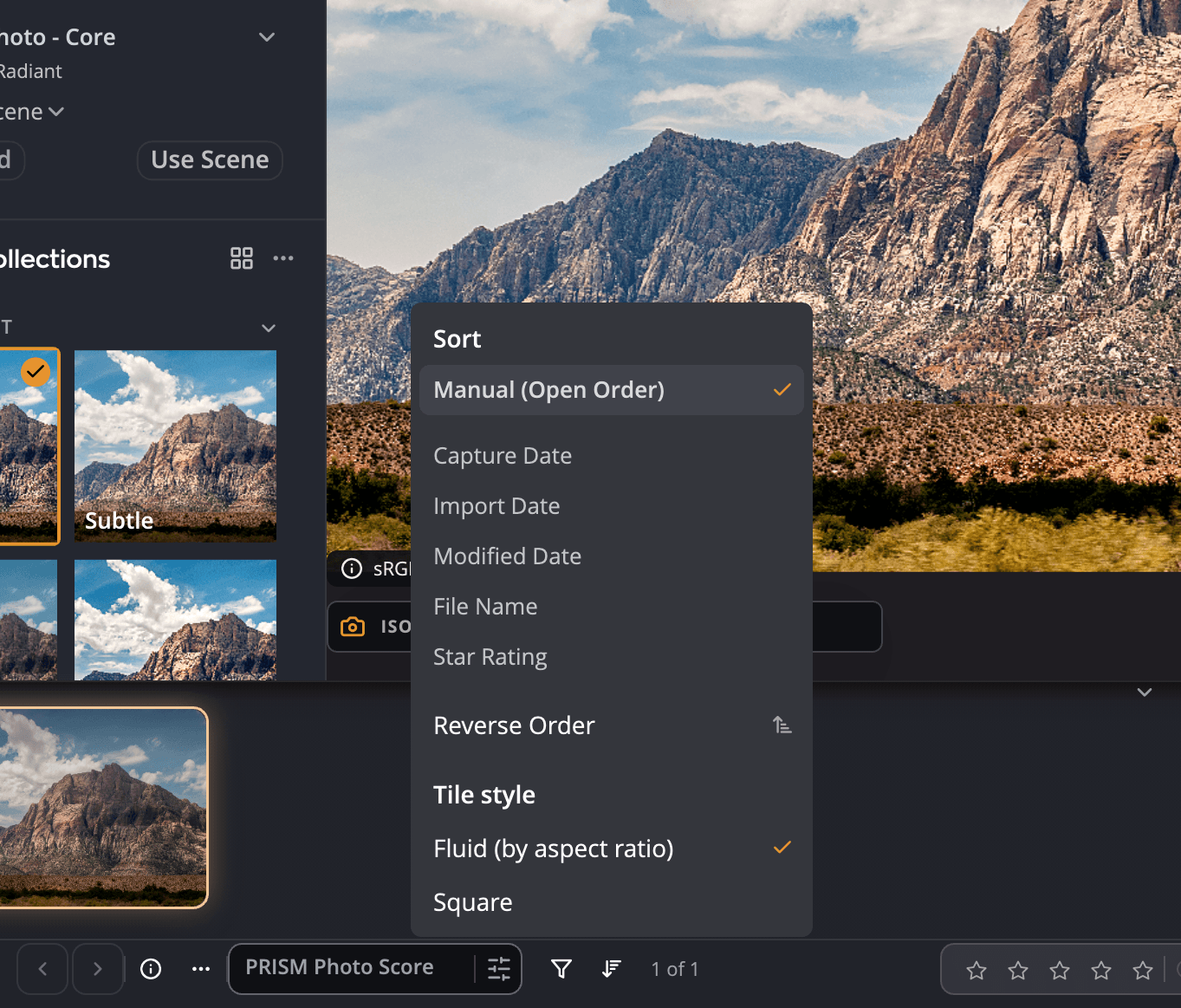
Klik butang isih dalam bar bawah untuk membuka Susunan isihan.
| Pilihan | Susunan |
|---|---|
| Manual (Susunan Buka) | Susunan anda membuka foto. Foto baharu ditambah di hujung. |
| Tarikh Tangkapan | Bila setiap foto diambil. |
| Tarikh Import | Bila setiap fail tiba di komputer anda. |
| Tarikh Diubah | Bila setiap fail kali terakhir berubah. |
| Nama Fail | Mengikut abjad nama. |
| Penarafan Bintang | Mengikut penarafan. |
| Songsangkan Susunan | Menterbalikkan susunan semasa. |
Pilihan isihan anda diingati. Foto yang anda buka kemudian diletakkan dalam susunan yang diisih, dan Radiant Photo mengekalkan pilihan itu pada kali seterusnya anda memulakannya.
Manual (Susunan Buka) menghentikan pengisihan foto baharu. Pilihan ini tidak mengembalikan susunan yang anda ada sebelum anda mengisih.
Gaya jubin
Menu yang sama menetapkan cara lakaran kenit jalur filem dilukis:
| Gaya jubin | Penampilan |
|---|---|
| Anjal (mengikut nisbah aspek) | Setiap lakaran kenit mengekalkan bentuk fotonya. |
| Segi Empat Sama | Setiap lakaran kenit ialah segi empat sama yang sama saiz. |
Pilihan itu dikongsi dengan Radiant Raw.