
Esta traducción es automática y aún no se ha revisado.
Las capturas de pantalla de esta página muestran la app en inglés.
Maquillaje
Las herramientas de Maquillaje igualan y dan calidez a la piel con una base de maquillaje, y agregan color a las mejillas con rubor. Encontrarás Maquillaje en el panel derecho, debajo de Piel (presiona M).
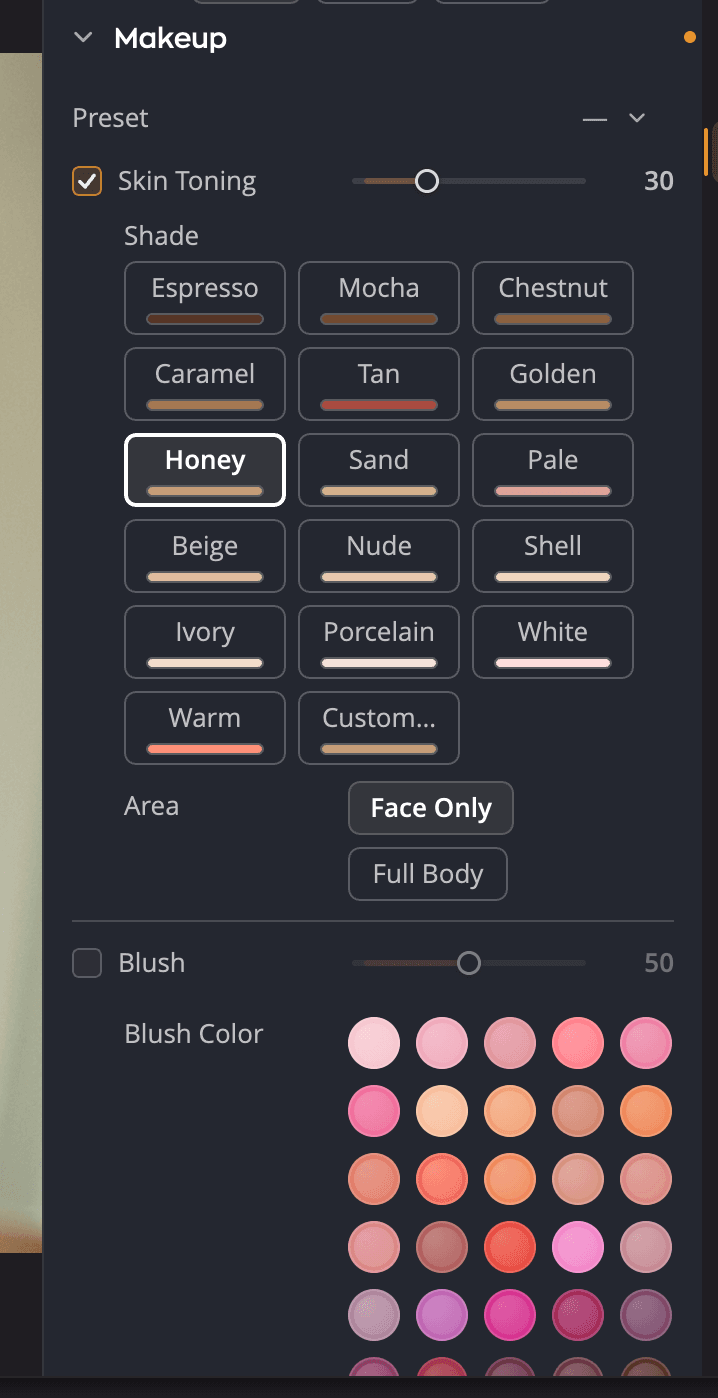
| # | Control | Rango (predeterminado) | Qué hace |
|---|---|---|---|
| 1 | Preajuste | Tus preajustes de Maquillaje guardados | Aplica una combinación guardada de todos los ajustes de Maquillaje. |
| 2 | Tonificación de la piel | De 0 a 100 (25) | Con cuánta intensidad se aplica la base a la piel. |
| 3 | Tonalidad | 16 tonos y Personalizada… | El color de la base. |
| 4 | Zona | Solo el rostro, Todo el cuerpo | Qué piel cubre la tonificación. |
| 5 | Colorete | De 0 a 100 (50) | Con cuánta intensidad se aplica el color del rubor a las mejillas. |
| 6 | Color del colorete | 36 colores y Personalizada… | El color del rubor. |
Al arrastrar un control deslizante, su herramienta se activa. Al elegir un tono o un color de rubor también se activa su herramienta, para que veas el resultado de inmediato.
Tonificar la piel
Tonificación de la piel funciona como una base ligera. Iguala el color de la piel y puede hacerla más clara, más cálida o más bronceada.
- Elige un Tonalidad. Mantén el puntero sobre un tono para ver una breve descripción, como El más claro, frío.
- Elige Solo el rostro para tonificar solo los rostros, o Todo el cuerpo para tonificar toda la piel visible.
- Ajusta Tonificación de la piel hasta que la piel se vea uniforme y natural.
Los tonos van del más oscuro al más claro. Cuatro de ellos, Blanco, Pálido, Cálido y Bronceado, adaptan su tonificación a cada foto. Los otros doce, de Espresso a Porcelana, aplican un color fijo.
Para usar tu propio color, haz clic en Personalizada… y elige un color.
Agregar rubor
Colorete da calidez a las mejillas.
- Elige un Color del colorete. Los colores están agrupados en familias: rosas, melocotones y corales, rosados y rojos, orquídeas y malvas, bayas y vinos, tierras y bronces. Cada familia va de claro a intenso.
- Ajusta Colorete para definir la intensidad.
Mantén el puntero sobre un color para ver su nombre, como Melocotón o Colorete 3. Para un color propio, haz clic en Personalizada… al final de la lista.
Guardar tus propios colores
Personalizada… abre un selector de color. Cuando encuentres un color que te guste, guárdalo en la repisa del selector y ponle un nombre en el diálogo Guardar el color. Los colores guardados se conservan para la próxima vez. Los tonos de base y los colores de rubor tienen cada uno su propia repisa.
Guardar un preajuste de Maquillaje
Un preajuste de Maquillaje guarda todos los ajustes de esta sección: el tono, el área, el color del rubor y las dos cantidades.
- Configura Maquillaje como te guste.
- Abre el menú Preajuste y elige Guardar preajuste…. Ponle un nombre al preajuste.
El menú Preajuste también tiene Renombrar…, Eliminar…, Exportar… e Importar…. Los preajustes de Maquillaje son archivos .makeup,
así que puedes traer los que creaste en Radiant Photo 2. La app no incluye ningún preajuste de Maquillaje.
Desactivar Maquillaje o restablecerlo
Haz clic en el icono del ojo del encabezado de Maquillaje para desactivar la sección y comparar. El botón de restablecer del encabezado (Restablecer Maquillaje) desactiva ambas herramientas y devuelve el tono a Cálido con Todo el cuerpo.