
Cette traduction a été réalisée automatiquement et n’a pas encore été révisée.
Les captures d’écran de cette page montrent l’application en anglais.
Maquillage
Les outils Maquillage uniformisent et réchauffent la peau avec un fond de teint, et ajoutent de la couleur aux joues avec du blush. Vous trouverez Maquillage dans le panneau de droite, sous Peau (appuyez sur M).
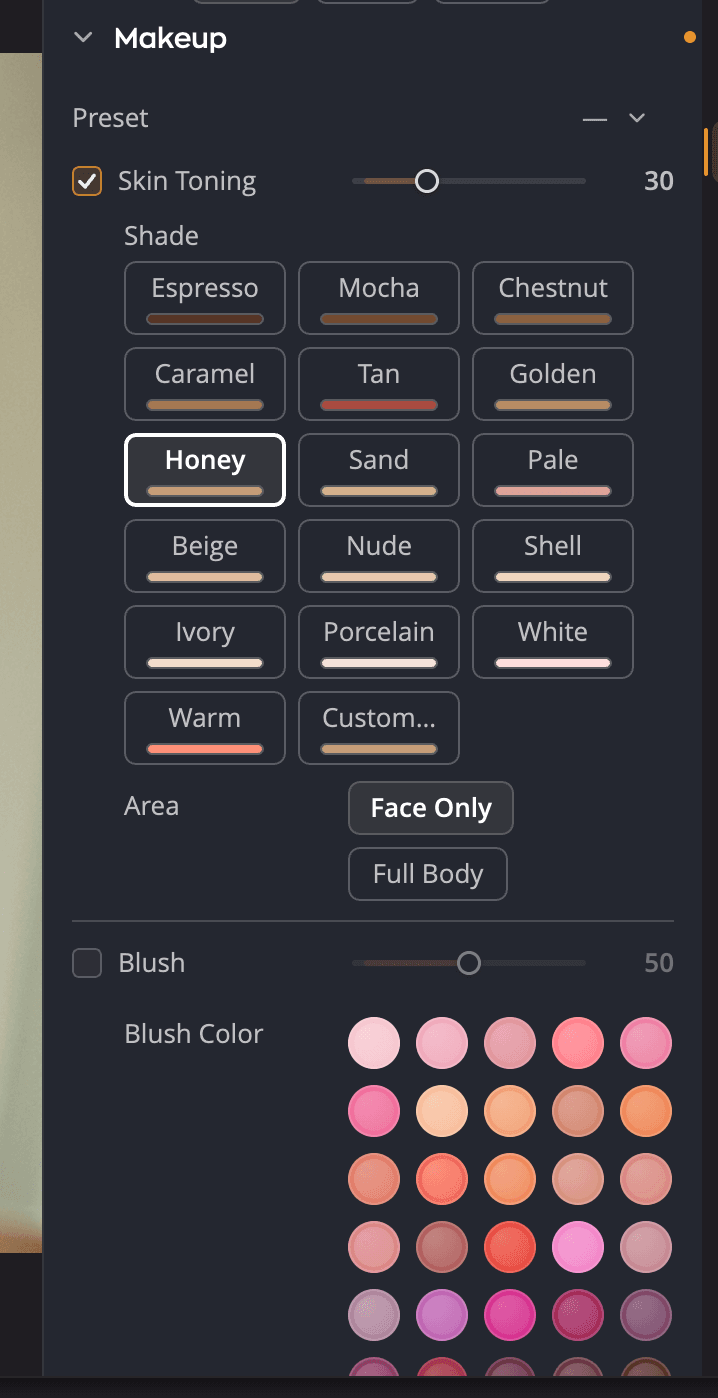
| # | Commande | Plage (par défaut) | Ce qu’elle fait |
|---|---|---|---|
| 1 | Préréglage | Vos préréglages Maquillage enregistrés | Applique une combinaison enregistrée de tous les réglages Maquillage. |
| 2 | Virage de la carnation | 0 à 100 (25) | L’intensité du fond de teint appliqué à la peau. |
| 3 | Teint | 16 teints et Personnalisé… | La couleur du fond de teint. |
| 4 | Zone | Visage uniquement, Corps entier | La peau que couvre le fond de teint. |
| 5 | Blush | 0 à 100 (50) | L’intensité de la couleur du blush appliquée aux joues. |
| 6 | Couleur du blush | 36 couleurs et Personnalisé… | La couleur du blush. |
Faire glisser un curseur active son outil. Choisir un teint ou une couleur de blush active aussi son outil, pour que vous voyiez le résultat tout de suite.
Uniformiser la peau
Virage de la carnation agit comme un fond de teint léger. Il uniformise la couleur de la peau et peut la rendre plus pâle, plus chaude ou plus hâlée.
- Choisissez un Teint. Placez le pointeur sur un teint pour voir une courte description, comme Le plus clair, froid.
- Choisissez Visage uniquement pour traiter seulement les visages, ou Corps entier pour traiter toute la peau visible.
- Ajustez Virage de la carnation jusqu’à ce que la peau paraisse uniforme et naturelle.
Les teints vont du plus foncé au plus clair. Quatre d’entre eux, Blanc, Pâle, Chaud et Hâlé, adaptent leur effet à chaque photo. Les douze autres, de Expresso à Porcelaine, appliquent une couleur fixe.
Pour utiliser votre propre couleur, cliquez sur Personnalisé… et choisissez une couleur.
Ajouter du blush
Blush réchauffe les joues.
- Choisissez une Couleur du blush. Les couleurs sont regroupées en familles : roses, pêches et corails, roses anciens et rouges, orchidées et mauves, baies et vins, terres et bronzes. Chaque famille va du clair au foncé.
- Ajustez Blush pour l’intensité.
Placez le pointeur sur une couleur pour voir son nom, comme Pêche ou Blush 3. Pour une couleur bien à vous, cliquez sur Personnalisé… à la fin de la liste.
Enregistrer vos propres couleurs
Personnalisé… ouvre un sélecteur de couleur. Quand vous trouvez une couleur qui vous plaît, enregistrez-la sur la tablette du sélecteur et donnez-lui un nom dans la zone de dialogue Enregistrer la couleur. Les couleurs enregistrées sont conservées pour la prochaine fois. Les teints de fond de teint et les couleurs de blush ont chacun leur propre tablette.
Enregistrer un préréglage Maquillage
Un préréglage Maquillage conserve tous les réglages de cette section : le teint, la zone, la couleur du blush et les deux intensités.
- Réglez Maquillage comme vous l’aimez.
- Ouvrez le menu Préréglage et choisissez Enregistrer le préréglage…. Nommez le préréglage.
Le menu Préréglage contient aussi Renommer…, Supprimer…, Exporter… et Importer…. Les préréglages Maquillage sont des fichiers .makeup,
vous pouvez donc récupérer ceux que vous avez créés dans Radiant Photo 2. Aucun préréglage Maquillage n’est fourni avec l’app.
Désactiver ou réinitialiser Maquillage
Cliquez sur l’icône d’œil de l’en-tête Maquillage pour désactiver la section et comparer. Le bouton de réinitialisation de l’en-tête (Réinitialiser Maquillage) désactive les deux outils et remet le teint à Chaud avec Corps entier.