
Această traducere a fost realizată automat și nu a fost încă verificată.
Capturile de ecran de pe această pagină arată aplicația în engleză.
Machiaj
Instrumentele Machiaj uniformizează și încălzesc pielea prin tonifiere cu fond de ten și adaugă culoare obrajilor cu fard. Găsiți Machiaj în panoul din dreapta, sub Piele (apăsați M).
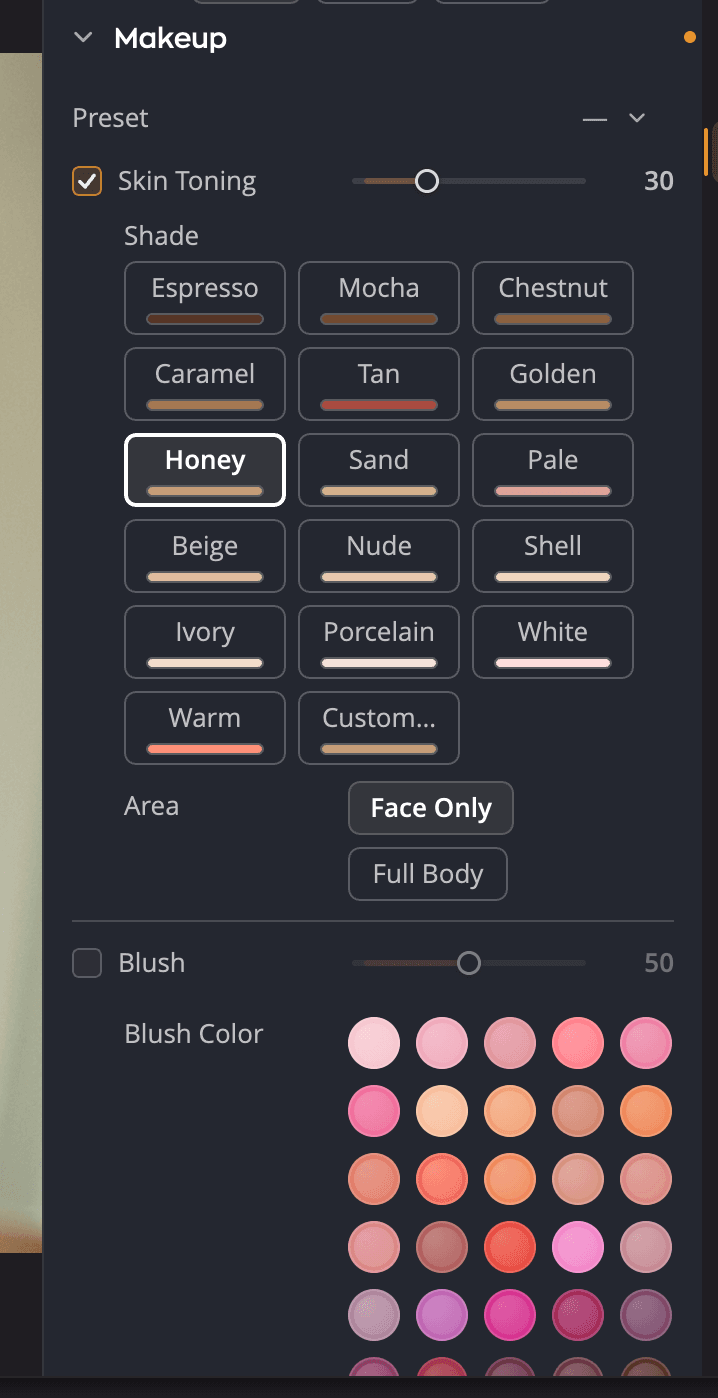
| # | Control | Interval (implicit) | Ce face |
|---|---|---|---|
| 1 | Presetare | Presetările Machiaj salvate | Aplică o combinație salvată a tuturor reglajelor Machiaj. |
| 2 | Tonifierea pielii | De la 0 la 100 (25) | Cât de puternic se aplică tonifierea cu fond de ten pe piele. |
| 3 | Nuanță de ten | 16 nuanțe și Personalizată… | Culoarea fondului de ten. |
| 4 | Zonă | Doar fața, Tot corpul | Ce piele acoperă tonifierea. |
| 5 | Fard de obraz | De la 0 la 100 (50) | Cât de puternic se aplică fardul pe obraji. |
| 6 | Culoarea fardului | 36 de culori și Personalizată… | Culoarea fardului. |
Când trageți un glisor, instrumentul lui se activează. Alegerea unei nuanțe de ten sau a unei culori de fard activează și ea instrumentul, ca să vedeți rezultatul imediat.
Tonifierea pielii
Tonifierea pielii funcționează ca un fond de ten ușor. Uniformizează culoarea pielii și poate face pielea mai palidă, mai caldă sau mai bronzată.
- Alegeți o nuanță la Nuanță de ten. Țineți indicatorul deasupra unei nuanțe pentru a vedea o scurtă descriere, cum ar fi Cea mai deschisă, rece.
- Alegeți Doar fața pentru a tonifia doar fețele sau Tot corpul pentru a tonifia toată pielea vizibilă.
- Ajustați Tonifierea pielii până când pielea arată uniformă și naturală.
Nuanțele merg de la cea mai închisă la cea mai deschisă. Patru dintre ele, Alb, Palid, Cald și Bronzat, își adaptează tonifierea la fiecare fotografie. Celelalte douăsprezece, de la Espresso la Porțelan, aplică o culoare fixă.
Pentru a folosi propria culoare, faceți clic pe Personalizată… și alegeți o culoare.
Adăugarea fardului
Fard de obraz încălzește obrajii.
- Alegeți o culoare la Culoarea fardului. Culorile sunt grupate în familii: roz, piersică și coral, trandafiriu și roșu, orhidee și mov, fructe de pădure și vin, pământiu și bronz. Fiecare familie merge de la deschis la intens.
- Ajustați Fard de obraz pentru intensitate.
Țineți indicatorul deasupra unei culori pentru a-i vedea numele, cum ar fi Piersică sau Fard 3. Pentru o culoare proprie, faceți clic pe Personalizată… la sfârșitul listei.
Salvarea propriilor culori
Personalizată… deschide un selector de culoare. Când găsiți o culoare care vă place, salvați-o pe raftul selectorului și dați-i un nume în dialogul Salvează culoarea. Culorile salvate se păstrează pentru data viitoare. Nuanțele de fond de ten și culorile de fard au fiecare propriul raft.
Salvarea unei presetări Machiaj
O presetare Machiaj păstrează toate reglajele din această secțiune: nuanța de ten, zona, culoarea fardului și ambele cantități.
- Configurați Machiaj așa cum vă place.
- Deschideți meniul Presetare și alegeți Salvează presetarea…. Dați un nume presetării.
Meniul Presetare conține și Redenumește…, Șterge…, Exportă… și Importă…. Presetările Machiaj sunt fișiere
.makeup, așa că le puteți prelua pe cele create în Radiant Photo 2. Aplicația nu include presetări Machiaj.
Dezactivarea sau resetarea secțiunii Machiaj
Faceți clic pe pictograma ochi din antetul Machiaj pentru a dezactiva secțiunea și a compara. Butonul de resetare din antet (Resetează Machiaj) dezactivează ambele instrumente și readuce nuanța de ten la Cald cu Tot corpul.