
Esta tradução foi feita automaticamente e ainda não foi revista.
As capturas de ecrã desta página mostram a app em inglês.
Maquilhagem
As ferramentas de Maquilhagem uniformizam e aquecem a pele com tonificação de base e dão cor às maçãs do rosto com blush. Encontra Maquilhagem no painel direito, por baixo de Pele (prima M).
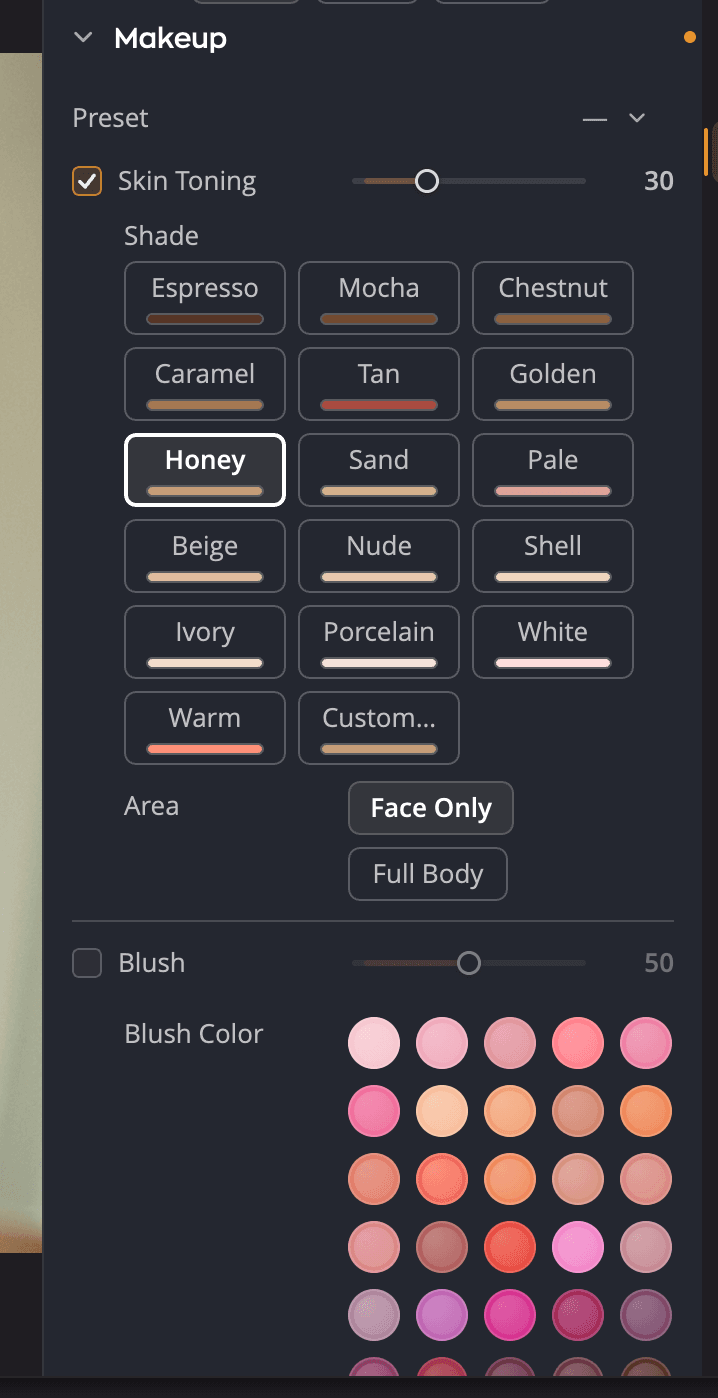
| # | Controlo | Intervalo (por omissão) | O que faz |
|---|---|---|---|
| 1 | Predefinição | As suas predefinições de Maquilhagem guardadas | Aplica uma combinação guardada de todas as definições de Maquilhagem. |
| 2 | Tonificação da pele | 0 a 100 (25) | A intensidade com que a tonificação de base é aplicada à pele. |
| 3 | Tonalidade | 16 tonalidades e Personalizada… | A cor da base. |
| 4 | Área | Apenas o rosto, Corpo inteiro | Que pele a tonificação cobre. |
| 5 | Blush | 0 a 100 (50) | A intensidade com que a cor do blush é aplicada às maçãs do rosto. |
| 6 | Cor do blush | 36 cores e Personalizada… | A cor do blush. |
Arrastar um cursor ativa a respetiva ferramenta. Escolher uma tonalidade ou uma cor de blush também ativa a ferramenta, por isso vê o resultado de imediato.
Tonificar a pele
Tonificação da pele funciona como uma base leve. Uniformiza a cor da pele e pode torná-la mais pálida, mais quente ou mais bronzeada.
- Escolha uma Tonalidade. Mantenha o ponteiro sobre uma tonalidade para ver uma breve descrição, como A mais clara, fria.
- Escolha Apenas o rosto para tonificar apenas os rostos, ou Corpo inteiro para tonificar toda a pele visível.
- Ajuste Tonificação da pele até a pele parecer uniforme e natural.
As tonalidades vão da mais escura à mais clara. Quatro delas, Branco, Pálido, Quente e Bronzeado, adaptam a tonificação a cada fotografia. As outras doze, de Espresso a Porcelana, aplicam uma cor fixa.
Para usar uma cor sua, clique em Personalizada… e escolha uma cor.
Acrescentar blush
Blush aquece as maçãs do rosto.
- Escolha uma Cor do blush. As cores estão agrupadas em famílias: rosas, pêssegos e corais, rosados e vermelhos, orquídeas e malvas, bagas e vinhos, terras e bronzes. Cada família vai da mais clara à mais intensa.
- Ajuste Blush para definir a intensidade.
Mantenha o ponteiro sobre uma cor para ver o nome, como Pêssego ou Blush 3. Para uma cor sua, clique em Personalizada… no fim da lista.
Guardar as suas próprias cores
Personalizada… abre um seletor de cor. Quando encontrar uma cor de que goste, guarde-a na prateleira do seletor e dê-lhe um nome na caixa de diálogo Guardar cor. As cores guardadas ficam disponíveis para a próxima vez. As tonalidades de base e as cores de blush têm cada uma a sua prateleira.
Guardar uma predefinição de Maquilhagem
Uma predefinição de Maquilhagem guarda todas as definições desta secção: a tonalidade, a área, a cor do blush e as duas quantidades.
- Configure a Maquilhagem como preferir.
- Abra o menu Predefinição e escolha Guardar predefinição…. Dê um nome à predefinição.
O menu Predefinição também tem Mudar o nome…, Eliminar…, Exportar… e Importar…. As predefinições de Maquilhagem são ficheiros .makeup,
por isso pode trazer as que criou no Radiant Photo 2. A aplicação não inclui predefinições de Maquilhagem.
Desativar ou repor Maquilhagem
Clique no ícone do olho no cabeçalho de Maquilhagem para desativar a secção e comparar. O botão de reposição do cabeçalho (Repor Maquilhagem) desativa as duas ferramentas e repõe a tonalidade em Quente com Corpo inteiro.