
Terjemahan ini dibuat oleh mesin dan belum disemak.
Tangkapan skrin pada halaman ini menunjukkan apl dalam bahasa Inggeris.
Alat Sentuhan Akhir
Alat Sentuhan Akhir memberi anda kawalan manual secara langsung ke atas imbangan putih, cahaya dan warna sebagai langkah terakhir. Alat ini berfungsi di atas setiap pembetulan lain, jadi anda boleh memperhalusi hasilnya tanpa mengubah apa yang dilakukan oleh alat automatik. Anda akan menemuinya dalam panel Alat Sentuhan Akhir (tekan V).
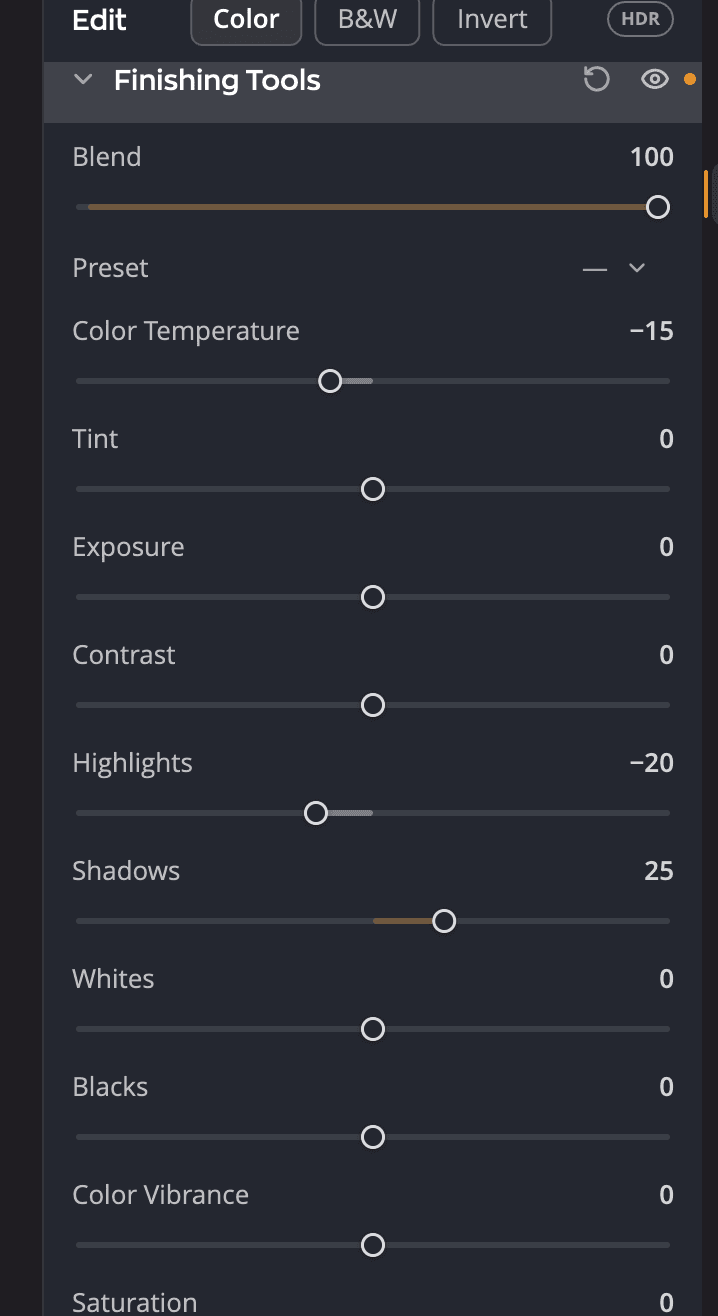
| # | Kawalan | Fungsinya |
|---|---|---|
| 1 | Mata | Mematikan dan menghidupkan semua Alat Sentuhan Akhir, supaya anda boleh membandingkan. |
| 2 | Tetapkan semula | Mengembalikan setiap peluncur ke 0 dan Adunan ke 100. |
| 3 | Adunan | Melunturkan kesemua sepuluh peluncur bersama-sama. |
| 4 | Pratetap | Gaya sentuhan akhir siap sedia, dan gaya anda sendiri. |
| 5 | Peluncur | Sepuluh pelarasan sentuhan akhir. |
Peluncur
Setiap peluncur bergerak dari −100 hingga +100 (lalai 0). Menggerakkan satu peluncur akan menghidupkannya. Klik dua kali peluncur untuk mengembalikannya ke 0.
| Peluncur | Fungsinya |
|---|---|
| Suhu Warna | Menghangatkan atau menyejukkan foto. Gerakkan ke kanan untuk membetulkan cahaya yang terlalu biru, ke kiri untuk membetulkan cahaya yang terlalu oren. |
| Rona | Membetulkan warna cemar hijau atau magenta. Gerakkan ke kiri untuk menambah hijau, ke kanan untuk menambah magenta. |
| Pendedahan | Mencerahkan atau menggelapkan seluruh foto, seperti membuka atau menutup apertur. |
| Kontras | Kebanyakannya mempengaruhi ton tengah. Gerakkan ke kanan untuk menggelapkan ton tengah yang lebih gelap dan mencerahkan yang lebih terang. |
| Bahagian Terang | Mengawal kawasan terang. Gerakkan ke kiri untuk memulihkan bahagian terang yang terlebih dedah, ke kanan untuk mencerahkannya. |
| Bahagian Gelap | Mengawal kawasan gelap. Gerakkan ke kanan untuk membuka perincian dalam bayang, ke kiri untuk mendalamkannya. |
| Titik Putih | Menetapkan titik ton paling terang terklip. Gerakkan ke kiri untuk mengurangkan kliping bahagian terang. |
| Titik Hitam | Menetapkan titik ton paling gelap terklip. Gerakkan ke kiri untuk hitam yang lebih dalam dan tulen. |
| Vibrance Warna | Menaikkan ketepuan warna yang kurang tepu lebih daripada warna yang kuat, dan ini melindungi ton kulit. |
| Ketepuan | Mengubah ketepuan setiap warna secara sama rata. Pada −100 foto menjadi hitam putih. |
Adunan
Adunan (0 hingga 100, lalai 100) melunturkan masuk dan keluar seluruh hasil Alat Sentuhan Akhir. Tetapkan peluncur anda sedikit kuat, kemudian turunkan Adunan sehingga foto kelihatan betul. Adunan hanya mengubah Alat Sentuhan Akhir, bukan bahagian lain suntingan anda.
Pratetap
Menu Pratetap mengandungi gaya sentuhan akhir siap sedia. Pilih satu untuk menetapkan semua peluncur sekali gus, kemudian perhalusi.
- Simpan Pratetap… menyimpan peluncur semasa anda sebagai pratetap anda sendiri.
- Namakan Semula… dan Buang… mengurus pratetap yang anda simpan.
- Menu itu menunjukkan — apabila peluncur anda tidak sepadan dengan mana-mana pratetap.
Peluncur yang sama dalam panel Ton
Pendedahan, Kontras, Bahagian Terang, Bahagian Gelap, Titik Putih dan Titik Hitam juga muncul dalam kad Cahaya pada panel Ton. Ia ialah tetapan yang sama, bukan salinan: gerakkan satu di mana-mana tempat dan yang satu lagi akan mengikut.
Nota
Menetapkan semula Alat Sentuhan Akhir juga menetapkan semula Ton > Cahaya, kerana tetapan yang sama muncul dalam kedua-dua panel. Menetapkan semula panel Ton tidak menyentuh kad Cahaya.
Bila menggunakan Alat Sentuhan Akhir
- Untuk membetulkan imbangan putih selepas pembetulan automatik, dengan Suhu Warna dan Rona.
- Untuk memulihkan langit atau membuka bayang secara manual, dengan Bahagian Terang dan Bahagian Gelap.
- Untuk menggunakan gaya sentuhan akhir pada keseluruhan sesi foto, dengan pratetap dan Menyalin dan menyegerakkan tetapan.
Petua
Perlukan pelarasan ini pada sebahagian foto sahaja? Penapis Berperingkat mempunyai sepuluh peluncur yang sama untuk setiap sisi topengnya.