
Esta tradução foi feita automaticamente e ainda não foi revisada.
As capturas de tela desta página mostram o app em inglês.
Filtro graduado
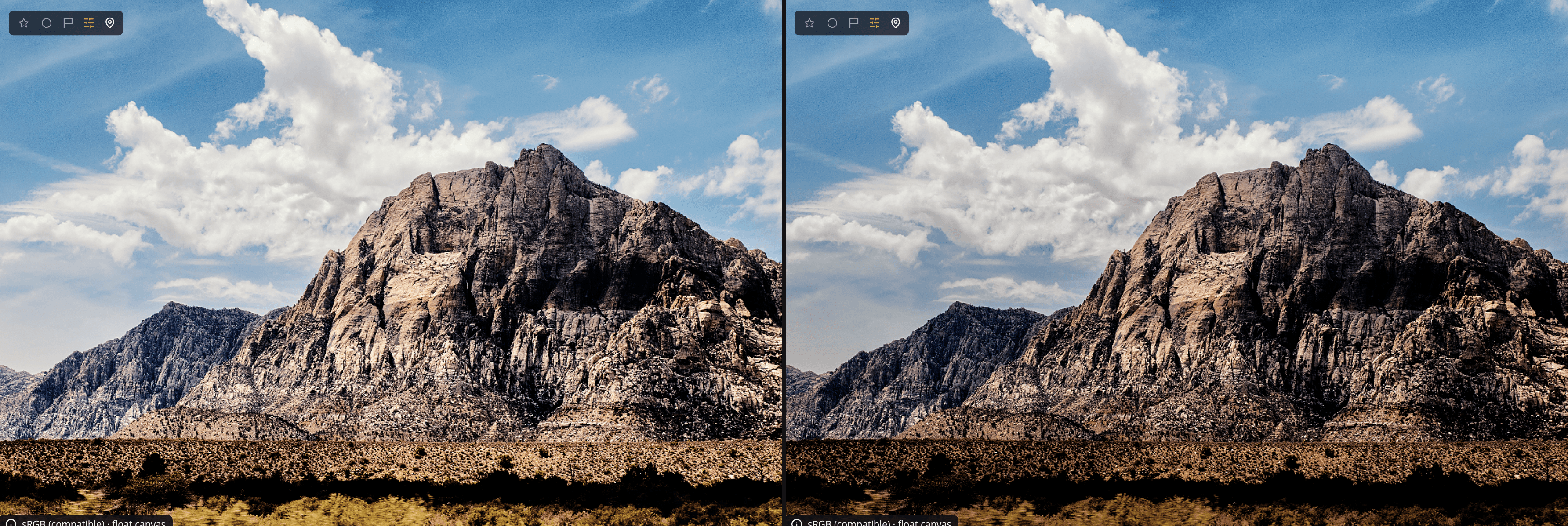
O Filtro graduado aplica um conjunto de ajustes a uma parte da foto e outro conjunto ao resto, com uma transição suave entre eles. Use um gradiente radial para iluminar um assunto ou adicionar uma vinheta, ou um gradiente linear para equilibrar um céu claro com um primeiro plano mais escuro. A forma Céu segue o contorno do próprio céu. Você o encontra no painel Filtro graduado (pressione G).
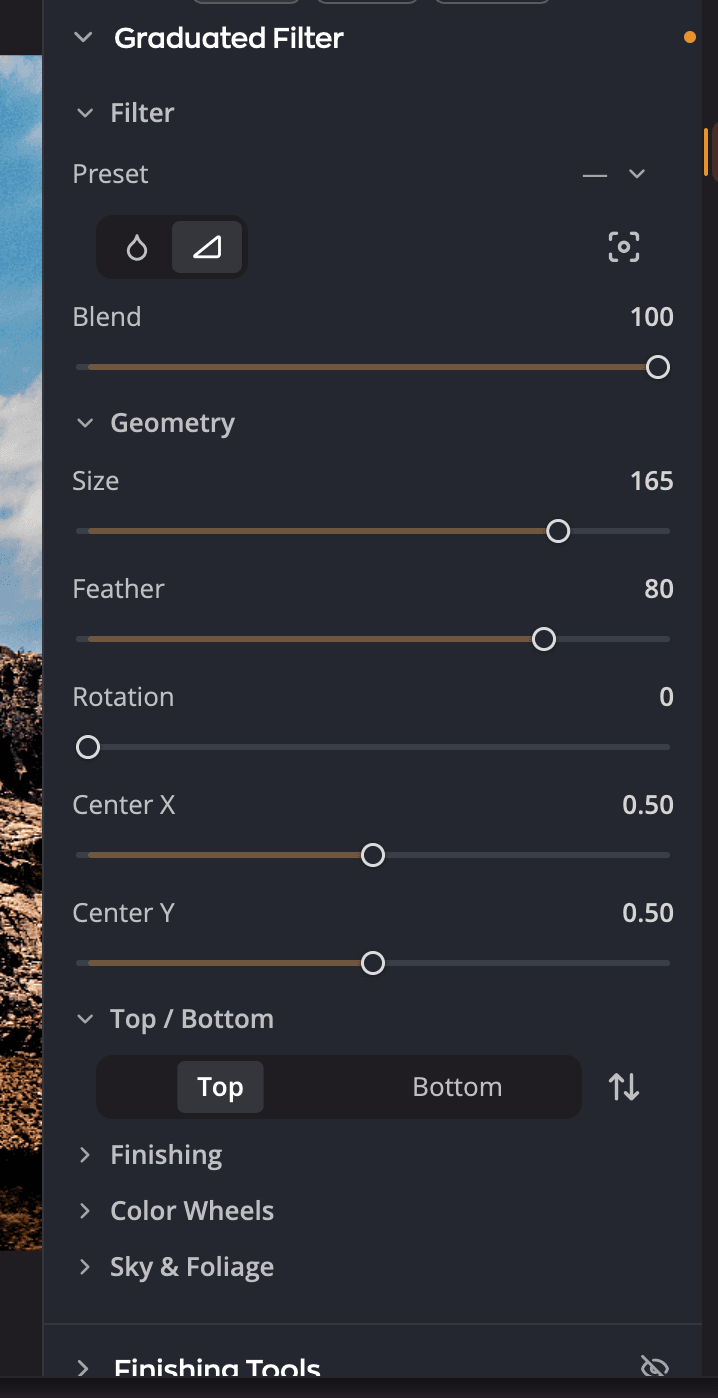
| # | Controle | O que faz |
|---|---|---|
| 1 | Predefinição | Pontos de partida para vinhetas e gradientes, mais as suas próprias predefinições salvas. |
| 2 | Gradiente radial / Gradiente linear / Céu | Escolhe a forma do filtro. |
| 3 | Definir o centro na imagem | Clique nele e depois clique na foto para posicionar o centro. |
| 4 | Mistura | Com que força o filtro inteiro se mistura à foto. |
| 5 | Geometria | O tamanho, a suavidade, o ângulo e a posição da forma. |
| 6 | Dentro / Fora, Superior / Inferior ou Céu / Fora do céu, e Inverter | A qual lado os ajustes abaixo se aplicam. Inverter troca os dois lados. |
| 7 | Acabamento | Os ajustes do lado que você selecionou. |
Criar um filtro graduado
- Abra o painel Filtro graduado.
- Escolha Gradiente radial ou Gradiente linear, ou escolha um ponto de partida em Predefinição.
- Posicione o centro: clique em Definir o centro na imagem e depois clique na foto. Você também pode arrastar os controles deslizantes Centro X e Centro Y.
- Molde o filtro em Geometria.
- Selecione Dentro ou Fora (Superior ou Inferior para um gradiente linear) e depois ajuste Acabamento.
- Selecione o outro lado e dê a ele os próprios ajustes, se quiser.
Cada lado mantém as próprias configurações. Ajuste o lado Dentro de um gradiente radial para iluminar um rosto e depois escureça o lado Fora para atrair o olhar.
Filtrar o céu
A forma Céu usa uma máscara do céu em vez de uma linha redonda ou reta. Os dois lados dela são Céu e Fora do céu, então você pode escurecer um céu claro e clarear a terra abaixo dele.
- No painel Filtro graduado, clique em Céu, o terceiro botão de forma, com uma nuvem.
- Se a foto ainda não tiver uma máscara do céu, o Radiant Photo encontra o céu, e a seção Máscara diz Localizando o céu… Se a foto já tiver uma máscara, por exemplo do Usar máscara da Tonalidade do céu, o filtro usa essa máscara.
- Confira a máscara na seção Máscara, que fica no lugar de Geometria. Corrija-a com um pincel, Nuvens e Refinar.
- Em Céu / Fora do céu, selecione Céu ou Fora do céu e depois ajuste Acabamento e as outras seções para esse lado.
A seção Máscara aqui é a mesma que fica abaixo da Tonalidade do céu no painel Cor, e ela edita a mesma máscara. Uma mudança em um lugar aparece no outro. Veja Aplicar a tonalidade só ao céu para saber como montar, pintar e refinar a máscara. Se a foto não tiver céu, a seção diz Nenhum céu encontrado nesta foto.
A forma Céu não tem centro, então Definir o centro na imagem não aparece. Mistura e Inverter funcionam como nas outras formas.
Quando você copia um filtro com a forma Céu para outra foto, a máscara não vai junto, e o filtro não tem efeito ali até essa foto ter a própria máscara do céu. Clique de novo em Céu nessa foto para encontrar o céu dela.
Moldar o filtro
| Controle | Faixa (padrão) | O que faz |
|---|---|---|
| Mistura | 0 a 100 (100) | Atenua o filtro inteiro. Baixe para deixar o efeito mais sutil. |
| Forma | −100 a +100 (0) | Só radial. Estica o círculo em uma oval. |
| Tamanho | 0 a 200 (100) | O tamanho de um gradiente radial. Para um gradiente linear, o espaço entre o topo e a base. |
| Suavização | 0 a 100 (50) | Quão gradualmente um lado se mistura ao outro. |
| Rotação | 0 a 359 (0) | O ângulo da forma. |
| Centro X, Centro Y | 0 a 1 (0,5) | A posição do centro, na horizontal e na vertical da foto. |
Dica
Posicione o centro de um gradiente radial no rosto do assunto e depois aumente Suavização até você não conseguir ver onde o filtro termina.
Ajustar cada lado
Acabamento tem os mesmos dez controles deslizantes das Ferramentas de acabamento, cada um de −100 a +100 (padrão 0). Eles são Exposição, Contraste, Pretos, Brancos, Sombras, Realces, Temperatura de cor, Matiz, Saturação e Vibração de cor. Veja Ferramentas de acabamento para saber o que cada um faz.
Mais três seções dão mais ferramentas ao lado selecionado:
- Rodas de cor tinge as sombras, os meios-tons e os realces só desse lado. Veja Rodas de cor.
- Presença tem Textura, Clareza e Atmosfera, cada um de −100 a +100 (padrão 0). Eles funcionam como os mesmos controles deslizantes em Presença, mas só desse lado.
- Céu e folhagem tem Melhorar o céu, com uma Receita e uma Intensidade de 0 a 200 (padrão 0). Também tem Melhorar a folhagem, com as receitas Verdes e Marrons e uma quantidade para cada uma, de 0 a 200 (padrão 10).
Acabamento, Rodas de cor, Presença e Céu e folhagem começam recolhidas. Clique no nome de uma seção para abri-la.
Para trocar os dois lados, clique em Inverter (Inverter (trocar as edições de dentro/fora)) ao lado dos dois botões de lado.
Predefinições
O menu Predefinição lista as vinhetas e os gradientes integrados e depois os seus. Ele mostra o nome da predefinição enquanto as suas configurações ainda correspondem a ela, e — depois que você altera algo.
- Salvar predefinição… guarda o filtro atual, os dois lados e os ajustes deles, como uma predefinição sua. Essa opção é oferecida enquanto nenhuma predefinição corresponde.
- Renomear… e Excluir… ficam disponíveis enquanto uma das suas próprias predefinições está selecionada.
Desligar ou recomeçar
Clique no olho do cabeçalho do painel para desligar e ligar o filtro inteiro. Para limpá-lo, clique em Redefinir Filtro graduado (a seta no cabeçalho).