
Esta tradução foi feita automaticamente e ainda não foi revista.
As capturas de ecrã desta página mostram a app em inglês.
Vista em grelha e ordenação
A vista em grelha mostra todas as fotografias abertas de uma vez, para poder comparar um conjunto, selecionar várias fotografias e saltar para a que quer. A ordenação define a ordem da tira de película e da grelha. Ative a Grelha com Visualização > Grelha; ordene a partir da barra inferior.
| O quê | O que significa |
|---|---|
| Anel laranja | A fotografia atual. |
| Anel branco | Outra fotografia selecionada. |
| Marcas | Classificação, sinalizador e etiqueta de cor, como na tira de película. |
| Botão de ordenação | Abre o menu Ordenação. |
Usar a vista em grelha
- Prima ⌘G (Ctrl+G no Windows) ou escolha Visualização > Grelha.
- Clique numa fotografia para a abrir no editor.
- Para ficar na grelha enquanto seleciona, clique com ⌘ (Ctrl) para adicionar ou retirar uma fotografia, ou clique com ⇧ para selecionar uma sequência de fotografias.
- Prima ⌘G novamente para voltar à vista de uma só fotografia.
No teclado, as teclas de seta passam de fotografia em fotografia pela ordem de leitura, e Return abre a fotografia atual.
Cada célula mostra as marcas da fotografia. Uma célula também pode mostrar o PRISM Photo Score e uma marca HDR numa fotografia HDR. Um chip indica quando a fotografia foi editada no Radiant Raw.
Uma pequena marca de olho fechado no canto inferior esquerdo da fotografia significa que a pessoa principal tem os olhos fechados. Mantenha o ponteiro sobre ela para ler Olhos fechados. A marca vem da pontuação PRISM da fotografia, por isso uma fotografia que o Radiant Flow não pontuou não mostra nenhuma. A marca nunca classifica nem rejeita uma fotografia.
Dica
Selecione fotografias na grelha e depois use Sincronizar com as selecionadas na barra inferior para lhes dar as mesmas definições. Consulte Copiar e sincronizar definições.
Com Aprovadas ativado, a grelha mostra apenas as fotografias das suas Aprovadas. Se nenhuma corresponder, mostra Nenhuma fotografia corresponde seguido do filtro. Clique em Mostrar todas as fotografias para voltar a ver tudo. Consulte Rever fotografias.
Ordenar as suas fotografias
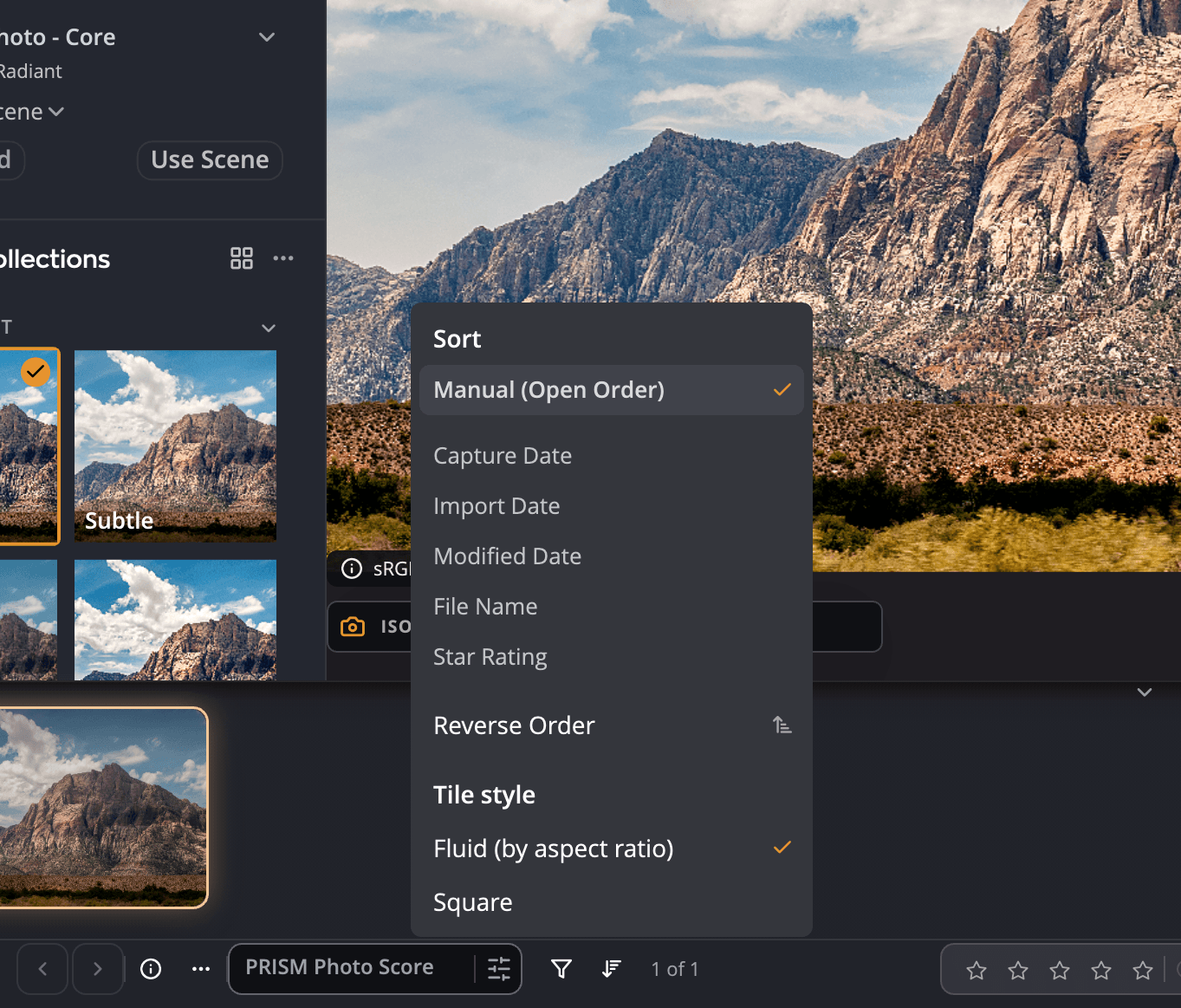
Clique no botão de ordenação da barra inferior para abrir Ordenação.
| Opção | Ordem |
|---|---|
| Manual (ordem de abertura) | A ordem em que abriu as fotografias. As fotografias novas são acrescentadas no fim. |
| Data de captura | Quando cada fotografia foi tirada. |
| Data de importação | Quando cada ficheiro chegou ao seu computador. |
| Data de modificação | Quando cada ficheiro mudou pela última vez. |
| Nome do ficheiro | Por ordem alfabética do nome. |
| Classificação por estrelas | Por classificação. |
| Ordem inversa | Inverte a ordem atual. |
A sua escolha de ordenação é lembrada. As fotografias que abrir depois são colocadas na ordem escolhida, e o Radiant Photo mantém a escolha da próxima vez que o iniciar.
Manual (ordem de abertura) deixa de ordenar as fotografias novas. Não repõe a ordem que tinha antes de ordenar.
Estilo do mosaico
O mesmo menu define como são desenhadas as miniaturas da tira de película:
| Estilo do mosaico | Aspeto |
|---|---|
| Fluido (por proporção) | Cada miniatura mantém a forma da fotografia. |
| Quadrado | Todas as miniaturas têm o mesmo quadrado. |
A escolha é partilhada com o Radiant Raw.