
Această traducere a fost realizată automat și nu a fost încă verificată.
Capturile de ecran de pe această pagină arată aplicația în engleză.
Vizualizarea Grilă și sortarea
Vizualizarea Grilă arată toate fotografiile deschise deodată, ca să puteți compara un set, selecta mai multe fotografii și sări la cea pe care o doriți. Sortarea stabilește ordinea benzii de film și a grilei. Activați Grila cu Vizualizare > Grilă; sortați din bara de jos.
| Ce | Ce înseamnă |
|---|---|
| Inel portocaliu | Fotografia curentă. |
| Inel alb | O altă fotografie selectată. |
| Însemne | Evaluarea, marcajul și eticheta de culoare, ca pe banda de film. |
| Butonul de sortare | Deschide meniul Ordinea de sortare. |
Folosirea vizualizării Grilă
- Apăsați ⌘G (Ctrl+G pe Windows) sau alegeți Vizualizare > Grilă.
- Faceți clic pe o fotografie pentru a o deschide în editor.
- Pentru a rămâne în grilă în timp ce selectați, faceți ⌘-clic (Ctrl-clic) pentru a adăuga sau a elimina o fotografie sau ⇧-clic pentru a selecta un șir de fotografii.
- Apăsați din nou ⌘G pentru a reveni la vizualizarea unei singure fotografii.
De la tastatură, tastele săgeți trec de la o fotografie la alta în ordinea de citire, iar Return deschide fotografia curentă.
Fiecare celulă arată însemnele fotografiei. O celulă poate afișa și PRISM Photo Score și un însemn HDR pentru o fotografie HDR. Un cip apare când fotografia a fost editată în Radiant Raw.
Un mic însemn cu un ochi închis în colțul din stânga jos al fotografiei înseamnă că persoana principală din ea are ochii închiși. Țineți indicatorul deasupra lui pentru a citi Ochi închiși. Însemnul provine din scorul PRISM al fotografiei, așa că o fotografie pe care Radiant Flow nu a evaluat-o nu afișează niciunul. Însemnul nu evaluează și nu respinge niciodată o fotografie.
Sfat
Selectați fotografii în grilă, apoi folosiți Sincronizează cu cele selectate din bara de jos pentru a le da tuturor aceleași reglaje. Consultați Copierea și sincronizarea reglajelor.
Când Aprobate este activ, grila arată doar fotografiile din Aprobate. Dacă niciuna nu corespunde, afișează Nicio fotografie nu corespunde cu urmat de filtru. Faceți clic pe Afișează toate fotografiile pentru a vedea din nou totul. Consultați Revizuirea fotografiilor.
Sortarea fotografiilor
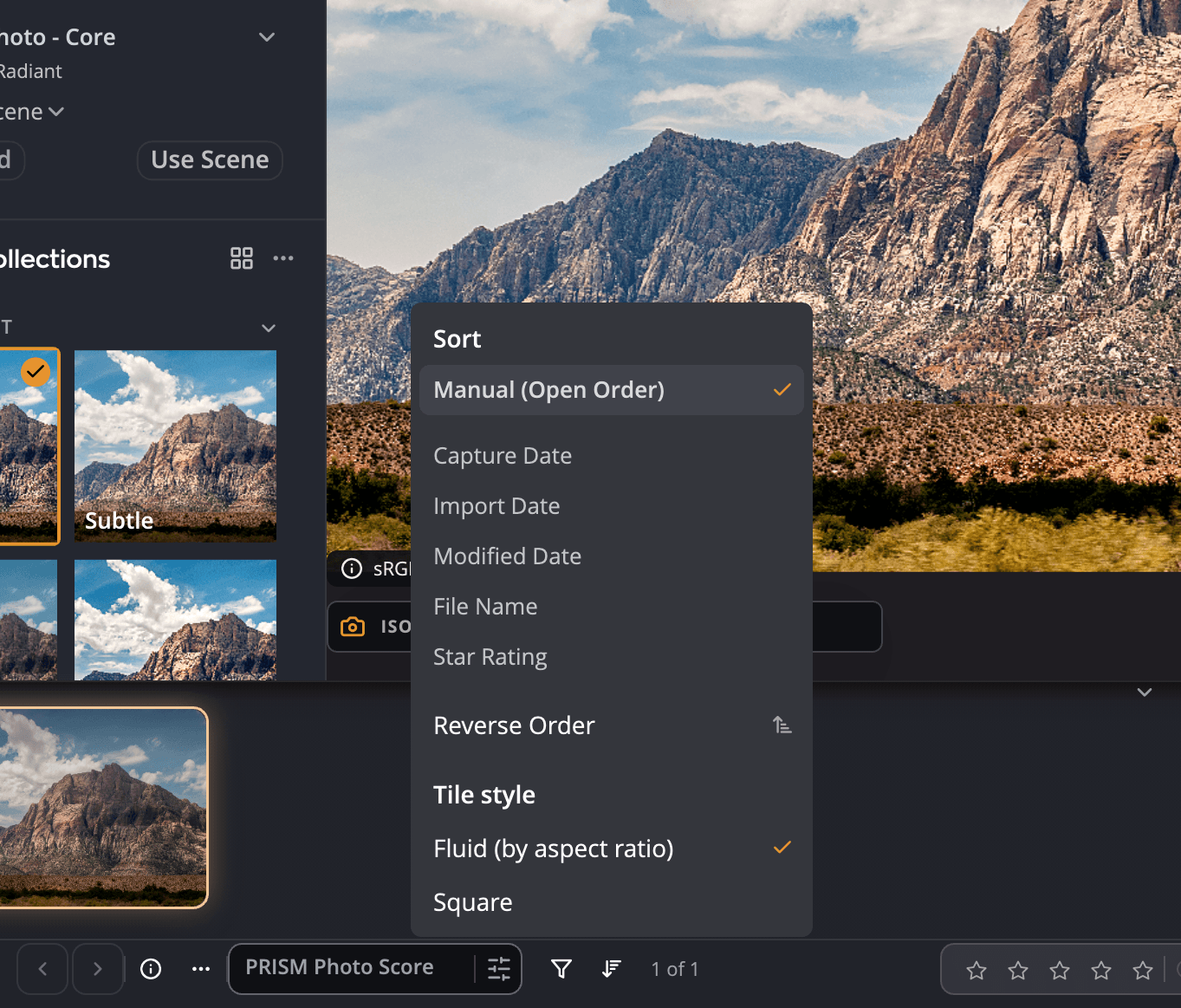
Faceți clic pe butonul de sortare din bara de jos pentru a deschide Ordinea de sortare.
| Opțiune | Ordine |
|---|---|
| Manual (ordinea deschiderii) | Ordinea în care ați deschis fotografiile. Fotografiile noi se adaugă la sfârșit. |
| Data capturii | Când a fost făcută fiecare fotografie. |
| Data importului | Când a ajuns fiecare fișier pe computer. |
| Data modificării | Când s-a modificat ultima dată fiecare fișier. |
| Numele fișierului | Alfabetic, după nume. |
| Evaluare cu stele | După evaluare. |
| Ordine inversă | Inversează ordinea curentă. |
Alegerea sortării este reținută. Fotografiile pe care le deschideți mai târziu sunt plasate în ordinea sortată, iar Radiant Photo păstrează alegerea la următoarea pornire.
Manual (ordinea deschiderii) oprește sortarea fotografiilor noi. Nu readuce ordinea pe care o aveați înainte de sortare.
Stilul casetelor
Același meniu stabilește cum sunt desenate miniaturile din banda de film:
| Stilul casetelor | Aspect |
|---|---|
| Fluid (după raportul de aspect) | Fiecare miniatură păstrează forma fotografiei. |
| Pătrat | Toate miniaturile sunt același pătrat. |
Alegerea este comună cu Radiant Raw.