
Esta traducción es automática y aún no se ha revisado.
Las capturas de pantalla de esta página muestran la app en inglés.
Vista de cuadrícula y ordenación
La vista de cuadrícula muestra todas tus fotos abiertas a la vez, para que puedas comparar un conjunto, seleccionar varias fotos e ir directamente a la que quieres. La ordenación define el orden de la tira de película y de la cuadrícula. Activa la cuadrícula con Visualización > Cuadrícula; ordena desde la barra inferior.
| Qué | Qué significa |
|---|---|
| Anillo naranja | La foto actual. |
| Anillo blanco | Otra foto seleccionada. |
| Marcas | Valoración, indicador y etiqueta de color, como en la tira de película. |
| Botón de ordenar | Abre el menú Orden de clasificación. |
Usar la vista de cuadrícula
- Presiona ⌘G (Ctrl+G en Windows), o elige Visualización > Cuadrícula.
- Haz clic en una foto para abrirla en el editor.
- Para seguir en la cuadrícula mientras seleccionas, haz ⌘-clic (Ctrl-clic) para agregar o quitar una foto, o ⇧-clic para seleccionar una serie de fotos.
- Vuelve a presionar ⌘G para volver a la vista de una sola foto.
Con el teclado, las teclas de flecha pasan de una foto a otra en orden de lectura, y Return abre la foto actual.
Cada celda muestra las marcas de la foto. Una celda también puede mostrar el PRISM Photo Score y una marca HDR para una foto HDR. Una etiqueta indica cuándo la foto se editó en Radiant Raw.
Una pequeña marca de ojo cerrado en la parte inferior izquierda de la foto significa que la persona principal tiene los ojos cerrados. Mantén el puntero sobre ella para leer Ojos cerrados. La marca procede de la puntuación PRISM de la foto, así que una foto que Radiant Flow no puntuó no muestra ninguna. Nunca valora ni rechaza una foto.
Consejo
Selecciona fotos en la cuadrícula y luego usa Sincronizar con las seleccionadas en la barra inferior para darles a todas los mismos ajustes. Consulta Copiar y sincronizar ajustes.
Cuando Selección está activada, la cuadrícula muestra solo las fotos de tu Selección. Si ninguna coincide, dice Ninguna foto coincide seguido del filtro. Haz clic en Mostrar todas las fotos para volver a verlo todo. Consulta Revisar fotos.
Ordenar tus fotos
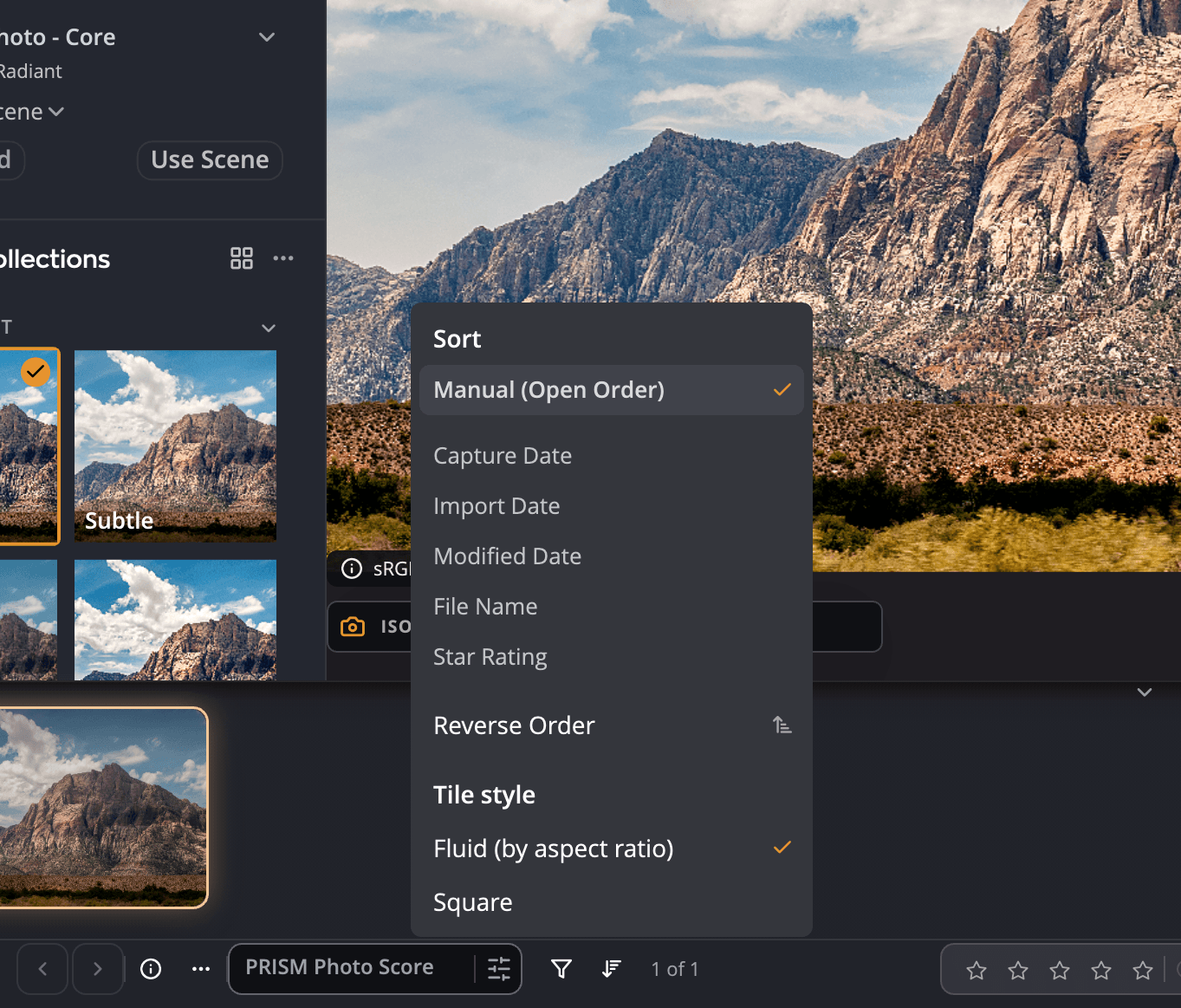
Haz clic en el botón de ordenar de la barra inferior para abrir Orden de clasificación.
| Opción | Orden |
|---|---|
| Manual (orden de apertura) | El orden en que abriste las fotos. Las fotos nuevas se agregan al final. |
| Fecha de captura | Cuándo se tomó cada foto. |
| Fecha de importación | Cuándo llegó cada archivo a tu equipo. |
| Fecha de modif. | Cuándo cambió cada archivo por última vez. |
| Nombre del archivo | Por orden alfabético del nombre. |
| Valoración con estrellas | Por valoración. |
| Invertir el orden | Invierte el orden actual. |
Tu elección de orden se recuerda. Las fotos que abras después se colocan en el orden elegido, y Radiant Photo conserva la elección la próxima vez que lo inicies.
Manual (orden de apertura) deja de ordenar las fotos nuevas. No recupera el orden que tenías antes de ordenar.
Estilo de miniatura
El mismo menú define cómo se dibujan las miniaturas de la tira de película:
| Estilo de miniatura | Aspecto |
|---|---|
| Fluido (por proporciones) | Cada miniatura conserva la forma de su foto. |
| Cuadrado | Todas las miniaturas son el mismo cuadrado. |
La elección se comparte con Radiant Raw.