
Cette traduction a été réalisée automatiquement et n’a pas encore été révisée.
Les captures d’écran de cette page montrent l’application en anglais.
Vue Grille et classement
La vue Grille montre toutes vos photos ouvertes à la fois, pour comparer une série, sélectionner plusieurs photos et passer à celle que vous voulez. Le classement règle l’ordre de la pellicule et de la grille. Activez la grille avec Présentation > Grille; classez à partir de la barre inférieure.
| Élément | Ce qu’il signifie |
|---|---|
| Anneau orange | La photo courante. |
| Anneau blanc | Une autre photo sélectionnée. |
| Marques | Note, drapeau et étiquette de couleur, comme sur la pellicule. |
| Bouton de classement | Ouvre le menu Ordre de classement. |
Utiliser la vue Grille
- Appuyez sur ⌘G (Ctrl+G sur Windows), ou choisissez Présentation > Grille.
- Cliquez sur une photo pour l’ouvrir dans l’éditeur.
- Pour rester dans la grille pendant que vous sélectionnez, cliquez en tenant ⌘ (Ctrl) pour ajouter ou retirer une photo, ou en tenant ⇧ pour sélectionner une suite de photos.
- Appuyez de nouveau sur ⌘G pour revenir à la vue d’une seule photo.
Au clavier, les touches fléchées passent d’une photo à l’autre dans l’ordre de lecture, et Retour ouvre la photo courante.
Chaque case montre les marques de la photo. Une case peut aussi montrer le PRISM Photo Score et une marque HDR pour une photo HDR. Une pastille indique que la photo a été modifiée dans Radiant Raw.
Une petite marque d’œil fermé en bas à gauche de la photo signifie que la personne principale a les yeux fermés. Placez le pointeur dessus pour lire Yeux fermés. La marque vient du pointage PRISM de la photo, donc une photo que Radiant Flow n’a pas notée n’en montre aucune. Elle ne note ni ne rejette jamais une photo.
Conseil
Sélectionnez des photos dans la grille, puis utilisez Synchroniser avec la sélection dans la barre inférieure pour leur donner à toutes les mêmes réglages. Consultez Copier et synchroniser les réglages.
Quand Sélection est activé, la grille ne montre que les photos de votre sélection. Si aucune ne correspond, elle indique Aucune photo ne correspond suivi du filtre. Cliquez sur Afficher toutes les photos pour tout revoir. Consultez Réviser les photos.
Classer vos photos
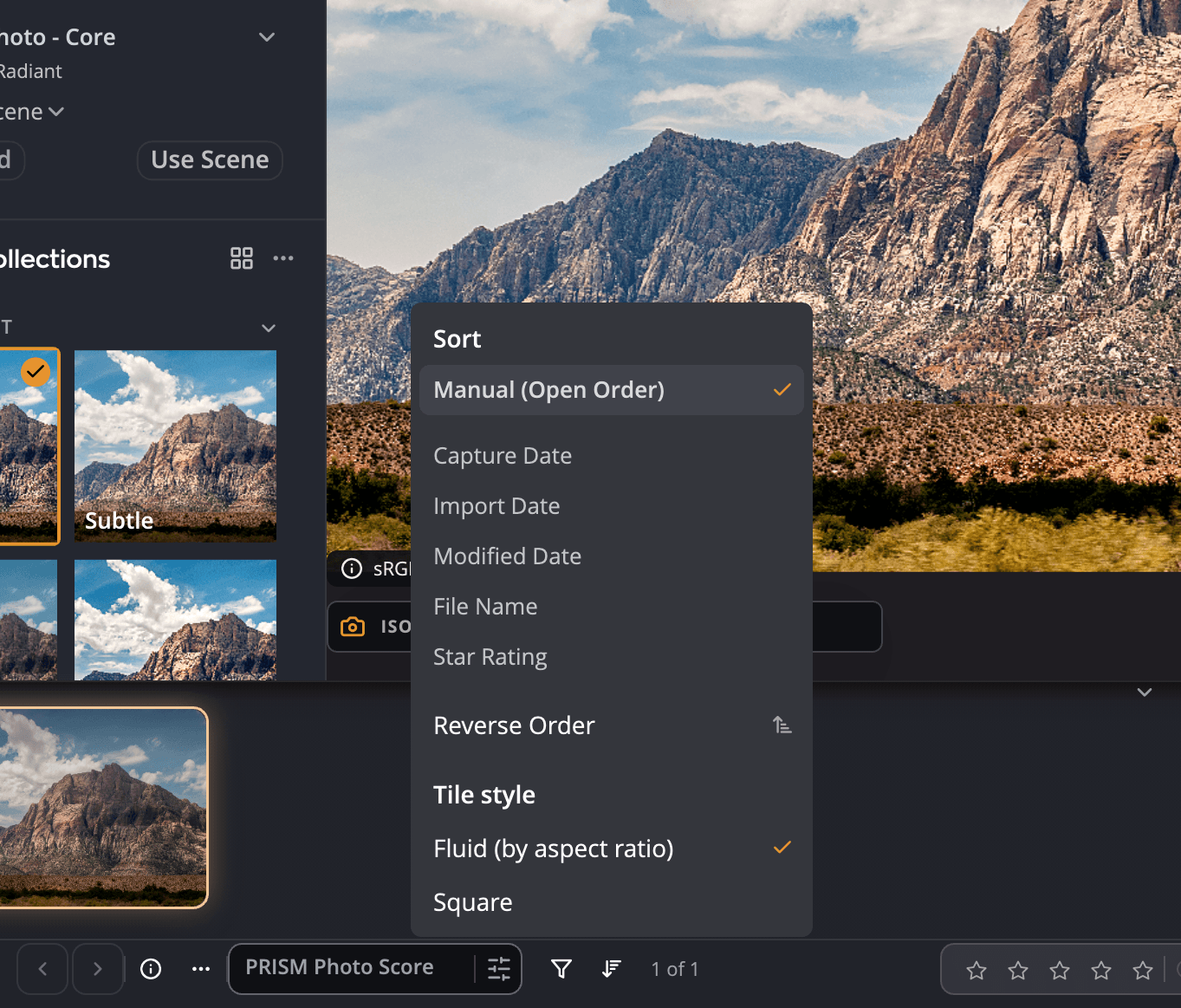
Cliquez sur le bouton de classement dans la barre inférieure pour ouvrir Ordre de classement.
| Choix | Ordre |
|---|---|
| Manuel (ordre d’ouverture) | L’ordre dans lequel vous avez ouvert les photos. Les nouvelles photos s’ajoutent à la fin. |
| Date de prise de vue | Le moment où chaque photo a été prise. |
| Date d’importation | Le moment où chaque fichier est arrivé sur votre ordinateur. |
| Date de modification | La dernière modification de chaque fichier. |
| Nom du fichier | Ordre alphabétique des noms. |
| Note en étoiles | Par note. |
| Ordre inverse | Inverse l’ordre courant. |
Votre choix de classement est mémorisé. Les photos que vous ouvrez ensuite sont placées dans l’ordre classé, et Radiant Photo garde le choix la prochaine fois que vous le lancez.
Manuel (ordre d’ouverture) cesse de classer les nouvelles photos. Il ne rétablit pas l’ordre que vous aviez avant de classer.
Style des cases
Le même menu règle l’affichage des vignettes de la pellicule :
| Style des cases | Apparence |
|---|---|
| Fluide (selon les proportions) | Chaque vignette garde la forme de sa photo. |
| Carré | Toutes les vignettes sont du même carré. |
Le choix est partagé avec Radiant Raw.