
この翻訳は機械翻訳で、まだレビューされていません。
このページのスクリーンショットは、英語表示のアプリです。
段階フィルター
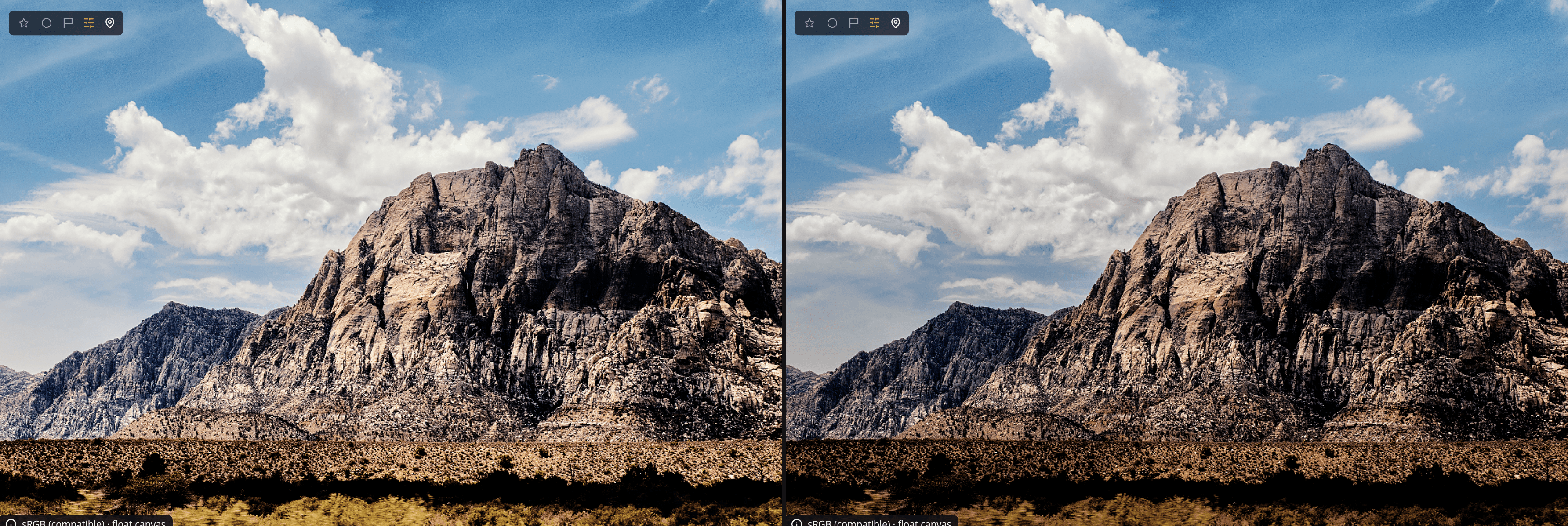
段階フィルターは、写真の一部に1組の調整を、残りの部分に別の調整を適用し、その間を柔らかくなじませます。円形グラデーションで被写体を照らしたり周辺光量を加えたりでき、線形グラデーションで明るい空と暗めの前景のバランスをとることができます。段階フィルターパネルにあります(Gキー)。
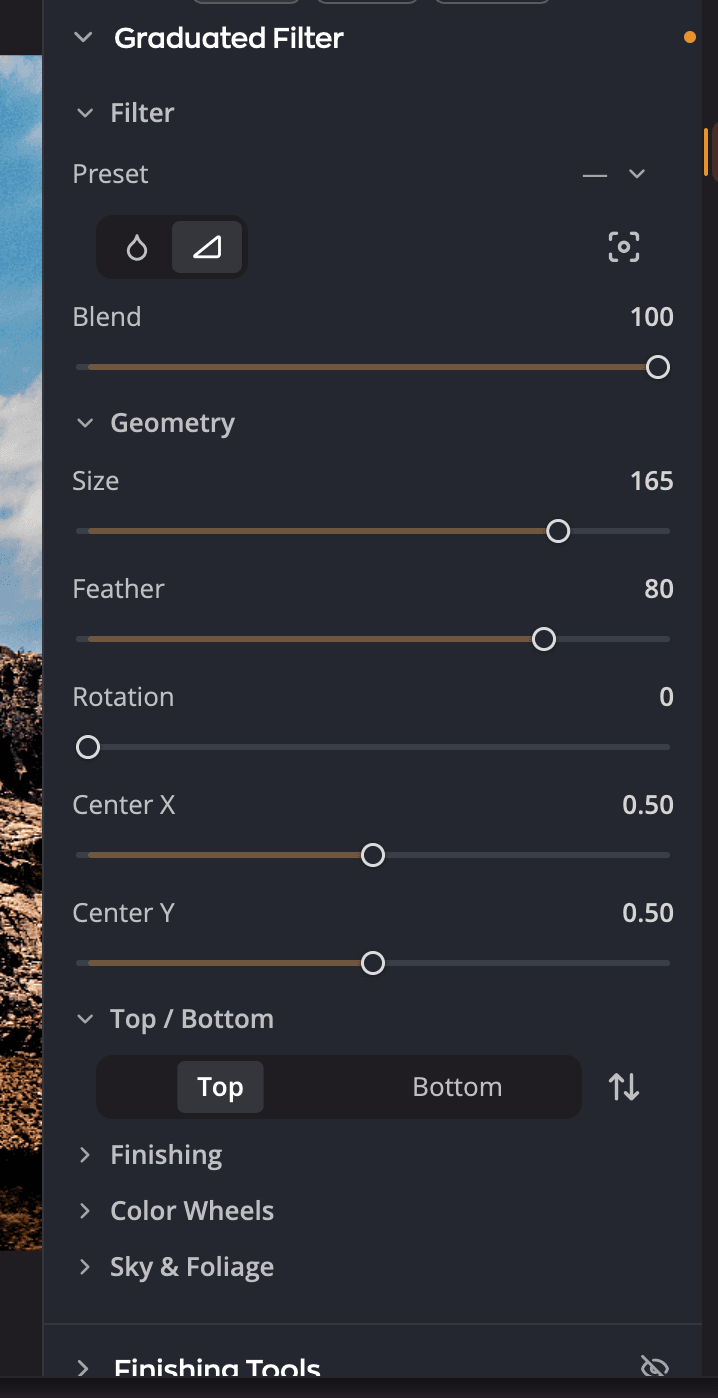
| # | コントロール | 機能 |
|---|---|---|
| 1 | プリセット | 周辺光量やグラデーションの出発点と、お客様が保存したプリセットです。 |
| 2 | 円形グラデーション / 線形グラデーション | フィルターの形を選びます。 |
| 3 | 画像上で中心を設定 | クリックしてから写真をクリックすると、中心を配置できます。 |
| 4 | ブレンド | フィルター全体を写真にどのくらい強く混ぜるかです。 |
| 5 | ジオメトリ | 形の大きさ、柔らかさ、角度、位置です。 |
| 6 | 内側 / 外側または上 / 下と反転 | 下の調整をどちら側に適用するかです。反転で2つの側が入れ替わります。 |
| 7 | 仕上げ | 選択した側の調整です。 |
段階フィルターを作成する
- 段階フィルターパネルを開きます。
- 円形グラデーションまたは線形グラデーションを選ぶか、プリセットから出発点を選びます。
- 中心を配置します。画像上で中心を設定をクリックしてから、写真をクリックします。中心Xと中心Yのスライダーをドラッグしてもかまいません。
- ジオメトリでフィルターの形を整えます。
- 内側または外側(線形グラデーションでは上または下)を選択し、仕上げを調整します。
- 必要に応じて、もう一方の側を選択し、その側にも調整を加えます。
それぞれの側が独自の設定を保持します。円形グラデーションの内側を調整して顔を明るくし、外側を暗くして視線を引き込む、といった使い方ができます。
フィルターの形を整える
| コントロール | 範囲(デフォルト) | 機能 |
|---|---|---|
| ブレンド | 0〜100(100) | フィルター全体を弱めます。下げると効果が控えめになります。 |
| 形状 | −100〜+100(0) | 円形のみ。円を楕円に引き伸ばします。 |
| サイズ | 0〜200(100) | 円形グラデーションの大きさです。線形グラデーションでは、上と下の間隔です。 |
| ぼかし | 0〜100(50) | 一方の側がもう一方にどのくらいなだらかになじむかです。 |
| 回転 | 0〜359(0) | 形の角度です。 |
| 中心X、中心Y | 0〜1(0.5) | 写真の横方向と縦方向での中心の位置です。 |
ヒント
円形グラデーションの中心を被写体の顔に置き、フィルターの境目が見えなくなるまでぼかしを上げましょう。
それぞれの側を調整する
仕上げには、仕上げツールと同じ10個のスライダーがあり、それぞれ−100〜+100(デフォルトは0)です。露光量、コントラスト、黒レベル、白レベル、シャドウ、ハイライト、色温度、色かぶり補正、彩度、カラーの自然な彩度です。各スライダーの機能は仕上げツールを参照してください。
さらに3つのセクションで、選択した側をほかのツールでも調整できます。
- カラーホイールは、その側だけのシャドウ、中間調、ハイライトに色を付けます。カラーホイールを参照してください。
- 表現力には、テクスチャ、明瞭度、空気感があり、それぞれ−100〜+100(デフォルトは0)です。表現力の同じスライダーと同じように働きますが、この側だけに適用されます。
- 空と木々には空の補正があり、レシピと0〜200(デフォルトは0)の強さを設定できます。木々の補正もあり、グリーンとブラウンのレシピと、それぞれの適用量(0〜200、デフォルトは10)を設定できます。
仕上げ、カラーホイール、表現力、空と木々は、最初は折りたたまれています。セクションを開くには、その名前をクリックします。
2つの側を入れ替えるには、2つの側のボタンの横にある反転(反転(内側と外側の編集を入れ替え))をクリックします。
プリセット
プリセットメニューには、内蔵の周辺光量とグラデーションが表示され、その後にお客様のプリセットが続きます。設定がプリセットと一致している間はその名前が表示され、何かを変更すると「—」と表示されます。
- プリセットを保存…は、現在のフィルター(両方の側とその調整)を独自のプリセットとして保存します。一致するプリセットがないときに表示されます。
- 名称変更…と削除…は、お客様のプリセットを選択しているときに使えます。
オフにする、または最初からやり直す
パネルのヘッダーにある目のアイコンをクリックすると、フィルター全体をオフ・オンにできます。消去するには、段階フィルターをリセット(ヘッダーの矢印)をクリックします。