
Deze vertaling is automatisch gemaakt en nog niet nagekeken.
De schermafbeeldingen op deze pagina tonen de app in het Engels.
Gegradueerd filter
Het Gegradueerd filter past één set aanpassingen toe op een deel van de foto en een andere set op de rest, met een zachte overgang ertussen. Gebruik een radiaal verloop om een onderwerp te belichten of een vignettering toe te voegen, of een lineair verloop om een heldere lucht in balans te brengen met een donkerdere voorgrond. Je vindt het in het paneel Gegradueerd filter (druk op G).
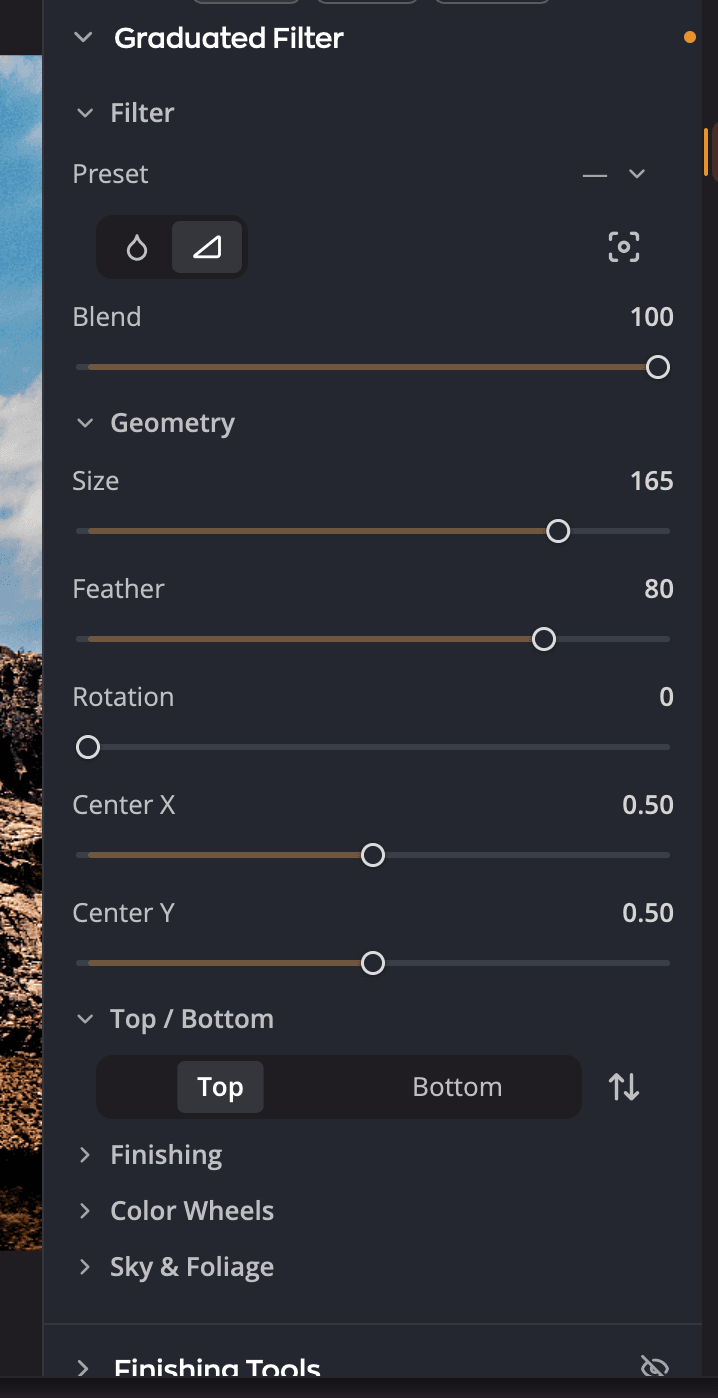
| # | Bedieningselement | Wat het doet |
|---|---|---|
| 1 | Voorinstelling | Beginpunten voor vignetteringen en verlopen, plus je eigen bewaarde voorinstellingen. |
| 2 | Radiaal verloop / Lineair verloop | Kiest de vorm van het filter. |
| 3 | Stel het middelpunt in op de afbeelding | Klik erop en klik dan op de foto om het midden te plaatsen. |
| 4 | Overvloeien | Hoe sterk het hele filter zich met de foto mengt. |
| 5 | Geometrie | De grootte, zachtheid, hoek en positie van de vorm. |
| 6 | Binnen / Buiten of Boven / Onder, en Omkeren | Op welke kant de aanpassingen hieronder van toepassing zijn. Omkeren wisselt de twee kanten om. |
| 7 | Afwerking | De aanpassingen voor de kant die je hebt geselecteerd. |
Een gegradueerd filter maken
- Open het paneel Gegradueerd filter.
- Kies Radiaal verloop of Lineair verloop, of kies een beginpunt in Voorinstelling.
- Plaats het midden: klik op Stel het middelpunt in op de afbeelding en klik dan op de foto. Je kunt ook de schuifregelaars Midden X en Midden Y slepen.
- Geef het filter vorm in Geometrie.
- Selecteer Binnen of Buiten (Boven of Onder bij een lineair verloop) en pas dan Afwerking aan.
- Selecteer de andere kant en geef die eigen aanpassingen als je wilt.
Elke kant houdt zijn eigen instellingen. Pas Binnen van een radiaal verloop aan om een gezicht op te lichten, en maak dan Buiten donkerder om het oog naar binnen te trekken.
Het filter vormgeven
| Bedieningselement | Bereik (standaard) | Wat het doet |
|---|---|---|
| Overvloeien | 0 tot 100 (100) | Laat het hele filter vervagen. Verlaag het om het effect subtieler te maken. |
| Vorm | −100 tot +100 (0) | Alleen radiaal. Rekt de cirkel uit tot een ovaal. |
| Grootte | 0 tot 200 (100) | De grootte van een radiaal verloop. Bij een lineair verloop de afstand tussen boven en onder. |
| Doezelaar | 0 tot 100 (50) | Hoe geleidelijk de ene kant overgaat in de andere. |
| Rotatie | 0 tot 359 (0) | De hoek van de vorm. |
| Midden X, Midden Y | 0 tot 1 (0,5) | De positie van het midden, horizontaal en verticaal in de foto. |
Tip
Plaats het midden van een radiaal verloop op het gezicht van het onderwerp en verhoog dan Doezelaar tot je niet meer kunt zien waar het filter ophoudt.
Elke kant aanpassen
Afwerking heeft dezelfde tien schuifregelaars als de afwerkingsgereedschappen, elk van −100 tot +100 (standaard 0). Het zijn Belichting, Contrast, Zwarte tinten, Witte tinten, Schaduwen, Hooglichten, Kleurtemperatuur, Tint, Verzadiging en Kleurlevendigheid. Zie Afwerkingsgereedschappen voor wat elk ervan doet.
Drie andere secties geven de geselecteerde kant meer gereedschappen:
- Kleurwielen kleurt alleen de schaduwen, middentonen en hooglichten van die kant. Zie Kleurwielen.
- Aanwezigheid heeft Structuur, Helderheid en Atmosfeer, elk van −100 tot +100 (standaard 0). Ze werken zoals dezelfde schuifregelaars in Aanwezigheid, maar alleen aan deze kant.
- Lucht en gebladerte heeft Luchtverbetering, met een Recept en een Sterkte van 0 tot 200 (standaard 0). Het heeft ook Gebladerteverbetering, met recepten voor Groenen en Bruinen en voor elk een hoeveelheid, 0 tot 200 (standaard 10).
Afwerking, Kleurwielen, Aanwezigheid en Lucht en gebladerte zijn eerst ingeklapt. Klik op de naam van een sectie om haar te openen.
Om de twee kanten om te wisselen, klik je op Omkeren (Keer om (wissel bewerkingen binnen/buiten)) naast de twee knoppen voor de kanten.
Voorinstellingen
Het menu Voorinstelling toont de ingebouwde vignetteringen en verlopen, en daarna je eigen voorinstellingen. Het toont de naam van de voorinstelling zolang je instellingen er nog mee overeenkomen, en — nadat je iets wijzigt.
- Bewaar voorinstelling… bewaart het huidige filter, beide kanten en hun aanpassingen, als eigen voorinstelling. Het wordt aangeboden zolang geen enkele voorinstelling overeenkomt.
- Wijzig naam… en Verwijder… zijn beschikbaar zolang een van je eigen voorinstellingen is geselecteerd.
Uitzetten of opnieuw beginnen
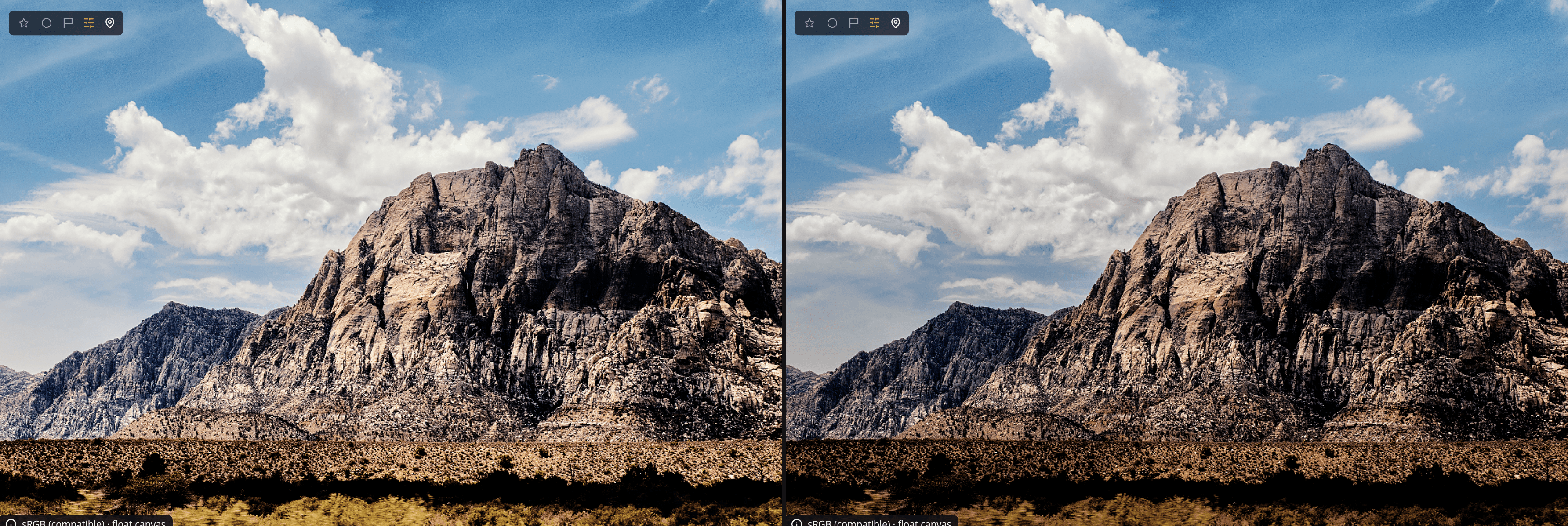
Klik op het oog in de kop van het paneel om het hele filter uit en aan te zetten. Om het te wissen, klik je op Gegradueerd filter terugzetten (de pijl in de kop).