
Questa traduzione è automatica e non è ancora stata revisionata.
Le istantanee schermo in questa pagina mostrano l’app in inglese.
Filtro graduato
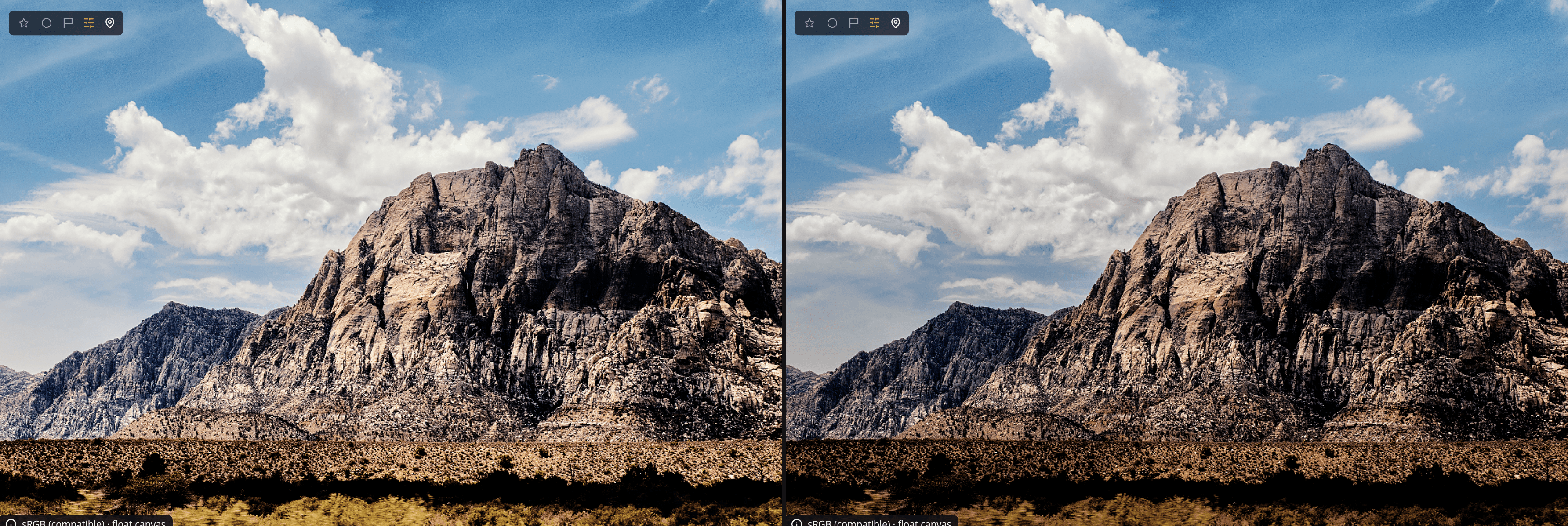
Il Filtro graduato applica un insieme di regolazioni a una parte della foto e un altro insieme al resto, con una fusione morbida tra le due. Usa una sfumatura radiale per illuminare un soggetto o aggiungere una vignettatura, oppure una sfumatura lineare per bilanciare un cielo luminoso con un primo piano più scuro. Lo trovi nel pannello Filtro graduato (premi G).
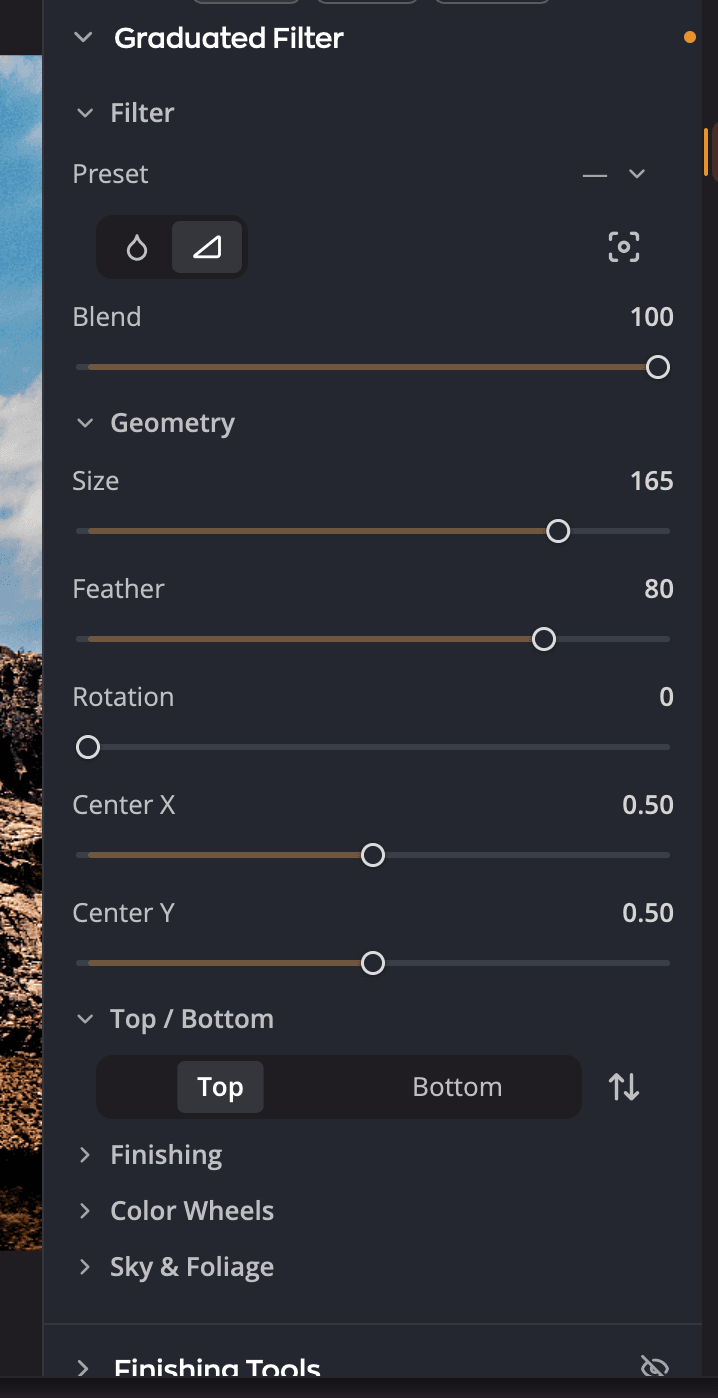
| # | Controllo | Cosa fa |
|---|---|---|
| 1 | Preimpostazione | Punti di partenza per vignettature e sfumature, più le tue preimpostazioni salvate. |
| 2 | Sfumatura radiale / Sfumatura lineare | Sceglie la forma del filtro. |
| 3 | Imposta il centro sull’immagine | Fai clic qui, poi fai clic sulla foto per posizionare il centro. |
| 4 | Fusione | Con quanta forza l’intero filtro si fonde con la foto. |
| 5 | Geometria | La dimensione, la morbidezza, l’angolo e la posizione della forma. |
| 6 | Interno / Esterno o Alto / Basso, e Inverti | A quale lato si applicano le regolazioni sottostanti. Inverti scambia i due lati. |
| 7 | Finitura | Le regolazioni per il lato selezionato. |
Creare un filtro graduato
- Apri il pannello Filtro graduato.
- Scegli Sfumatura radiale o Sfumatura lineare, oppure scegli un punto di partenza da Preimpostazione.
- Posiziona il centro: fai clic su Imposta il centro sull’immagine, poi fai clic sulla foto. Puoi anche trascinare i cursori Centro X e Centro Y.
- Modella il filtro in Geometria.
- Seleziona Interno o Esterno (Alto o Basso per una sfumatura lineare), poi regola Finitura.
- Seleziona l’altro lato e, se vuoi, dagli regolazioni proprie.
Ogni lato mantiene le proprie impostazioni. Regola l’Interno di una sfumatura radiale per schiarire un volto, poi scurisci l’Esterno per attirare lo sguardo verso il centro.
Modellare il filtro
| Controllo | Intervallo (predefinito) | Cosa fa |
|---|---|---|
| Fusione | Da 0 a 100 (100) | Attenua l’intero filtro. Abbassalo per rendere l’effetto più discreto. |
| Forma | Da −100 a +100 (0) | Solo radiale. Allunga il cerchio in un ovale. |
| Dimensione | Da 0 a 200 (100) | La dimensione di una sfumatura radiale. Per una sfumatura lineare, la distanza tra alto e basso. |
| Bordo sfumato | Da 0 a 100 (50) | Quanto gradualmente un lato si fonde con l’altro. |
| Rotazione | Da 0 a 359 (0) | L’angolo della forma. |
| Centro X, Centro Y | Da 0 a 1 (0,5) | La posizione del centro, in orizzontale e in verticale nella foto. |
Suggerimento
Posiziona il centro di una sfumatura radiale sul volto del soggetto, poi aumenta Bordo sfumato finché non vedi più dove finisce il filtro.
Regolare ogni lato
Finitura ha gli stessi dieci cursori degli Strumenti di finitura, ognuno da −100 a +100 (predefinito 0). Sono Esposizione, Contrasto, Neri, Bianchi, Ombre, Alte luci, Temperatura colore, Tinta, Saturazione e Vividezza del colore. Consulta Strumenti di finitura per sapere cosa fa ciascuno.
Altre tre sezioni danno più strumenti al lato selezionato:
- Ruote dei colori colora le ombre, i mezzitoni e le alte luci solo di quel lato. Consulta Ruote dei colori.
- Presenza ha Texture, Chiarezza e Atmosfera, ciascuno da −100 a +100 (predefinito 0). Funzionano come gli stessi cursori in Presenza, ma solo su questo lato.
- Cielo e fogliame ha Migliora il cielo, con una Ricetta e un’Intensità da 0 a 200 (predefinito 0). Ha anche Migliora il fogliame, con le ricette Verdi e Marroni e una quantità per ciascuna, da 0 a 200 (predefinito 10).
Finitura, Ruote dei colori, Presenza e Cielo e fogliame partono chiuse. Fai clic sul nome di una sezione per aprirla.
Per scambiare i due lati, fai clic su Inverti (Inverti (scambia le modifiche interne ed esterne)) accanto ai due pulsanti dei lati.
Preimpostazioni
Il menu Preimpostazione elenca le vignettature e le sfumature integrate, poi le tue. Mostra il nome della preimpostazione finché le impostazioni corrispondono ancora, e — dopo che cambi qualcosa.
- Salva preimpostazione… conserva il filtro attuale, entrambi i lati e le loro regolazioni, come una tua preimpostazione. È disponibile quando nessuna preimpostazione corrisponde.
- Rinomina… e Elimina… sono disponibili quando è selezionata una delle tue preimpostazioni.
Disattivare o ricominciare
Fai clic sull’occhio nell’intestazione del pannello per disattivare e riattivare l’intero filtro. Per azzerarlo, fai clic su Reimposta Filtro graduato (la freccia nell’intestazione).